Aufnahme
Die Aufnahme ist der Bildschirm, auf dem man die Punkte misst: die Karte mit den Punkten des Projekts und der eigenen Position, eine Spalte mit Befehlen rechts und unten das Blatt mit der Schaltfläche Messen. Vom Startbildschirm: Aufnahme (ein geöffnetes Projekt ist nötig).
Ist der Bildschirm niedrig (zum Beispiel geteilt mit einer anderen App) und passen nicht alle Befehle in die Höhe, bleibt es bei einer einzigen Spalte, die man mit dem Finger nach unten scrollt; sie zeigt immer ganze Symbole.
Solange die Aufnahme geöffnet ist, geht der Bildschirm des Telefons nicht von selbst aus, solange Bildschirm immer an in den Einstellungen eingeschaltet ist (Standard).
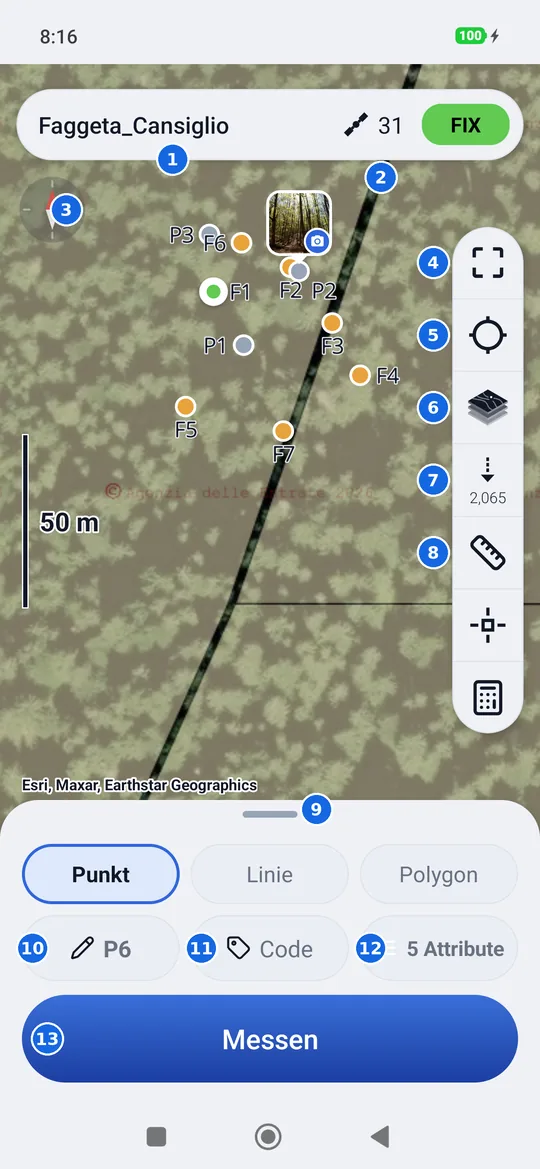
- Das geöffnete Projekt. Tippt man darauf, gelangt man zur Liste der Projekte.
- Satelliten und Lösung: ein Tippen öffnet das Statusfenster.
- Der Kompass: die rote Nadel zeigt nach Norden. Ein Tippen stellt Norden wieder nach oben (siehe Die Karte drehen).
- Alle Punkte zeigen: alle Punkte des Projekts ins Bild holen.
- Ihre Position: die Karte folgt Ihnen, dann dreht sie sich mit der Gehrichtung (siehe Die Karte drehen). Nur bei verbundenem Empfänger vorhanden.
- Karte wechseln: öffnet Karten.
- Lotstabhöhe: unter dem Symbol, klein, die Lotstabhöhe, die Sie eingegeben haben (standardmäßig 0,000).
- Auf der Karte messen: eine Strecke (Lineal) oder eine Fläche (Fünfeck); halten Sie es gedrückt, um zwischen beiden zu wechseln.
- Der Griff des Blatts: tippen oder ziehen, um es anzuheben oder abzusenken.
- Der Name des nächsten Punktes.
- Der Code des nächsten Punktes.
- Die Attribute des Projekts: wie viele es sind; tippt man darauf, öffnen sie sich.
- Messen.
Die Punkte auf der Karte
| Zeichen | Was es ist |
|---|---|
| Kreis mit weißem Rand | Ihre Position (die Antenne des Empfängers), in der Farbe der Lösung: grün FIX, gelb FLOAT, hellblau DGPS, rot die Einzelposition. Mit Korrektur (DGPS, FLOAT, FIX) pulsiert die Mitte des Kreises; mit der Einzelposition, die nicht genau ist, pulsiert ein Hof darum |
| Pfeil mit weißem Rand | Ihre Position beim Gehen: zeigt, wohin Sie gehen |
| Grauer Kreis | Ein gemessener Punkt |
| Oranger Kreis | Ein aus einer Datei importierter Punkt: ein abzusteckender Punkt |
| Violette Raute | Ein von Hand eingegebener Punkt |
Ein Tippen auf einen Punkt öffnet seine Punktdaten, mit Bearbeiten, Abstecken, Löschen und Schließen.
Spreizt man die Finger, vergrößert man, führt man sie zusammen, verkleinert man; links zeigt die Maßstabsleiste, wie lang diese Strecke im Gelände ist. Man kommt bis zum Millimeter, wie in einem CAD: unterhalb von 20 cm auf der Leiste verschwindet der Hintergrund (jenseits seiner Detailstufe wäre er nur ein Fleck), und Punkte, Linien und Zeichnungen werden weiter vergrößert, mit der Leiste in Millimetern. Zwei Punkte, die nur wenige Millimeter auseinanderliegen, sieht man getrennt, und Messungen und Fang bleiben exakt. Beim Verkleinern kommt der Hintergrund von selbst zurück.
Die Karte drehen
Die Karte dreht man mit zwei Fingern, indem man sie auf dem Bildschirm dreht. Der Kompass oben links zeigt, wo Norden ist: ein Tippen, und die Karte steht wieder mit Norden oben.
Die Taste der Position, in der Spalte rechts, hat drei Zustände: jedes Tippen wechselt zum nächsten.
| Symbol | Die Karte |
|---|---|
| Leeres Fadenkreuz | Ist frei: sie bewegt sich nur mit dem Finger |
| Fadenkreuz mit Punkt, blau | Folgt Ihnen: Ihre Position bleibt in der Mitte |
| Blauer Pfeil | Folgt Ihnen und dreht sich mit der Gehrichtung: was vor Ihnen liegt, ist oben |
Die Karte dreht sich mit der Bewegungsrichtung, die der Empfänger liefert, nicht mit dem Kompass des Telefons: im Stillstand bleibt sie so gedreht, wie der letzte Schritt sie gelassen hat. Verschiebt man die Karte mit dem Finger, wird sie wieder frei; in der Absteckung wechselt die Taste nur zwischen „folgt Ihnen“ und „dreht sich mit der Gehrichtung“.
Das Blatt unten
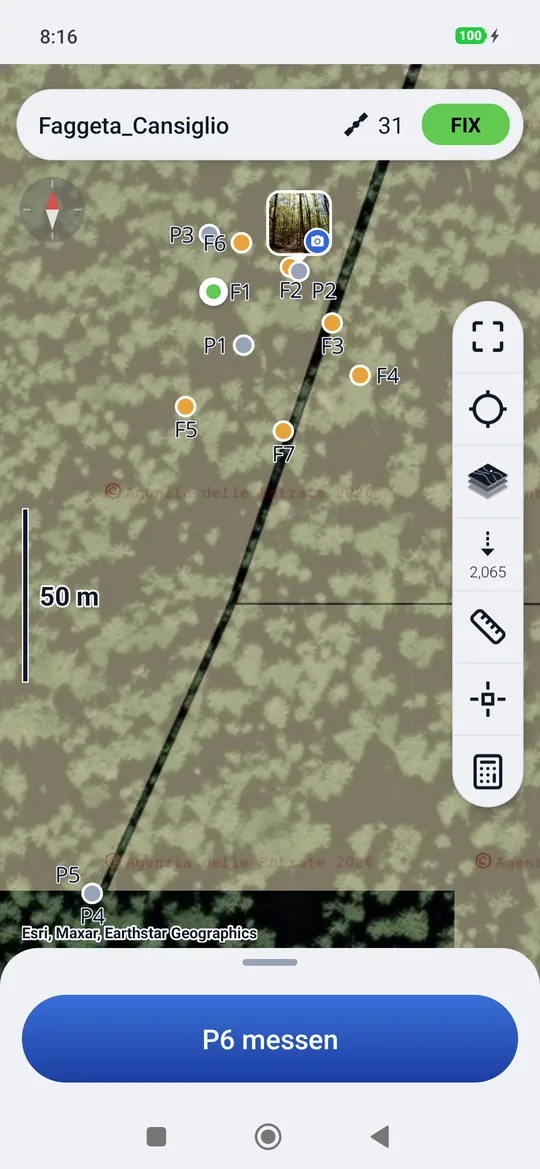
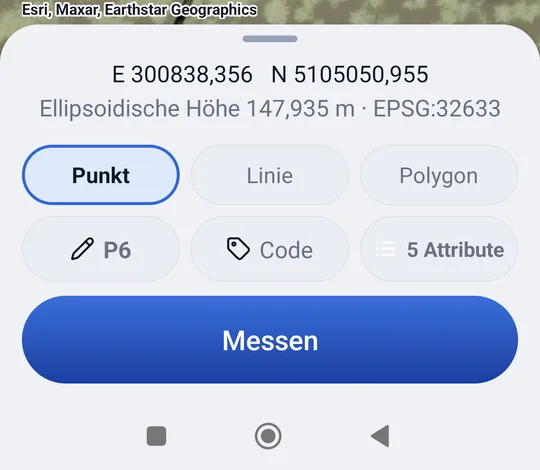
Das Blatt hat drei Höhen. Man wechselt sie mit einem Tippen auf den Griff (hoch, dann runter) oder indem man ihn nach oben oder unten zieht, auch vom oberen Teil des Blatts aus (die Zeit, die Koordinaten); ein Tippen auf die Karte senkt das angehobene Blatt wieder ab.
| Höhe | Was es zeigt |
|---|---|
| Abgesenkt (beim Öffnen) | Nur die Schaltfläche, die auch den Namen trägt: P6 messen. Die Karte ist ganz zu sehen. |
| Normal | Die drei Chips (Name, Code, Attribute) und Messen. |
| Angehoben | Zusätzlich die ebenen Koordinaten des Punktes, an dem Sie stehen (E und N im Koordinatensystem des Projekts), und die Höhe am Boden, ellipsoidisch oder ü. M. je nach Projekt, mit dem EPSG-Code des Systems. |
Einen Punkt messen
- Stellen Sie sich mit dem Lotstab auf den Punkt und halten Sie ihn ruhig und lotrecht.
- Prüfen Sie, dass die Lösung FIX ist.
- Drücken Sie Messen.
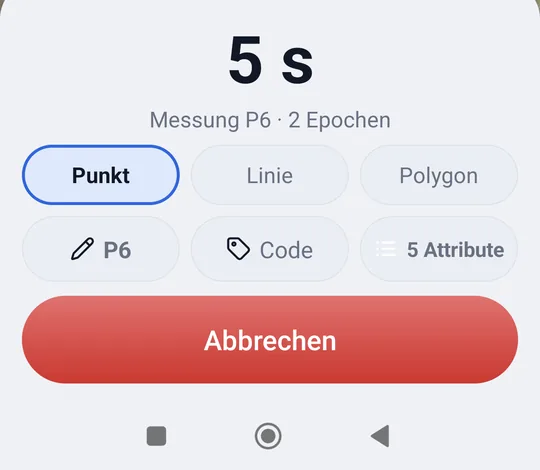
geosit sammelt die Positionen während der Messdauer (standardmäßig 5 Sekunden, änderbar in den Einstellungen) und bildet den Mittelwert. Während der Messung zeigt das Blatt den Countdown und wie viele Positionen (Epochen) gesammelt wurden, und die Schaltfläche wird rot: Abbrechen.
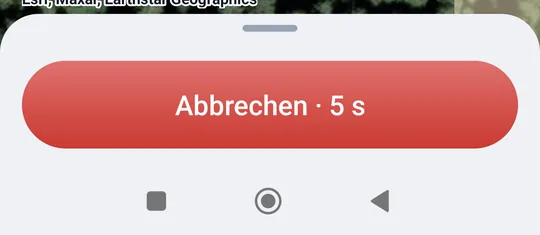
Nach der Messung vibriert das Telefon, spielt zwei hohe Töne, und für einige Sekunden wird die Schaltfläche grün und zeigt Gespeichert P8 · FIX: Name und Lösung. Darüber steht, wenn das Blatt nicht abgesenkt ist, die geschätzte Genauigkeit (H 0,009 m · V 0,014 m). Der Name rückt von selbst zum nächsten Punkt vor (P8 → P9); solange die Schaltfläche grün ist, ist sie nur ein Hinweis und reagiert nicht auf Tippen.
Hat das Projekt Attribute und ist das Paket GIS vorhanden, öffnen sich gleich danach die Punktdaten zum Ausfüllen.
Wie der Punkt berechnet wird
Ist unter den gesammelten Positionen mindestens eine FIX, zählen nur die FIX: ein FLOAT dazwischen würde den Zentimeter verderben. Die gespeicherte Höhe ist die des Geländes: geosit zieht die Lotstabhöhe, plus die 65 mm des MS2, von der der Antenne ab.
Die Fragen vor der Messung
| Fenster | Wann | Was zu tun ist |
|---|---|---|
| Die Lösung ist FLOAT (oder DGPS, Autonom…) | Die Lösung ist nicht FIX | Messen, um trotzdem einen nicht zentimetergenauen Punkt zu speichern, oder abbrechen und auf den FIX warten. |
| Der Name P8 ist schon vorhanden | Im Projekt gibt es schon einen Punkt mit diesem Namen | Speichern, um beide mit gleichem Namen zu behalten, Umbenennen, um den ersten freien Namen (P9…) zu nehmen, oder Abbrechen. |
| Nahe bei P5 | Am Ende der Messung liegt der Punkt näher an P5 als der Abstand für doppelte Punkte | Speichern, um ihn trotzdem zu behalten, Abbrechen, um ihn zu verwerfen. Gilt auch für einen von Hand eingegebenen Punkt; nicht bei der Absteckung und nicht im Automatikmodus. |
| Messung läuft | Man verlässt die Aufnahme während einer Messung | Verlassen verwirft die Messung. |
Wenn man den Bildschirm während der Messung verlässt
Wechselt man während der Messung zu einer anderen App oder kommt ein Anruf, wird die Messung abgebrochen, und bei der Rückkehr meldet geosit das (Messung abgebrochen): der Punkt wurde nicht gespeichert, sie muss wiederholt werden.
Name, Code und Attribute
Die drei Chips des Blatts sagen, wie der nächste Punkt heißen wird.
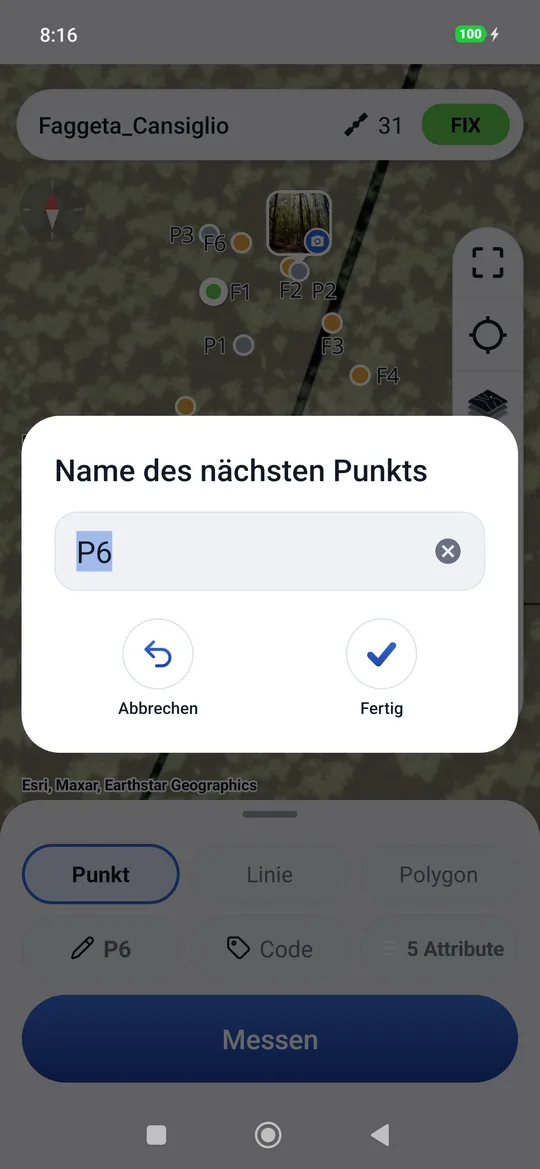
- Name: Tippen Sie darauf, um einen anderen Namen zu schreiben (Name des nächsten Punkts). Von da an
zählt der Name von diesem aus weiter:
P9→P10,102→103,PALO→PALO1. Den Schritt (1, 2, 10…) und den ersten Namen der neuen Projekte wählt man in Einstellungen → Punktnummerierung. - Code: ein Wort, das den Punkt beschreibt (
Buche,Grenze,Pflock…). Er bleibt für die folgenden Punkte gleich, bis man ihn ändert; leer zeigt der Chip Code in Grau. - Attribute: wie viele Attribute das Projekt hat. Tippt man darauf, öffnet sich die Liste der Attribute, um auch im Gelände eines hinzuzufügen. Nur mit dem Paket GIS vorhanden.
Linien
Mit dem Paket Pro gibt es über den Chips die Zeile Punkt · Linie · Polygon. Bei Linie fügt jede Messung einer Linie einen Scheitelpunkt hinzu: eine Grenze, ein Zaun, der Rand einer Straße. Die Scheitelpunkte sind Punkte wie die anderen, mit Name, Code und Attributen.
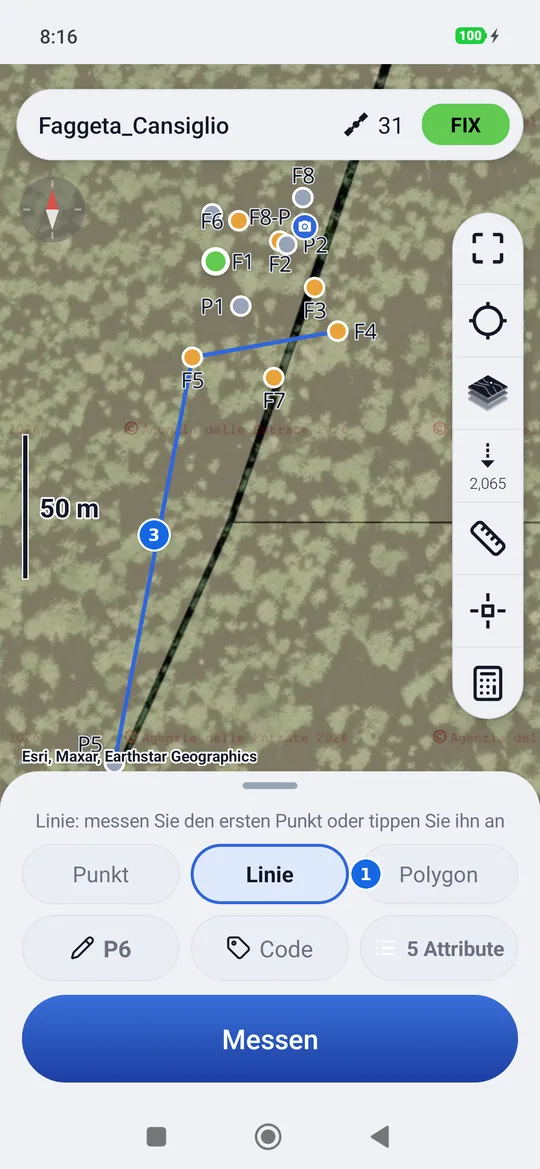
- Punkt oder Linie: was die nächste Messung wird.
- Wie weit die Linie ist, zum Beispiel Linie · 3 Punkte · für eine neue erneut „Linie“ antippen.
- Die Linie auf der Karte, vom ersten Scheitelpunkt bis zum letzten.
- Tippt man erneut auf Linie, beginnt eine neue Linie; Punkt schließt sie ab, und die Messungen werden wieder einzelne Punkte.
- Löscht man einen Scheitelpunkt, wird er aus der Linie entfernt, die die übrigen Scheitelpunkte verbindet.
- Beim Export kommen die Linien ins DXF als 3D-Polylinien im Layer
LINEEund ins KML als Linien (Linie 1, Linie 2…). Shapefile und GeoPackage haben sie in den Layernlineeundpoligoni, in 3D. Die CSV hat nur die Punkte. - Polygon funktioniert wie Linie, aber der Umriss schließt sich von selbst: auf der Karte kehrt der letzte
Scheitelpunkt zum ersten zurück. Im DXF ist es eine geschlossene Polylinie im Layer
POLIGONI, im KML ein Polygon (Polygon 1…); im Pregeo-Messbuch wiederholt sich der erste Scheitelpunkt am Ende. - Auch die von Hand erstellten Punkte, während Linie oder Polygon gewählt ist (mit Erstellen des Fangs oder durch Eingabe der Koordinaten), werden Scheitelpunkte der laufenden Linie: so zeichnet man eine Linie auch, indem man sich an Zeichnungen fängt, ohne zu messen.
- Mit gewählter Linie oder Polygon wird ein bereits aufgenommener Punkt, den man auf der Karte antippt, zum nächsten Scheitelpunkt (war er in einer anderen Linie, verlässt er sie): so macht man eine Linie auch aus bereits gemessenen Punkten. Ebenso mit Erstellen des Fangs über einem Punkt des Projekts, ohne Doppelte. Ein Punkt, der schon in der Linie ist, öffnet stattdessen seine Punktdaten.
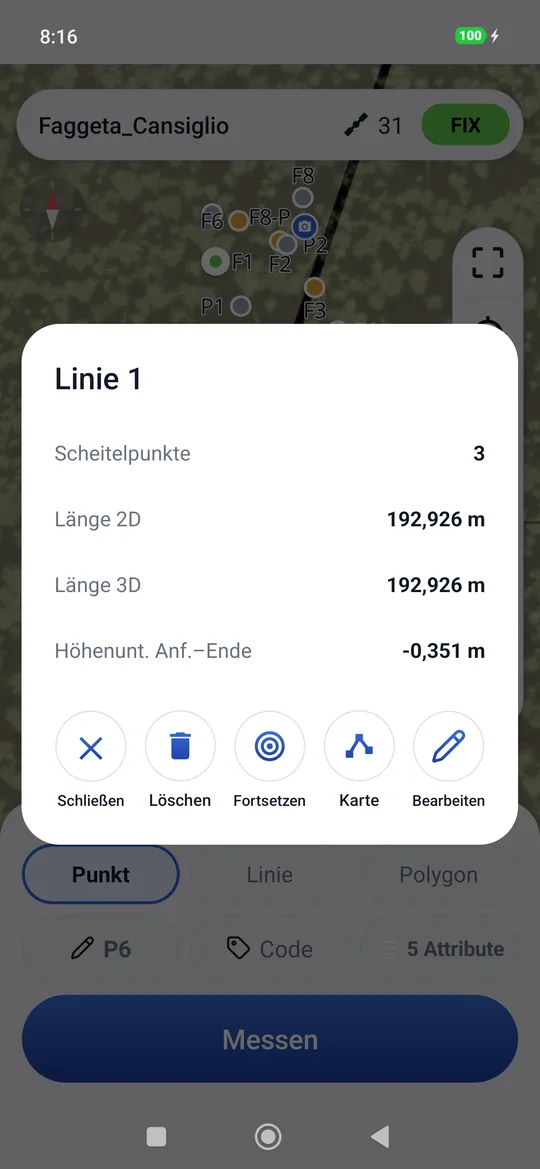
- Tippt man auf eine Linie oder ein Polygon auf der Karte, öffnen sich ihre Daten: Scheitelpunkte, Länge 2D und 3D und Höhenunterschied zwischen dem ersten und dem letzten; beim Polygon Fläche und Umfang in 2D und 3D. Das Polygon hat ein verschleiertes Inneres: es genügt, es innen anzutippen, man muss nicht den Rand treffen.
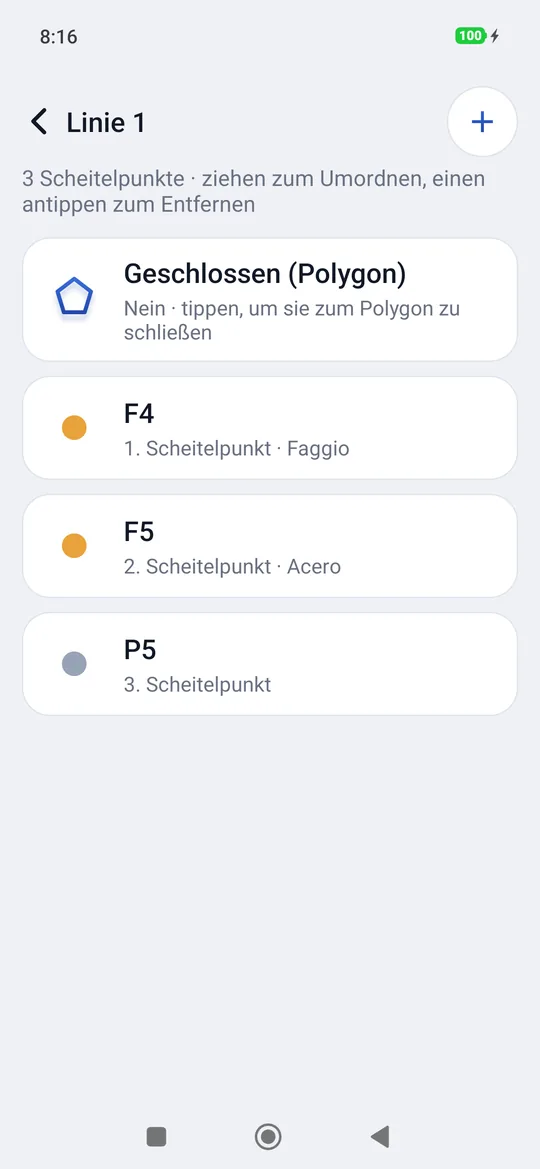
- In ihren Daten korrigiert Karte die Linie auf der Karte durch Ziehen der Scheitelpunkte, Bearbeiten öffnet die Scheitelpunkte der Reihe nach: Halten Sie einen Scheitelpunkt gedrückt und ziehen Sie ihn, um seine Stelle zu ändern; tippt man auf einen, verschiebt man ihn nach oben oder unten oder nimmt ihn aus der Linie, das + oben rechts fügt einen Punkt am Ende hinzu, die Zeile Geschlossen (Polygon) schließt sie oder öffnet sie wieder. Löschen fragt, ob die Punkte als einzelne behalten oder mit der Linie gelöscht werden sollen. Alles Schritt für Schritt in Linien und Polygone von Hand.
- Fortsetzen, in denselben Daten, nimmt die Linie wieder auf: die folgenden Messungen und angetippten Punkte kommen ans Ende.
- In den Szenen sind die Linien Bremsspuren, Ränder und Markierungen: siehe Scene.
Automatischer Punkt
Ist Automatischer Punkt in den Einstellungen eingeschaltet (alle so und so viele Sekunden oder alle so und so viele Meter), wird die große Schaltfläche zu Automatik starten, und darüber steht immer Automatik · ein Punkt alle 5 m: vor dem Start wissen Sie, welche Punkte Sie aufnehmen werden.
- Tippen Sie auf Automatik starten: der erste Punkt wird sofort aufgenommen, dort, wo Sie stehen.
- Gehen Sie los: jedes Mal, wenn die gewählten Sekunden oder Meter vergangen sind, speichert geosit einen Punkt mit der Position des Augenblicks und dem nächsten Namen. Die Schaltfläche ist rot, Automatik stoppen, und darüber werden die Punkte gezählt.
- Tippen Sie auf Automatik stoppen: 12 automatische Punkte gespeichert.
Mit gewählter Linie oder Polygon sind die automatischen Punkte die Scheitelpunkte der Linie. Während der Automatik öffnen sich die Punktdaten nicht: die Werte schreibt man danach über die Punktliste.
Die Lotstabhöhe
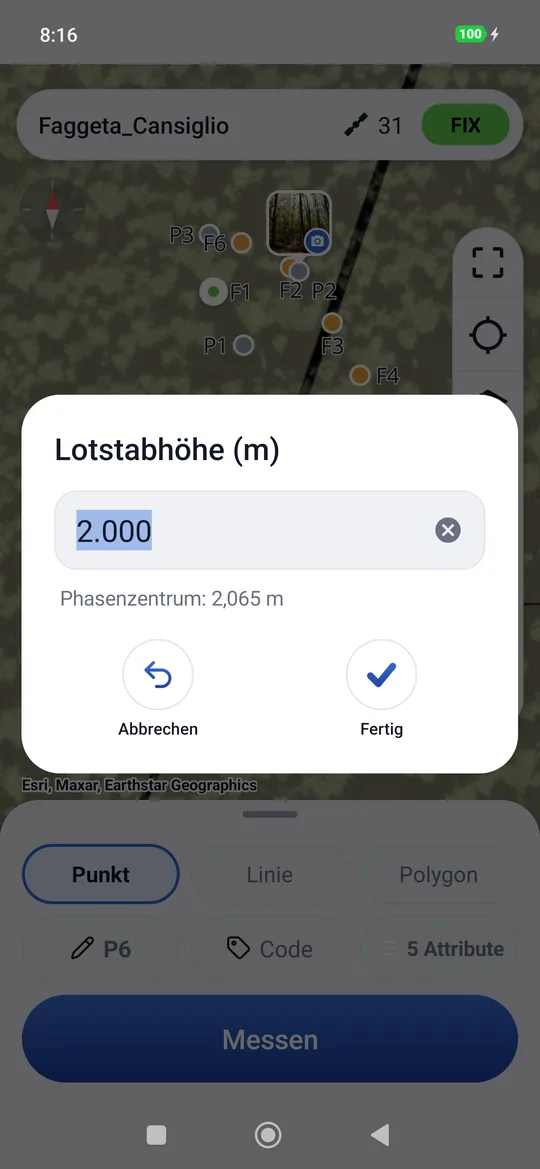
Der Befehl mit dem gestrichelten Pfeil, in der Spalte rechts, öffnet Lotstabhöhe (m): die Höhe der Antenne über der Spitze des Lotstabs, von 0 bis 10 Metern (standardmäßig 0: sie muss eingestellt werden). Man schreibt sie mit Punkt oder Komma. Sie gilt für alle folgenden Punkte und bleibt im Punkt gespeichert (Spalte Palina im Export). Ist sie noch 0, erinnert geosit bei der ersten Messung einmal daran: Messen fährt fort, Einstellen öffnet die Höhe.
Zum Phasenzentrum der Antenne addiert geosit von selbst die festen 65 mm des MS2, vom Anschluss am Lotstab bis zum Phasenzentrum: mit eingegebenen 2 m ist die Geländehöhe die der Antenne minus 2,065 m. Unter dem Symbol der Spalte liest man die Höhe des Phasenzentrums, 2,065, und im Fenster, unter dem Feld, „Phasenzentrum: 2,065 m“, während man schreibt; im Export (Spalte Palina) bleibt die eingegebene Höhe, 2,000.
Falscher Lotstab = falsche Höhe
Wenn man den Lotstab verlängert oder verkürzt, muss man ihn auch hier ändern: die Geländehöhe ist die der Antenne minus den Lotstab (und die 65 mm des MS2).
Einen Punkt von Hand eingeben
Man kann einen Punkt setzen, ohne ihn zu messen, zum Beispiel einen Scheitelpunkt aus einer Karte. Halten Sie die Karte gedrückt, an einer Stelle ohne Punkte: geosit setzt ein vorläufiges Zeichen und öffnet Neuer Punkt.
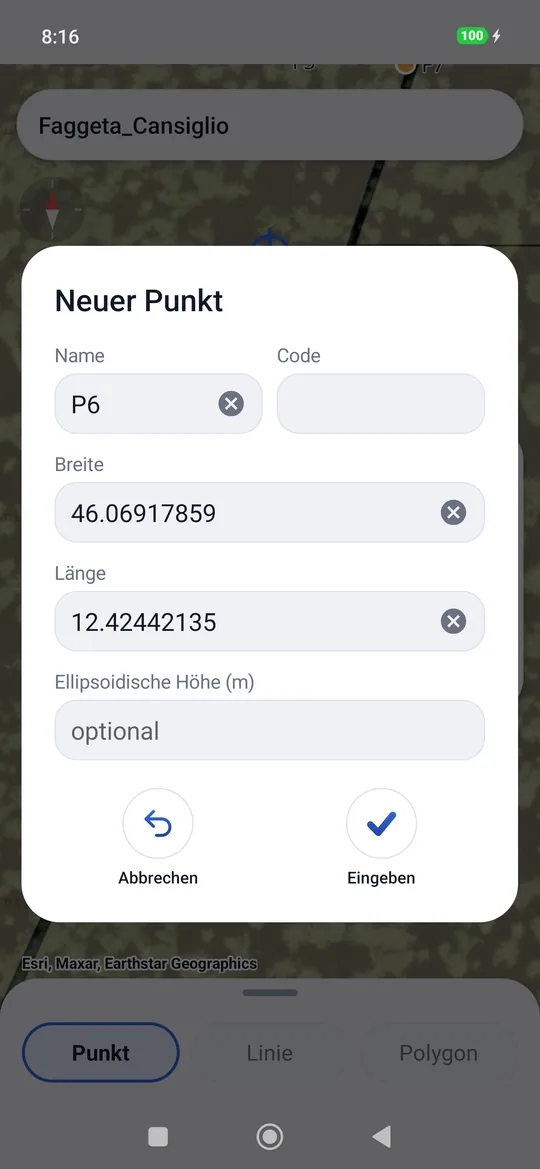
Die Felder sind schon ausgefüllt: der nächste Name, der Code des Chips, Breite und Länge der gedrückten Stelle (in Dezimalgrad, mit Punkt). Die Höhe ist freiwillig. Man kann sie korrigieren: das Zeichen auf der Karte folgt den Koordinaten, ein falsches Feld wird rot, und Eingeben bleibt aus, bis es stimmt.
Der Punkt kommt als von Hand eingegeben (violette Raute) ins Projekt, ohne Genauigkeit und ohne Lotstab. Gibt es den Namen schon, speichert geosit ihn mit dem ersten freien Namen und meldet das.
Strecken und Flächen messen
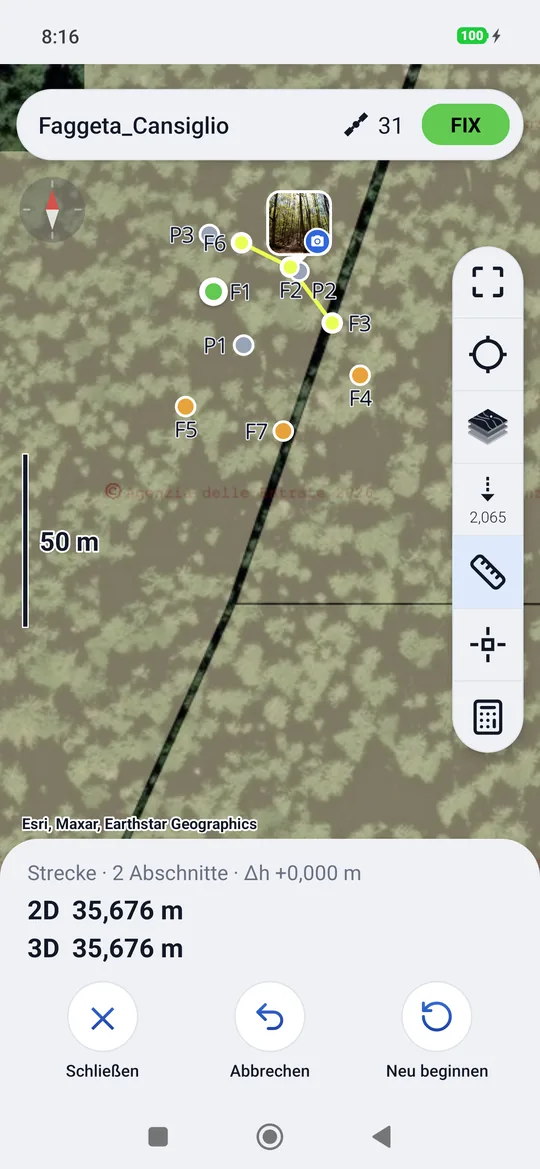
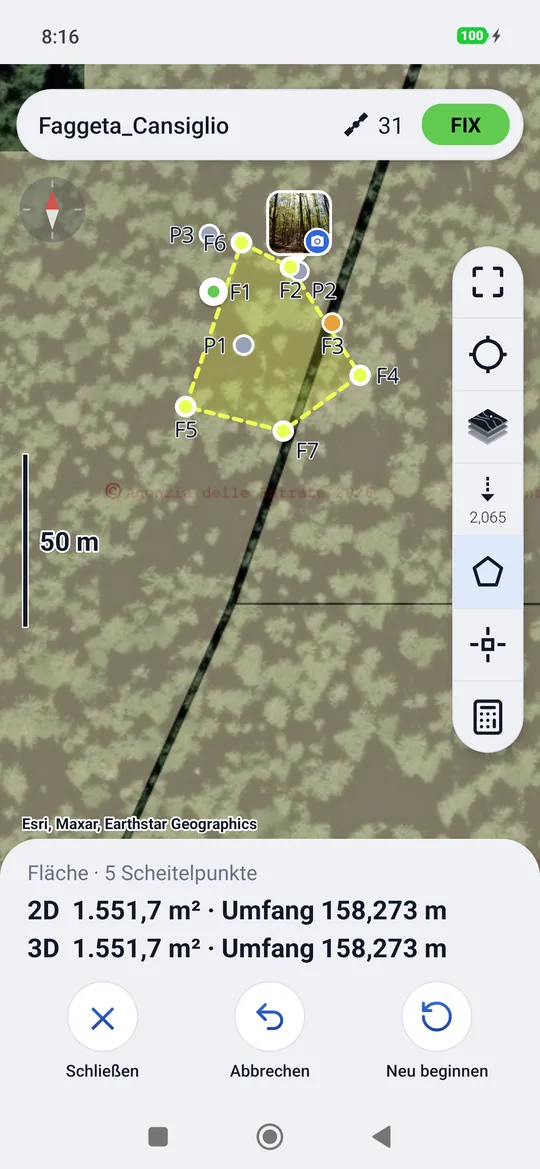
Der Befehl mit dem Lineal misst auf der Karte, ohne etwas zu speichern. Es ist ein einziger für die Strecke (Lineal) und für die Fläche (Fünfeck): hält man ihn gedrückt, wechselt er zwischen beiden, auch bei begonnener Messung, und die schon angetippten Scheitelpunkte bleiben.
- Tippen Sie auf das Lineal (Strecke) oder das Fünfeck (Fläche): das Feld leuchtet auf, und das Blatt wird zur Leiste des Werkzeugs.
- Tippen Sie nacheinander auf die Punkte der Karte. Tippt man in die Nähe eines Punktes des Projekts, fängt man sich an ihm und übernimmt seine Höhe. Mit einer DXF-Zeichnung im Projekt (Pro) fängt man sich auch an ihren markanten Punkten, Scheitelpunkten, Mittelpunkten, Zentren und Schnittpunkten (dieselben, die im Fang eingeschaltet sind), mit der Höhe der Zeichnung, falls vorhanden. Anderswo setzt man einen freien Scheitelpunkt, ohne Höhe.
- Lesen Sie die Ergebnisse in der Leiste ab.
Mit dem Fang (Pro): mit Lineal oder Fünfeck in der Hand tippen Sie auch auf den Snap in der Spalte: beide bleiben eingeschaltet. In der Mitte erscheint das Fadenkreuz mit dem Magneten der Zeichnungen; das Tippen auf einen Punkt oder ein fangbares Zeichen setzt sofort den Scheitelpunkt dorthin. Für einen Scheitelpunkt an einer beliebigen Stelle verschieben Sie die Karte, bis das Fadenkreuz fängt, und tippen Sie auf Hinzufügen in der Leiste. Tippt man erneut auf den Snap, kehrt man zum Antippen der Punkte zurück.
Eine Linie zeichnen, ohne zu messen (Pro): in der Leiste des Snap gibt es auch Punkt · Linie · Polygon. Mit Linie oder Polygon fügt jedes Erstellen der laufenden Linie einen Scheitelpunkt hinzu: so zeichnet man eine Linie auf der Karte, indem man sich an Zeichnungen und Punkten des Projekts fängt, auch ohne Empfänger. Der Fang ist immer vorhanden, auch in einem Projekt ohne Zeichnungen. Wie man zeichnet und korrigiert: Linien und Polygone von Hand.
| Werkzeug | Was es angibt |
|---|---|
| Strecke | Wie viele Abschnitte, der Höhenunterschied Δh zwischen dem ersten und dem letzten Punkt, die Länge 2D (im Grundriss) und 3D (im Gelände). |
| Fläche | Wie viele Scheitelpunkte, der Flächeninhalt und der Umfang in 2D und 3D. Über 10.000 m² steht der Flächeninhalt in Hektar. Überschneidet sich das Polygon, warnt geosit, dass die Fläche nicht verlässlich ist. |
Das 3D wird nur berechnet, wenn alle Scheitelpunkte eine Höhe haben; sonst schreibt geosit, wie viele Scheitelpunkte keine haben. Abbrechen entfernt den letzten Scheitelpunkt, Neu beginnen entfernt alle, Schließen (oder die Zurück-Taste, oder erneut das Symbol) beendet das Werkzeug.
Ohne Empfänger
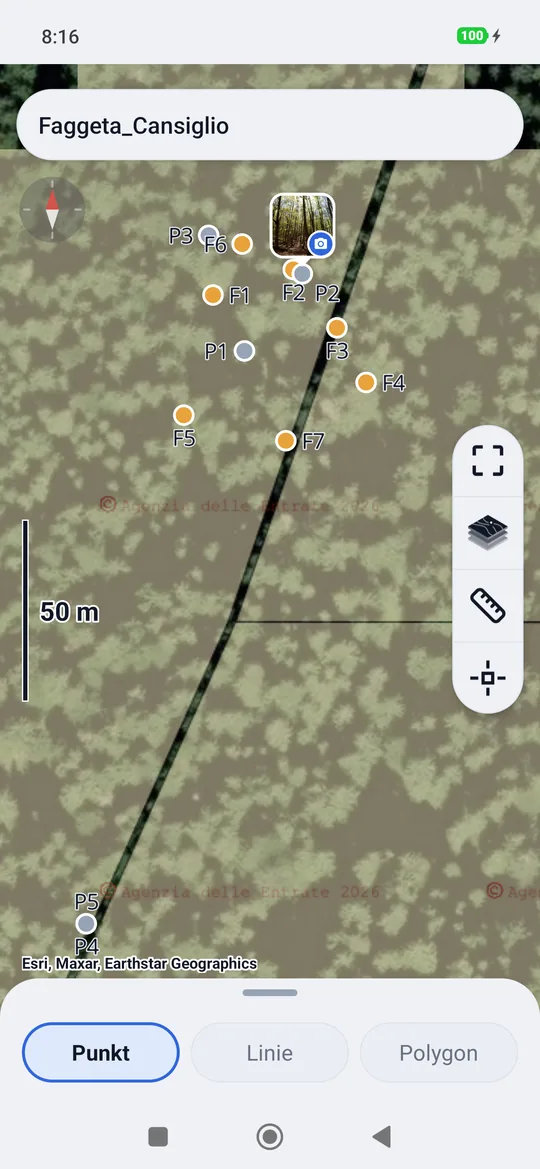
Ohne verbundenen Empfänger zeigt die Aufnahme nur die Karte mit den Punkten: kein Blatt, kein Messen, kein Lotstab. Man kann trotzdem die Punkte ansehen, ihre Punktdaten öffnen, Punkte von Hand eingeben und Strecken und Flächen messen. Mit dem Paket Pro bleibt unten die Wahl Punkt · Linie · Polygon: mit Linie oder Polygon werden die von Hand eingegebenen Punkte (langes Drücken auf die Karte) zu Scheitelpunkten der Linie, auch ohne den Fang.
Statisch, kinematisch und Stop & Go
Die Aufnahme kann auch die Rohdatendatei des Empfängers aufzeichnen, für die Nachbearbeitung im Büro: statisch, kinematisch oder in Stop & Go. Dafür gibt es eine eigene Seite, Statisch, kinematisch und Stop & Go.