Punktattribute
Name und Code genügen für einen Absteckpunkt, nicht für einen Baum. Die Attribute sind die Angaben, die man zu jedem Punkt eines Projekts festhalten möchte: die Baumart, den Durchmesser, die Schäden, ein Foto, eine Sprachnotiz. Man legt sie einmal pro Projekt an, und geosit fragt sie nach jeder Messung ab, bereits ausgefüllt mit den Werten des vorherigen Punkts: bei hundert gleichen Buchen ändert man nur den Durchmesser.
Das Paket GIS ist erforderlich
Die Attribute sind das Paket GIS, das zum Basis-geosit hinzukommt: Die Lizenz sagt, welche Pakete vorhanden sind (Einstellungen → Lizenz, Zeile Pakete). In der Testphase ist alles dabei. Ohne das Paket lassen sich bereits ausgefüllte Formulare immer ansehen und exportieren, aber Attribute können weder angelegt noch geändert werden, und das Formular öffnet sich nach der Messung nicht von selbst. Ein Foto pro Punkt gibt es auch in Base: In den Punktdaten (Bearbeiten) hat der Eintrag Foto die Befehle Foto und Galerie, und im Export wird daraus die Spalte Foto.
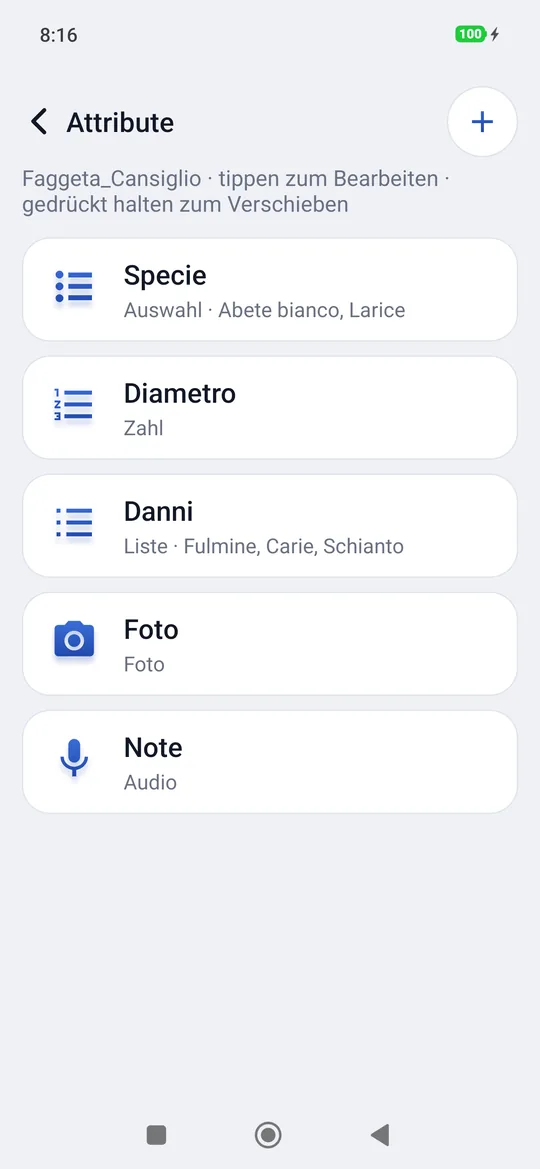
Die sieben Typen
| Typ | Was man einträgt | Beispiel |
|---|---|---|
| Text | Ein Wort oder einen Satz | Feldnotizen: „Stamm gegabelt“ |
| Zahl | Eine Zahl, mit Punkt oder Komma | Durchmesser: 32,5 |
| Auswahl | Einen einzigen Eintrag aus einer Liste | Baumart: Buche, Weißtanne, Lärche… |
| Liste | Mehrere Einträge aus einer Liste, mit Kästchen | Schäden: Blitz, Fäule, Windbruch |
| Foto | Ein vor Ort aufgenommenes Foto (oder aus der Galerie) | Foto des Stamms |
| Audio | Eine Sprachaufnahme | Diktierte Notizen |
| Video | Ein vor Ort gedrehtes Video (oder aus der Galerie) | Video der Krone |
Wo man sie anlegt
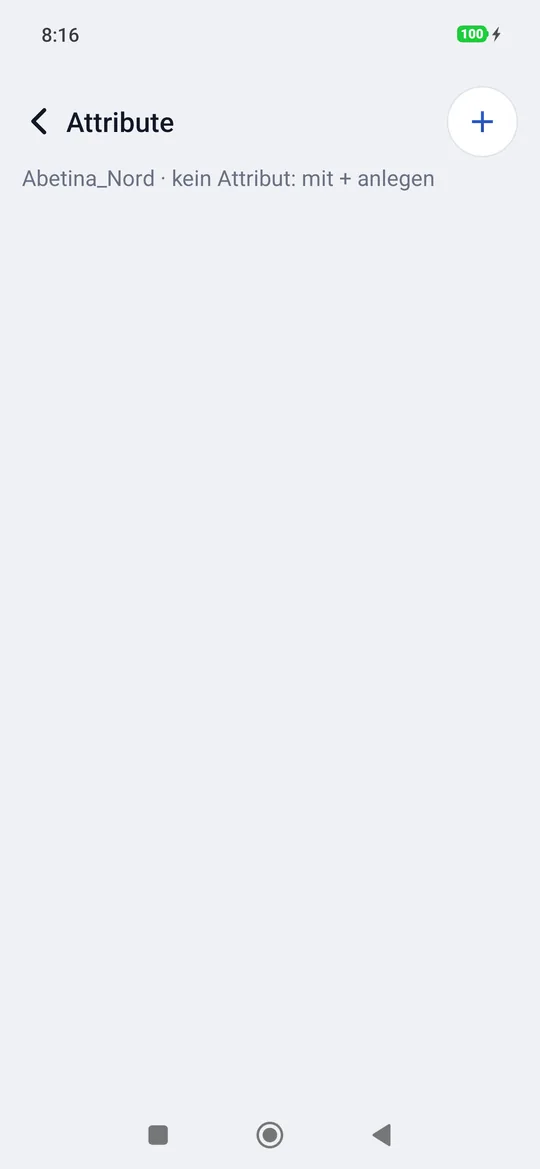
Die Seite Attribute eines Projekts öffnet sich von drei Stellen aus:
- Projekt → langes Drücken auf das Projekt → Attribute;
- in der Aufnahme der Chip der Attribute im unteren Blatt (5 Attribute);
- in den Punktdaten die Schaltfläche Attribute.
So lässt sich ein fehlendes Attribut auch im Gelände hinzufügen, mitten in der Arbeit.
Ein Attribut anlegen
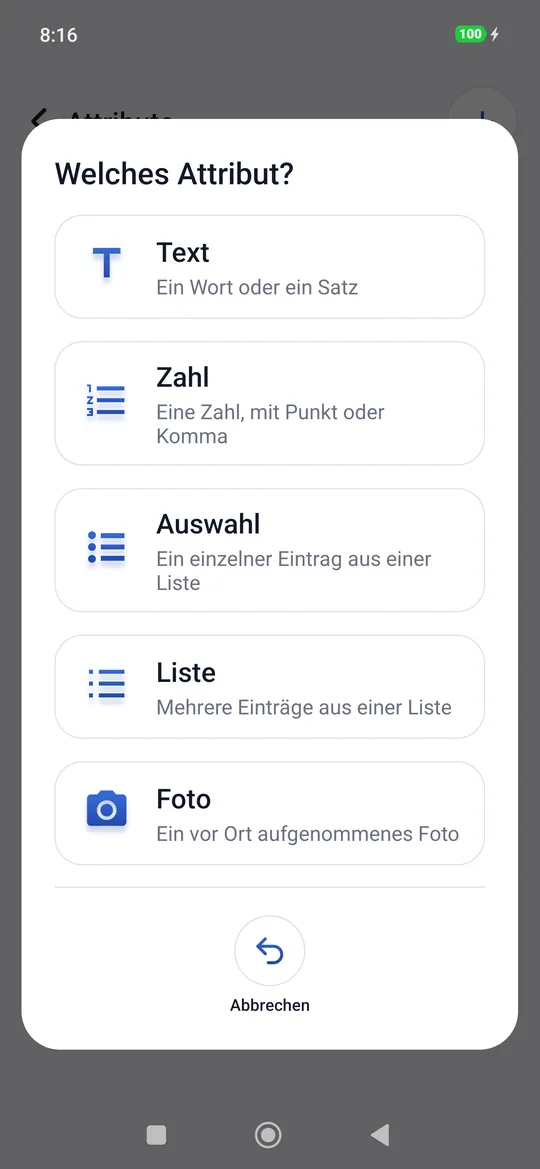
- Tippen Sie oben rechts auf + (wenn andere Projekte Attribute haben, wählen Sie Neues Attribut).
- Wählen Sie den Typ unter Welches Attribut?
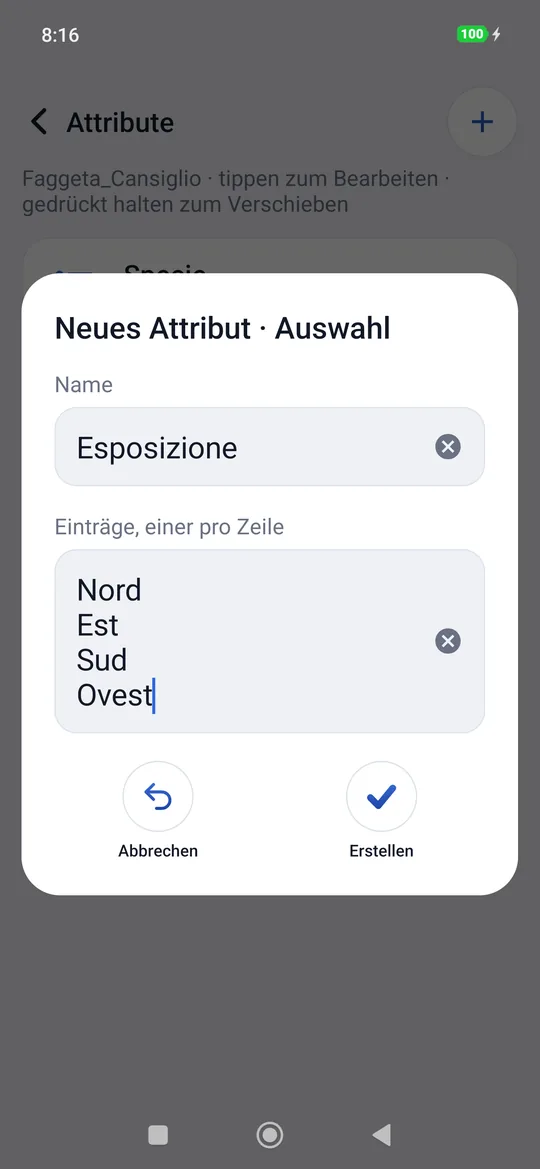
- Geben Sie den Namen ein (zum Beispiel Baumart). Bei Auswahl und Liste schreiben Sie auch die Einträge, einer pro Zeile.
- Tippen Sie auf Erstellen.
Die Regeln:
- jedes Attribut braucht einen Namen, und zwei Attribute desselben Projekts dürfen nicht denselben Namen haben (Name schon vergeben);
- Auswahl und Liste brauchen mindestens einen Eintrag (Einträge erforderlich); leere Zeilen und doppelte Einträge werden von selbst entfernt.
Bearbeiten, verschieben, löschen
- Ein Tippen auf ein Attribut öffnet es: man ändert Namen und Einträge, dann Speichern. Der Typ lässt sich nicht ändern: dafür legt man ein neues Attribut an.
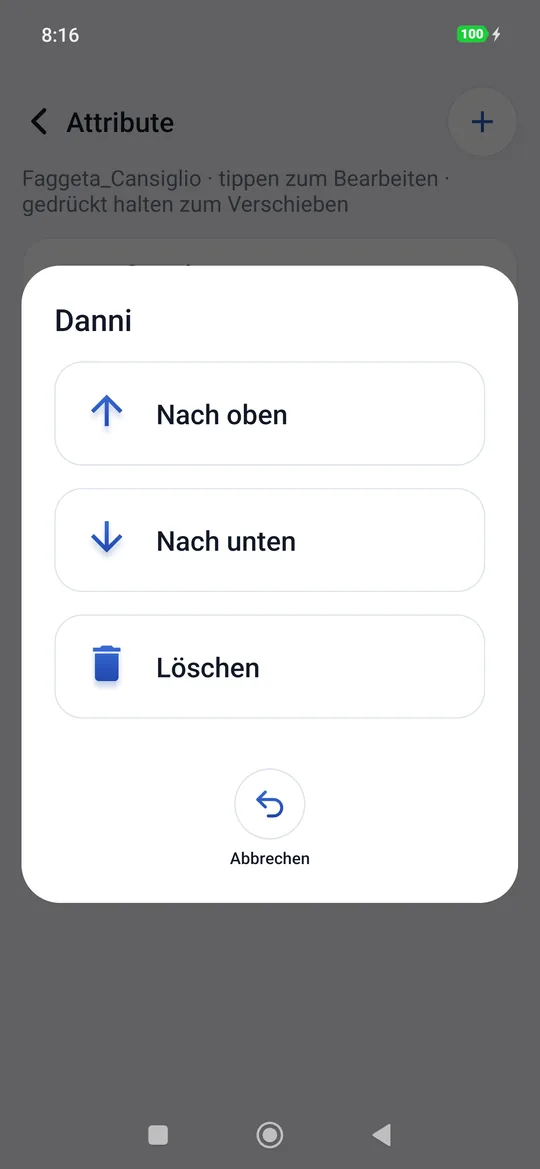
- Ein langes Drücken öffnet Nach oben, Nach unten und Löschen. Die Reihenfolge der Attribute ist die, in der sie in den Punktdaten und in den Spalten des Exports erscheinen.
- Löschen entfernt das Attribut und die Werte, die die Punkte dafür haben (samt Fotos, Audios und Videos). Das lässt sich nicht rückgängig machen.
Ein entfernter Eintrag verschwindet nicht aus den Punkten
Wenn man einen Eintrag aus einer Liste entfernt, behalten ihn die Punkte, bei denen er angehakt war, und in ihren Punktdaten bleibt er sichtbar und angehakt.
Attribute aus einem anderen Projekt kopieren
Wenn andere Projekte Attribute haben, bietet das + auch Aus einem Projekt… an: man wählt ein Projekt, das bereits Attribute hat, und geosit kopiert Namen, Typen und Einträge (nicht die Werte der Punkte). Bereits vorhandene Attribute mit demselben Namen bleiben unberührt: 3 Attribute kopiert oder Kein neues Attribut: Es waren schon alle da.
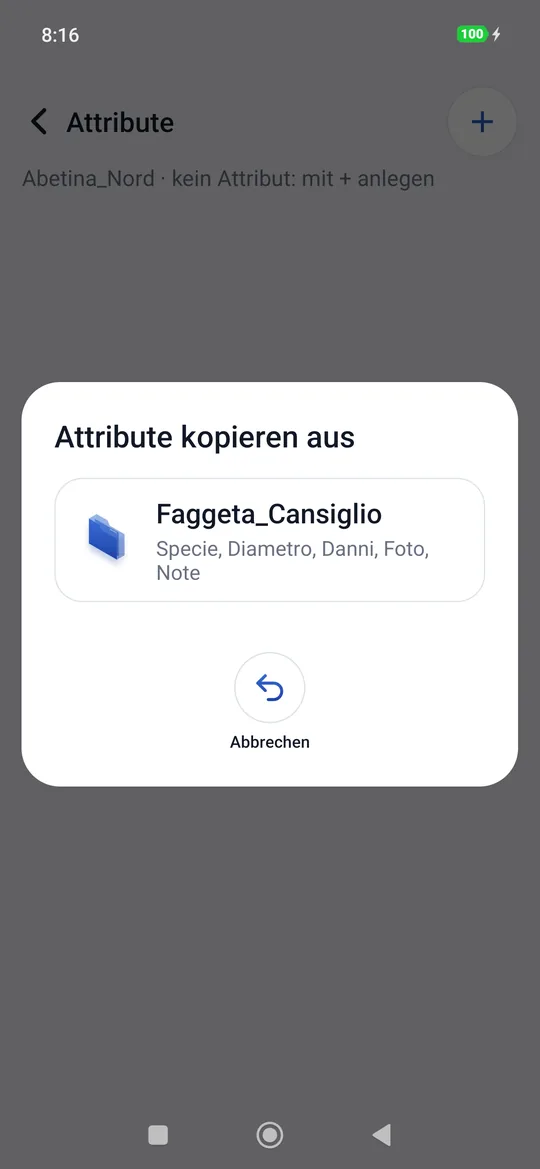
Die Schaltfläche erscheint nur, wenn es in einem anderen Projekt Attribute zum Kopieren gibt.
Die Punktdaten ausfüllen
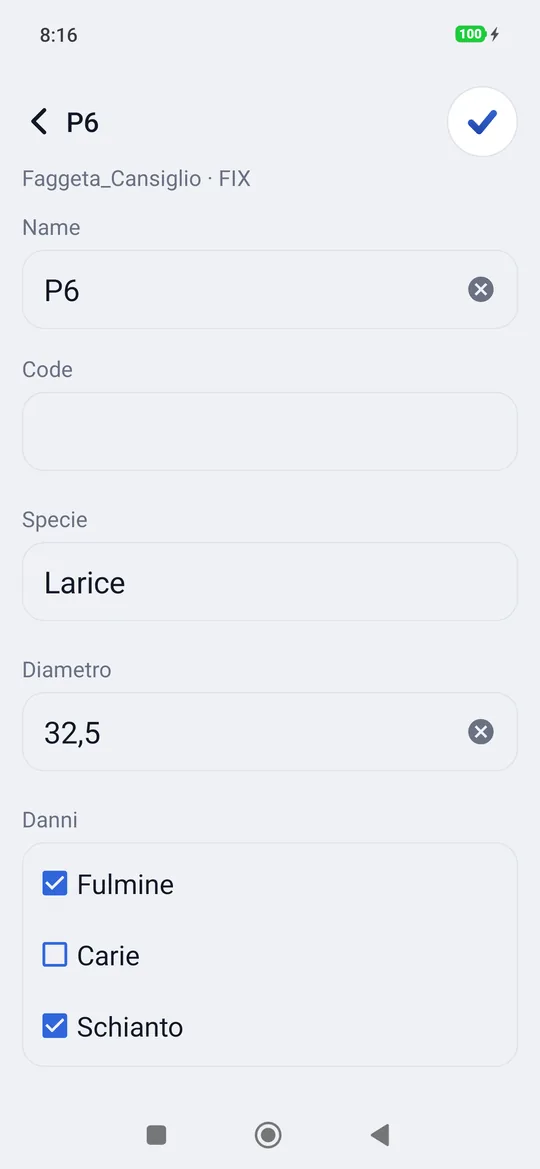
Hat das Projekt Attribute, öffnet sich nach jeder Messung (und nach einem von Hand eingegebenen Punkt) die Punktdaten des gerade gespeicherten Punkts: oben Name und Code, darunter ein Feld für jedes Attribut, in der gewählten Reihenfolge. Dieselbe Seite öffnet sich jederzeit mit Bearbeiten aus den Punktdaten.
| Typ | Wie man es ausfüllt |
|---|---|
| Text, Zahl | Man schreibt ins Feld. Die Zahl schreibt man, wie man möchte, 32,5 oder 32.5. |
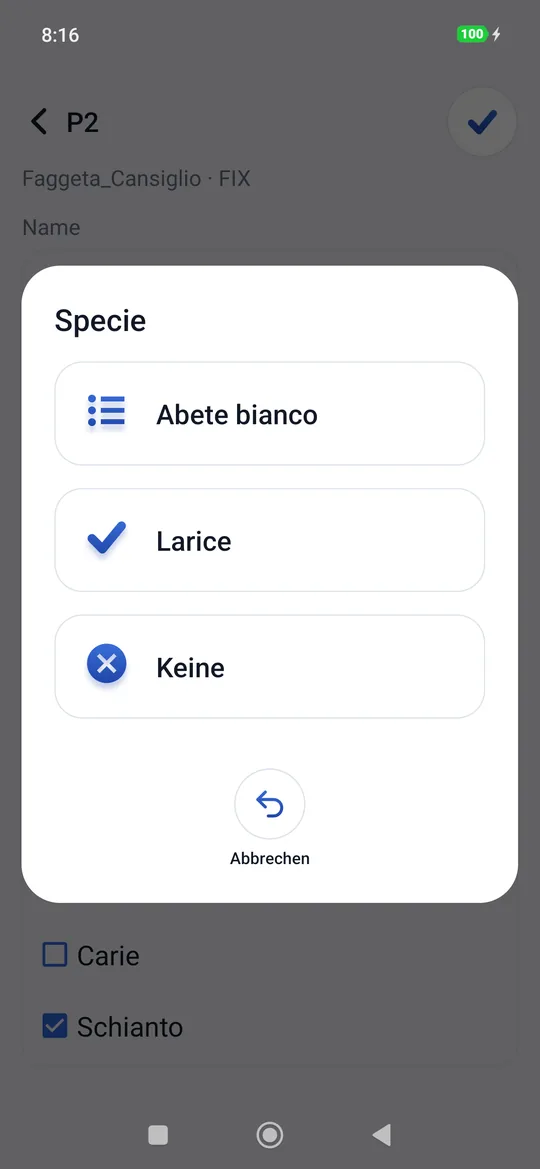
| Auswahl | Ein Tippen auf das Feld (Wählen ›) öffnet die Einträge. Keine leert das Feld. |
| Liste | Man hakt die Kästchen an; mehrere gleichzeitig. |
| Foto | Foto öffnet die Kamera; Galerie nimmt ein bereits gemachtes Foto. |
| Audio | Aufnehmen öffnet den Rekorder: die Zeit läuft, Speichern stoppt und behält die Aufnahme, Abbrechen verwirft sie. |
| Video | Filmen öffnet die Kamera im Videomodus; Galerie nimmt ein bereits gedrehtes Video. |
Gibt es schon ein Foto, ein Audio oder ein Video, zeigen die Punktdaten es an (das Foto als Vorschau, das Audio mit Anhören, das Video mit Ansehen) mit Neu und Löschen. Ein Tippen auf die Vorschau öffnet das ganze Foto.
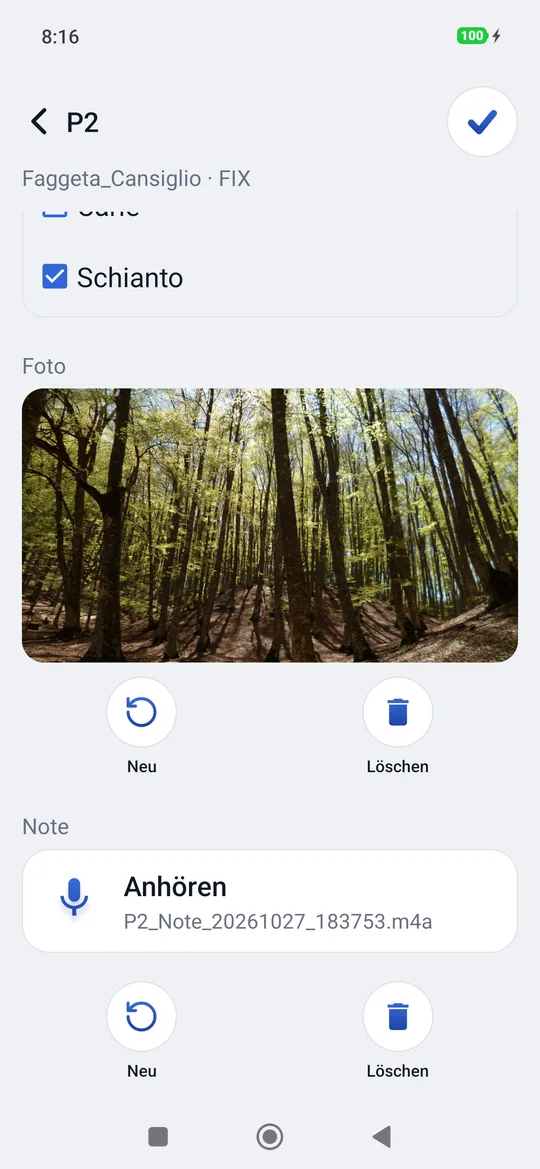
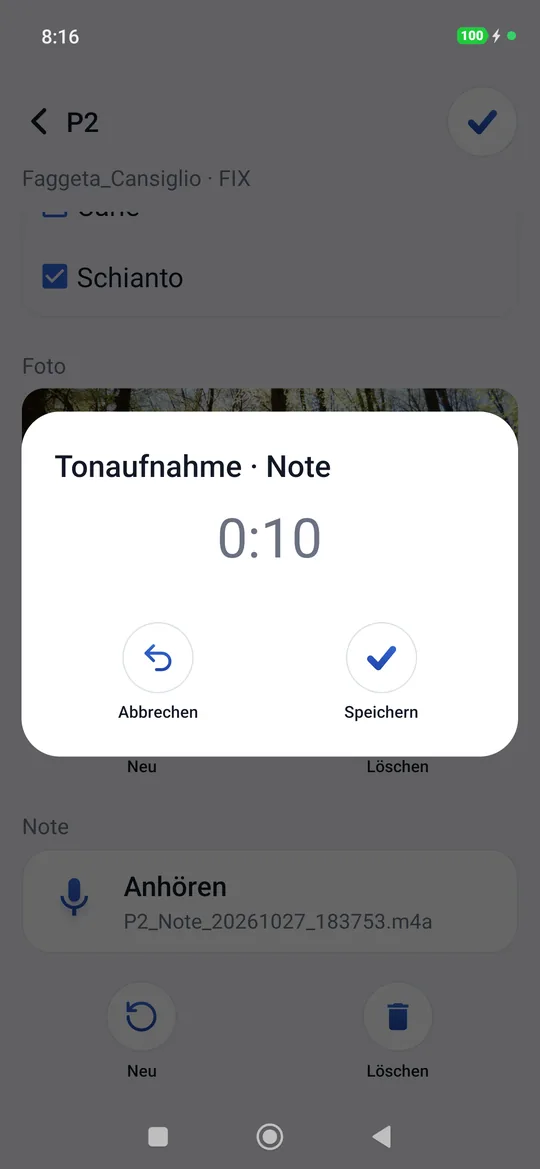
Das Häkchen Fertig oben rechts schließt die Punktdaten und kehrt zur Karte zurück, bereit für den nächsten Punkt. Auch die Zurück-Taste speichert. Unten gibt es keine Befehle: Attribute legt man an, indem man das Projekt gedrückt hält, unter dem Eintrag Attribute.
Wann gespeichert wird
Auswahlen, Kästchen, Fotos, Audios und Videos werden sofort gespeichert. Texte und Zahlen werden gespeichert, wenn man die Punktdaten verlässt (auch wenn man die Kamera öffnet). Eine falsch geschriebene Zahl bleibt im Feld, und beim Verlassen meldet geosit es: Keine Zahl — Durchmesser braucht eine Zahl, zum Beispiel 32 oder 32,5.
Die Werte des vorherigen Punkts
Die Punktdaten eines neuen Punkts kommen bereits ausgefüllt mit den Werten des vorherigen Punkts (des letzten Punkts des Projekts mit ausgefüllten Attributen): Baumart, Durchmesser, Schäden, Texte. Fotos, Audios und Videos nicht: Die gehören immer nur zu diesem einen Punkt. Man ändert nur, was anders ist.
Die Fotos
- geosit verkleinert sie auf 2560 Pixel an der langen Seite und richtet sie gerade aus: zwölf Megapixel pro Baum würden das Telefon und das Postfach füllen.
- In die Fotodaten (EXIF) schreibt es die Position des Punkts und seinen Namen: ein Fotoprogramm oder ein GIS legt sie von selbst auf die Karte.
- Die Datei erhält den Namen aus Punkt, Attribut, Datum und Uhrzeit, zum Beispiel
P6_Foto_20261026_090032.jpg: im Büro erkennt man, was es ist, ohne sie zu öffnen. - Sie erscheinen als Miniatur in der Punktliste, in den Punktdaten und auf der Karte über dem Punkt, wenn man nah genug heranzoomt (der Maßstab zeigt einige Dutzend Meter); von weiter weg steht neben dem Punkt nur die Kamera. In der Ecke der Miniatur ist die Kamera, mit der Anzahl, wenn es mehrere Fotos sind; ein Tippen auf die Miniatur auf der Karte öffnet die Punktdaten. Auf der Karte erscheinen die Miniaturen in der Aufnahme, wenn der Schalter Fotovorschau auf der Karte in den Einstellungen eingeschaltet ist; in der Absteckung nie.
Wie sie in den Exporten erscheinen
| Format | Die Attribute |
|---|---|
| CSV | Eine Spalte pro Attribut, am Ende, in der Reihenfolge des Projekts. Die Liste hat die Einträge durch \| getrennt; Foto, Audio und Video enthalten den Dateipfad (allegati/P6_Foto_….jpg). Gibt es Dateien, kommt die CSV in einem ZIP mit dem Ordner allegati/. |
| KML | In den Daten jeder Ortsmarke (Attributtabelle) und in der Sprechblase. Mit Fotos entsteht ein KMZ, das sie enthält: die Sprechblase zeigt sie an. |
| DXF | Enthält keine Attribute: nur Punkte und Namen, für das CAD. |
| Shapefile, GeoPackage | Eine Spalte pro Attribut, wie in der CSV; Foto, Audio und Video mit dem Dateipfad (allegati/…), aber ohne die Dateien. Im Shapefile werden die Spaltennamen auf zehn Zeichen gekürzt. |
Und umgekehrt: Beim Import einer CSV werden die Spalten, die den Namen eines Attributs des
Projekts tragen (Groß- und Kleinschreibung spielen keine Rolle), zu den Werten dieses Attributs.
So kommt eine von geosit exportierte CSV, im Büro korrigiert und wieder importiert, mit ihren
Attributen zurück. Die Einträge einer Liste werden durch | getrennt gelesen; Fotos, Audios und
Videos reisen nicht in einer CSV mit. Siehe Import und Export.