Pro: Linien und Polygone von Hand
Mit dem Paket Pro zeichnen Sie eine Linie oder ein Polygon auf der Karte, ohne zu messen und auch ohne Empfänger: eine Grenze aus einer DXF-Zeichnung, einen Zaun zwischen bereits aufgenommenen Punkten, eine Fläche, die Sie auf einer Karte nachzeichnen. Danach korrigieren Sie sie auf der Karte, indem Sie die Scheitelpunkte mit dem Finger ziehen. Wie man eine Linie durch Messen erstellt, steht in der Aufnahme.
Zeichnen erzeugt nie überzählige Punkte
Ein Punkt entsteht nur, wenn Sie ihn erstellen (+ in der Leiste des Snap oder durch Eingabe von Hand) oder wenn Sie ihn messen. Einen Scheitelpunkt oder eine Linie abstecken, einen Griff verschieben, sich an einem Punkt des Projekts fangen: nichts davon fügt der Punkteliste etwas hinzu.
Mit dem Snap zeichnen
- Tippen Sie in der Aufnahme in der Spalte rechts auf den Snap: in der Mitte erscheint das Fadenkreuz und unten die Leiste des Fangs (siehe Das Fadenkreuz des Fangs).
- Wählen Sie in der Leiste Linie oder Polygon.
- Verschieben Sie die Karte, bis das Fadenkreuz dort steht, wo Sie den ersten Scheitelpunkt haben möchten: es fängt sich von selbst an den Punkten des Projekts und an den markanten Punkten der Zeichnungen.
- Tippen Sie auf + (Erstellen): es entsteht ein von Hand eingegebener Punkt mit der violetten Raute, der erste Scheitelpunkt. Wiederholen Sie das für die anderen Scheitelpunkte.
- Wenn Sie fertig sind, tippen Sie auf Beenden (das Häkchen).
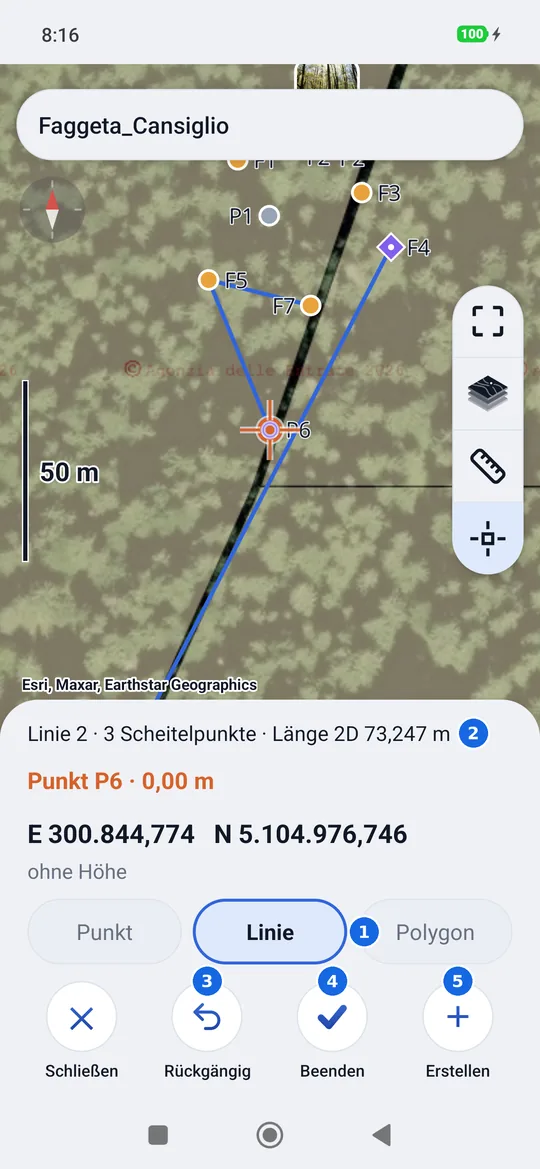
- Linie oder Polygon: was gerade gezeichnet wird.
- Die Messung live: die Nummer der Linie, wie viele Scheitelpunkte und die 2D-Länge (beim Polygon die 2D-Fläche).
- Rückgängig: entfernt den letzten Scheitelpunkt.
- Beenden: schließt die Linie ab; das nächste + beginnt eine neue desselben Typs.
- +: ein Scheitelpunkt unter dem Fadenkreuz.
- Rückgängig erscheint ab dem ersten Scheitelpunkt, Beenden ab dem zweiten (beim Polygon ab dem dritten).
- Rückgängig auf einem mit + entstandenen Scheitelpunkt löscht auch den Punkt; bei einem Punkt, den es schon gab (gemessen, importiert oder angetippt, um ihn zum Scheitelpunkt zu machen), nimmt es ihn nur aus der Linie, und der Punkt bleibt.
- Tippen Sie auf einen Punkt des Projekts, während Linie oder Polygon gewählt ist, wird dieser Punkt der nächste Scheitelpunkt, ohne Doppelte: war er in einer anderen Linie, verlässt er sie. Dasselbe macht +, wenn das Fadenkreuz an einem Punkt des Projekts gefangen ist. Ein Punkt, der schon in der Linie ist, öffnet stattdessen seine Punktdaten.
- Man kann mischen: mit dem Empfänger gemessene Scheitelpunkte, aus den Zeichnungen übernommene Scheitelpunkte und bereits aufgenommene Punkte in derselben Linie.
- Auch ohne den Snap werden bei gewählter Linie oder Polygon die von Hand eingegebenen Punkte (langes Drücken auf die Karte) Scheitelpunkte der laufenden Linie.
Die Daten der Linie
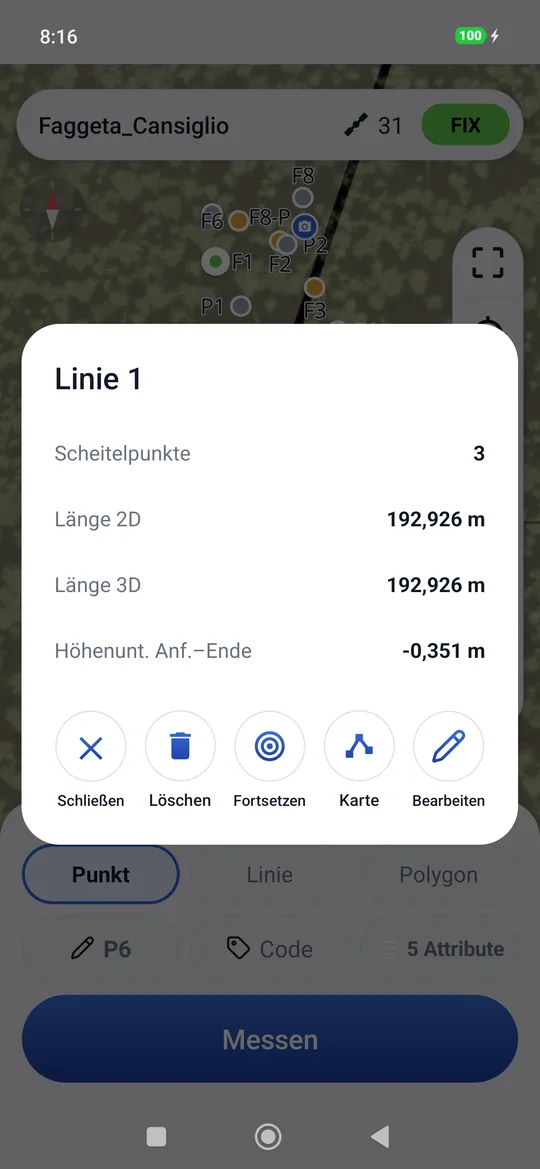
Tippen Sie auf eine Linie oder ein Polygon auf der Karte (mit gewähltem Punkt), öffnen sich ihre Daten: Scheitelpunkte, Länge 2D und 3D, Höhenunterschied zwischen dem ersten und dem letzten; beim Polygon Fläche und Umfang in 2D und 3D. Darunter stehen die Befehle:
| Befehl | Was er tut |
|---|---|
| Fortsetzen | Nimmt die Linie wieder auf: die nächsten Scheitelpunkte kommen ans Ende. |
| Karte | Öffnet die Bearbeitung auf der Karte, siehe unten. |
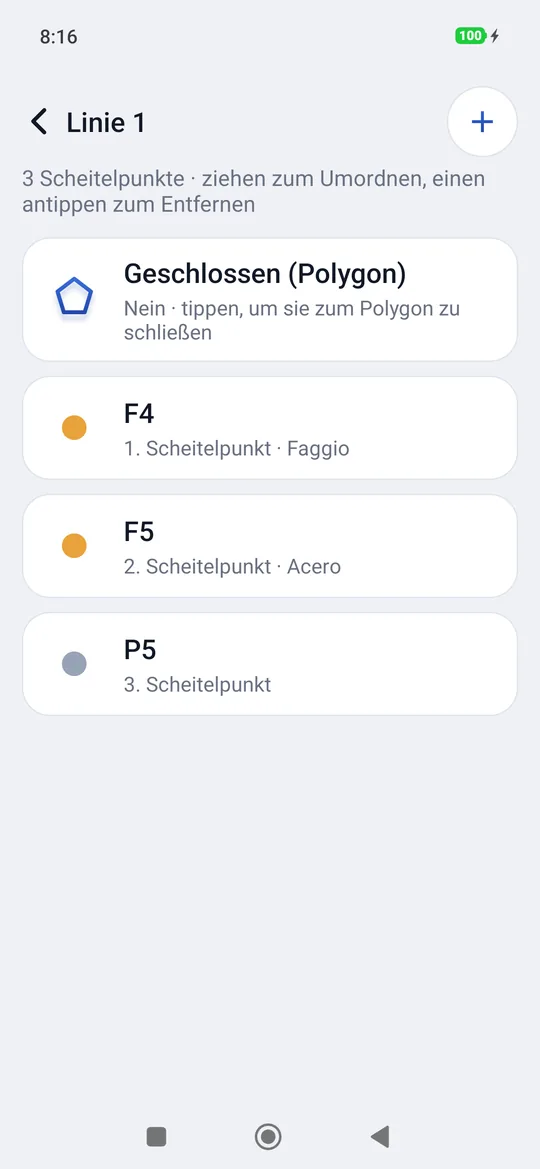
| Bearbeiten | Die Scheitelpunkte als Liste: man ordnet sie durch Ziehen der Zeilen um, verschiebt sie nach oben und unten, entfernt sie; + fügt einen Punkt am Ende hinzu, Geschlossen (Polygon) schließt sie oder öffnet sie wieder. |
| Löschen | Fragt, ob die Punkte als einzelne behalten oder mit der Linie gelöscht werden sollen. |
Auf der Karte korrigieren
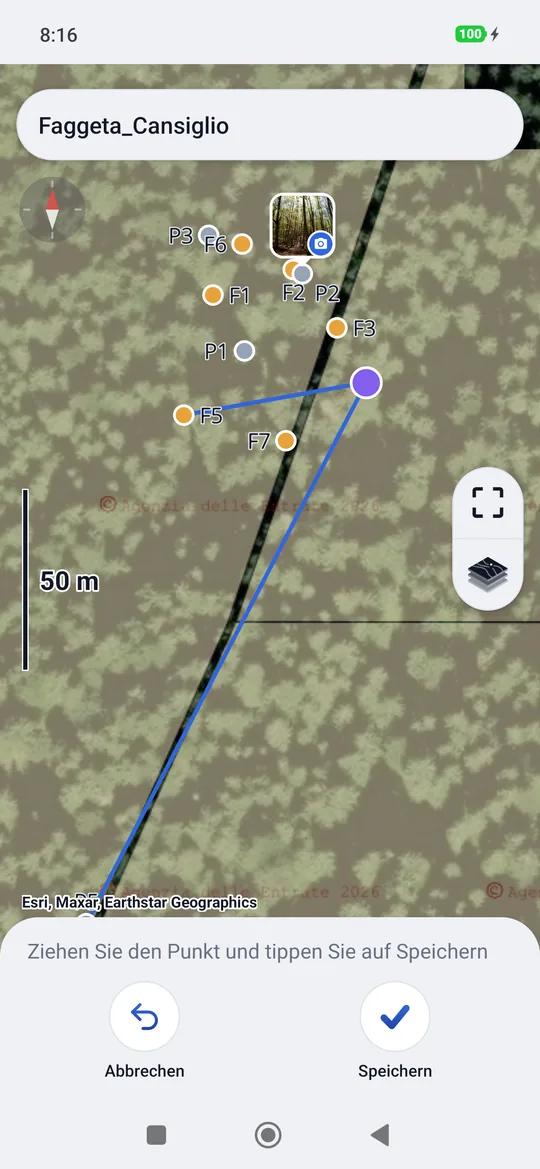
Karte legt die Linie auf die Karte, mit einem Griff auf jedem Scheitelpunkt. Solange Sie nicht auf Speichern tippen, ändert sich im Projekt nichts: alles ist vorläufig.
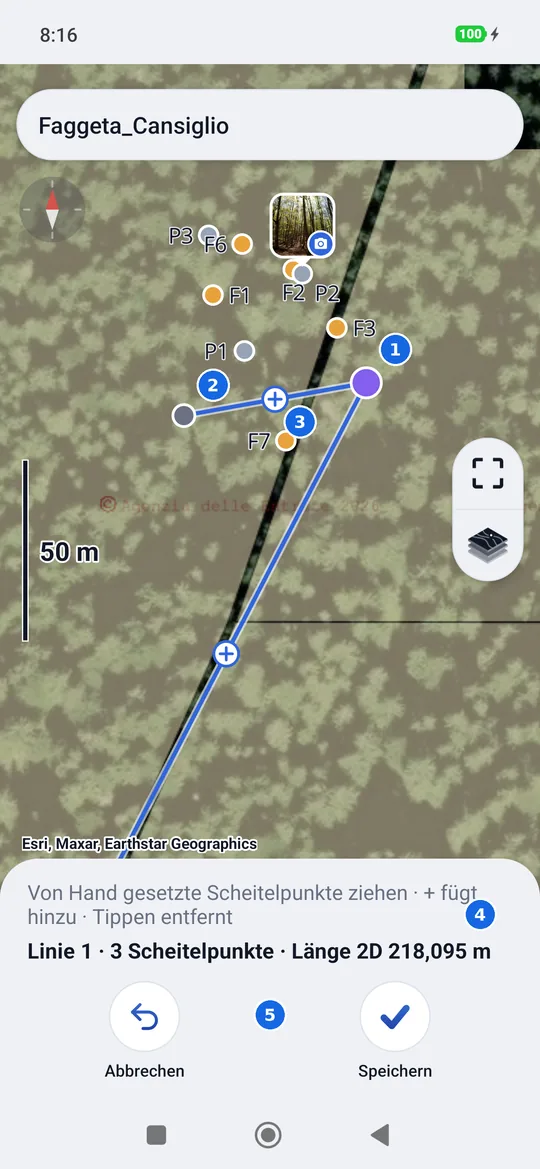
- Ein violetter Griff: ein von Hand gesetzter Scheitelpunkt, man zieht ihn mit dem Finger.
- Ein grauer Griff: ein gemessener Punkt, er bleibt, wo er ist.
- Das + in der Mitte jedes Abschnitts: fügt einen Scheitelpunkt hinzu.
- Der Hinweis und die Messung live, die jeder Verschiebung folgt.
- Abbrechen links, Speichern rechts.
- Einen Scheitelpunkt verschieben: Halten Sie den Finger auf dem violetten Griff und ziehen Sie ihn; die Karte bleibt still und die Linie wird beim Ziehen neu gezeichnet. In der Nähe eines Punkts des Projekts oder eines markanten Punkts einer Zeichnung fängt sich der Griff.
- Ein gemessener Punkt lässt sich nicht verschieben: versuchen Sie es, erscheint P5 ist ein gemessener Punkt: er lässt sich nicht verschieben. Seine Position kommt vom Empfänger, und geosit ändert sie nicht.
- Einen Scheitelpunkt hinzufügen: Tippen Sie auf das + in der Mitte eines Abschnitts oder ziehen Sie es dorthin, wo Sie es brauchen. Der neue Scheitelpunkt wird erst ein Punkt, wenn Sie auf Speichern tippen.
- Einen Scheitelpunkt entfernen: kurz auf den Griff tippen. Der Punkt verlässt die Linie und wird wieder ein einzelner Punkt des Projekts: er wird nicht gelöscht. Die Linie behält mindestens zwei Scheitelpunkte, das Polygon mindestens drei.
- Lassen Sie einen Griff auf einem Punkt des Projekts los, wird er zu diesem Punkt: in die Linie kommt der vorhandene Punkt, ohne dass darüber ein neuer entsteht. Der vorherige Scheitelpunkt bleibt, wo er war, als einzelner Punkt.
- Speichern schreibt alles auf einmal. Abbrechen (oder die Zurück-Taste) fragt, wenn Sie etwas geändert haben, Änderungen verwerfen?: Verlassen lässt die Linie, wie sie war, Abbrechen bringt Sie zur Bearbeitung zurück.
Einen von Hand eingegebenen Punkt verschieben
In den Daten eines von Hand eingegebenen Punkts (violette Raute) gibt es Verschieben: der Punkt wird zu einem Griff zum Ziehen, mit demselben Fang. Darunter steht Ziehen Sie den Punkt und tippen Sie auf Speichern; Abbrechen lässt ihn, wo er war. Gemessene Punkte haben kein Verschieben.
Eine Linie abstecken
In der Absteckung macht ein Tippen auf eine Linie sie zum Ziel, auch mit festem Abstand: siehe Absteckung. Auch dort ist das Ziel vorläufig: man steckt einen Scheitelpunkt, einen gefangenen Punkt oder einen Absteckpunkt der Linie ab, ohne Punkte hinzuzufügen; ein Punkt entsteht erst, wenn Sie messen.
Im Export
Die von Hand gezeichneten Linien und Polygone werden wie die gemessenen ausgegeben: DXF (Layer LINEE und
POLIGONI), KML, Shapefile und GeoPackage (Layer linee und poligoni). Die von Hand gesetzten Scheitelpunkte
sind Punkte ohne Höhe, sofern sie diese nicht aus einer Zeichnung übernommen haben. Siehe Import und Export.