Rilievo
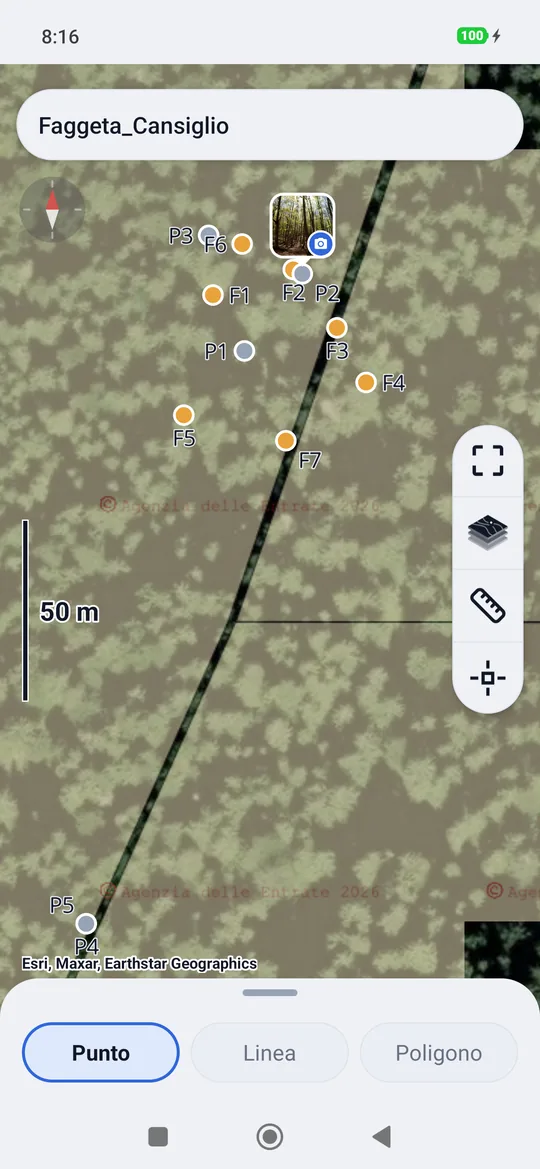
Il rilievo è la schermata in cui si misurano i punti: la carta con i punti del lavoro e la propria posizione, una colonna di comandi a destra e, in basso, il foglio con il pulsante Misura. Dalla Home: Rilievo (serve un lavoro aperto).
Se lo schermo è basso (per esempio diviso con un'altra app) e i comandi non stanno tutti in altezza, la colonna resta una sola e scorre col dito verso il basso, mostrando sempre icone intere.
Mentre il rilievo è aperto lo schermo del telefono non si spegne da solo, finché è acceso Schermo sempre acceso nel rilievo nelle Impostazioni (di serie).
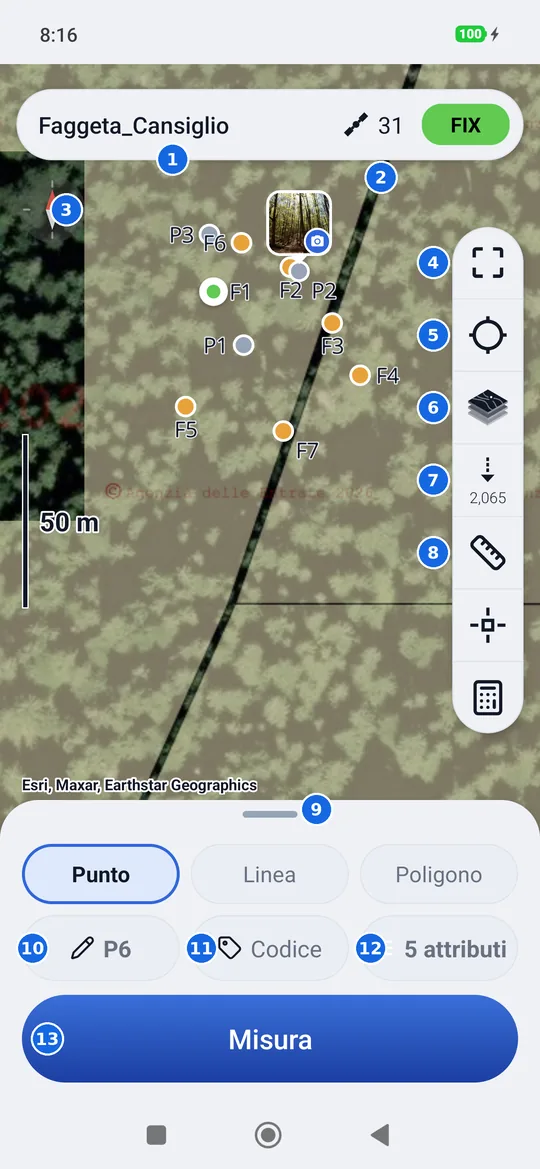
- Il lavoro aperto. Toccandolo si va all'elenco dei lavori.
- Satelliti e soluzione: un tocco apre la tendina dello stato.
- La bussola: l'ago rosso punta il nord. Un tocco rimette il nord in alto (vedi Girare la carta).
- Inquadra tutti i punti del lavoro.
- La tua posizione: la carta ti segue, poi gira col cammino (vedi Girare la carta). C'è solo col ricevitore collegato.
- Cambia la mappa: apre Mappe.
- Altezza della palina: sotto l'icona, in piccolo, l'altezza della palina che hai scritto (di serie 0,000).
- Misura sulla carta una distanza (righello) o un'area (pentagono): tienilo premuto per passare dall'una all'altra.
- La maniglia del foglio: tocca o trascina per alzarlo o abbassarlo.
- Il nome del prossimo punto.
- Il codice del prossimo punto.
- Gli attributi del lavoro: quanti sono; toccando si aprono.
- Misura.
I punti sulla carta
| Segno | Cos'è |
|---|---|
| Pallino con l'orlo bianco | La tua posizione (l'antenna del ricevitore), nel colore della soluzione: verde FIX, giallo FLOAT, azzurro DGPS, rosso la posizione singola. Con la correzione (DGPS, FLOAT, FIX) pulsa il centro del pallino; con la singola, che non è precisa, pulsa un alone intorno |
| Freccia con l'orlo bianco | La tua posizione mentre cammini: punta dove vai |
| Pallino grigio | Un punto misurato |
| Pallino arancio | Un punto importato da file: un punto da picchettare |
| Rombo viola | Un punto inserito a mano |
Un tocco su un punto apre la sua scheda, con Modifica, Picchetta, Elimina e Chiudi.
Allargando le dita si ingrandisce, avvicinandole si rimpicciolisce; a sinistra la barra della scala dice quanto è lungo quel tratto sul terreno. Si arriva fino al millimetro, come in un CAD: passati i 20 cm della barra lo sfondo sparisce (oltre il suo dettaglio sarebbe solo una macchia) e punti, linee e disegni continuano a ingrandirsi, con la barra in millimetri. Due punti a pochi millimetri l'uno dall'altro si vedono separati, e misure e aggancio restano esatti. Rimpicciolendo, lo sfondo torna da solo.
Girare la carta
La carta si gira con due dita, ruotandole sullo schermo. La bussola in alto a sinistra dice dov'è il nord: un tocco e la carta torna col nord in alto.
Il tasto della posizione, nella colonna a destra, ha tre stati: ogni tocco passa al successivo.
| Icona | La carta |
|---|---|
| Mirino vuoto | È libera: si sposta solo col dito |
| Mirino col pallino, blu | Ti segue: la tua posizione resta al centro |
| Freccia blu | Ti segue e gira col cammino: quel che hai davanti sta in alto |
La carta gira con la direzione di marcia data dal ricevitore, non con la bussola del telefono: da fermi resta girata come l'ultimo passo l'ha lasciata. Spostando la carta col dito torna libera; nel picchettamento il tasto alterna solo «ti segue» e «gira col cammino».
Il foglio in basso
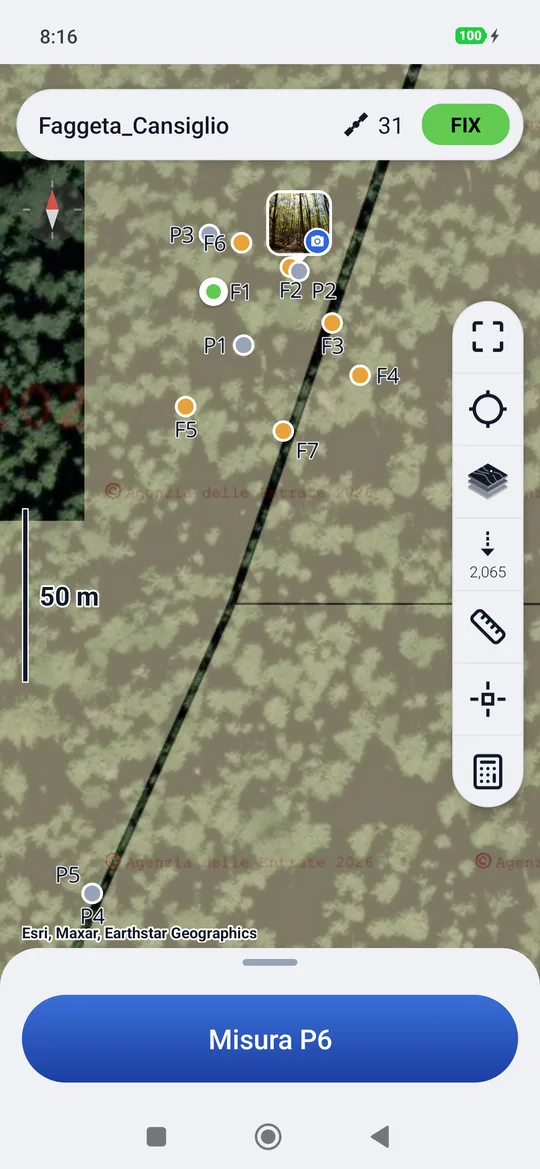
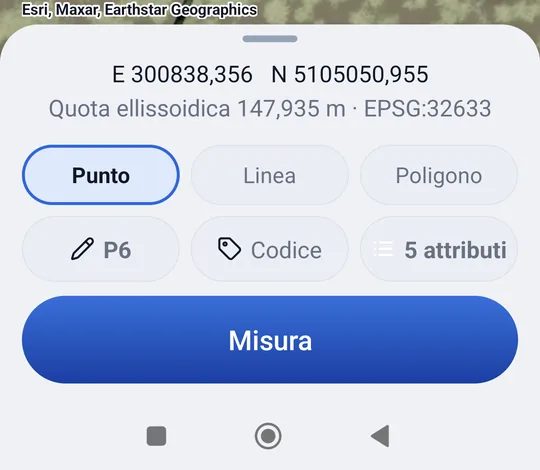
Il foglio ha tre altezze. Si cambia con un tocco sulla maniglia (sale, poi scende) o trascinandola su o giù, anche dalla parte alta del foglio (il tempo, le coordinate); un tocco sulla carta riabbassa il foglio alzato.
| Altezza | Cosa mostra |
|---|---|
| Abbassato (all'apertura) | Solo il pulsante, che porta anche il nome: Misura P6. La carta si vede tutta. |
| Normale | Le tre chip (nome, codice, attributi) e Misura. |
| Alzato | In più le coordinate piane del punto in cui sei (E e N nel sistema di riferimento del lavoro) e la quota al suolo, ellissoidica o s.l.m. secondo il lavoro, col codice EPSG del sistema. |
Misurare un punto
- Mettiti con la palina sul punto e tienila ferma e in bolla.
- Controlla che la soluzione sia FIX.
- Premi Misura.
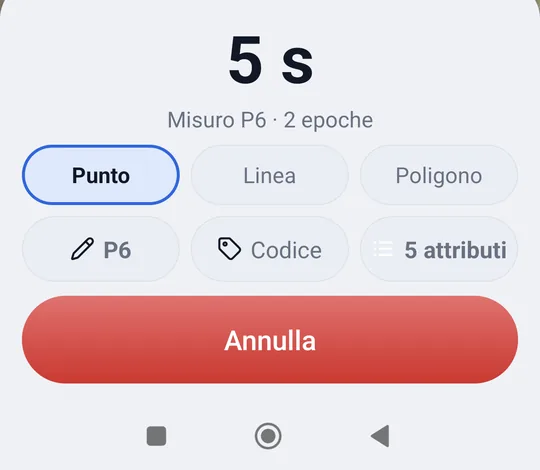
geosit raccoglie le posizioni per la durata della misura (5 secondi di serie, si cambia nelle Impostazioni) e ne fa la media. Durante la misura il foglio mostra il conto alla rovescia e quante posizioni (epoche) ha raccolto, e il pulsante diventa rosso: Annulla.
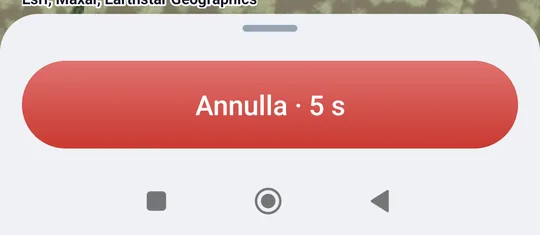
Finita la misura il telefono vibra, suona due note acute e per qualche secondo il pulsante diventa verde e dice Salvato P8 · FIX: nome e soluzione. Sopra, col foglio non abbassato, c'è la precisione stimata (H 0,009 m · V 0,014 m). Il nome avanza da solo al punto successivo (P8 → P9); finché il pulsante è verde è solo un avviso e non risponde ai tocchi.
Se il lavoro ha degli attributi e c'è il pacchetto GIS, subito dopo si apre la scheda del punto da compilare.
Come si calcola il punto
Se fra le posizioni raccolte ce n'è almeno una FIX, contano solo le FIX: un FLOAT in mezzo sporcherebbe il centimetro. La quota salvata è quella del terreno: geosit toglie l'altezza della palina, più i 65 mm del MS2, da quella dell'antenna.
Le domande prima della misura
| Finestra | Quando | Cosa fare |
|---|---|---|
| La soluzione è FLOAT (o DGPS, Singola…) | La soluzione non è FIX | Misura per salvare lo stesso un punto non centimetrico, oppure annulla e aspetta il FIX. |
| Il nome P8 c'è già | Nel lavoro c'è già un punto con quel nome | Salva per tenerli tutti e due col nome uguale, Rinomina per usare il primo nome libero (P9…), oppure Annulla. |
| Vicino a P5 | A misura finita, il punto cade più vicino a P5 della distanza dei doppi | Salva per tenerlo lo stesso, Annulla per scartarlo. Vale anche per un punto inserito a mano; non nel picchettamento, né nell'automatico. |
| Misura in corso | Si esce dal rilievo durante una misura | Esci perde la misura. |
Se si lascia la schermata durante la misura
Se durante la misura si passa a un'altra app o arriva una telefonata, la misura si annulla e al ritorno geosit lo dice (Misura annullata): il punto non è stato salvato, va rifatta.
Nome, codice e attributi
Le tre chip del foglio dicono come si chiamerà il prossimo punto.
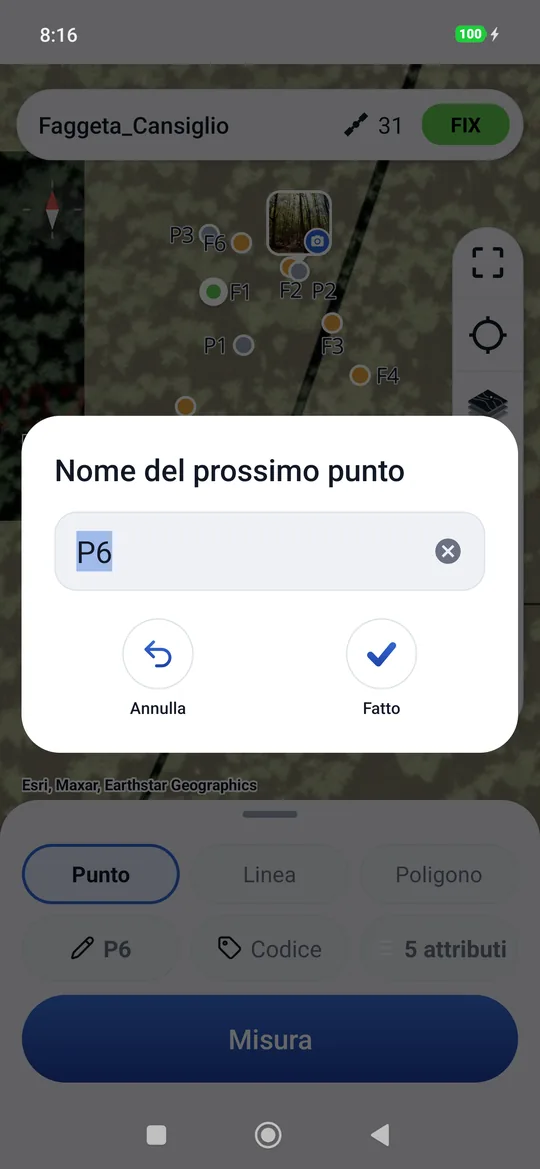
- Nome: toccalo per scrivere un nome diverso (Nome del prossimo punto). Da lì in poi il
nome avanza da quello:
P9→P10,102→103,PALO→PALO1. Il passo (di 1, 2, 10…) e il primo nome dei lavori nuovi si scelgono in Impostazioni → Numerazione dei punti. - Codice: una parola che descrive il punto (
Faggio,Confine,Picchetto…). Resta uguale per i punti successivi finché non lo si cambia; vuoto, la chip dice Codice in grigio. - Attributi: quanti attributi ha il lavoro. Toccandola si apre l'elenco degli attributi, per aggiungerne uno anche in campagna. C'è solo col pacchetto GIS.
Linee
Con il pacchetto Pro, sopra le chip c'è la riga Punto · Linea · Poligono. Su Linea ogni misura aggiunge un vertice a una linea: un confine, una recinzione, il bordo di una strada. I vertici sono punti come gli altri, con nome, codice e attributi.
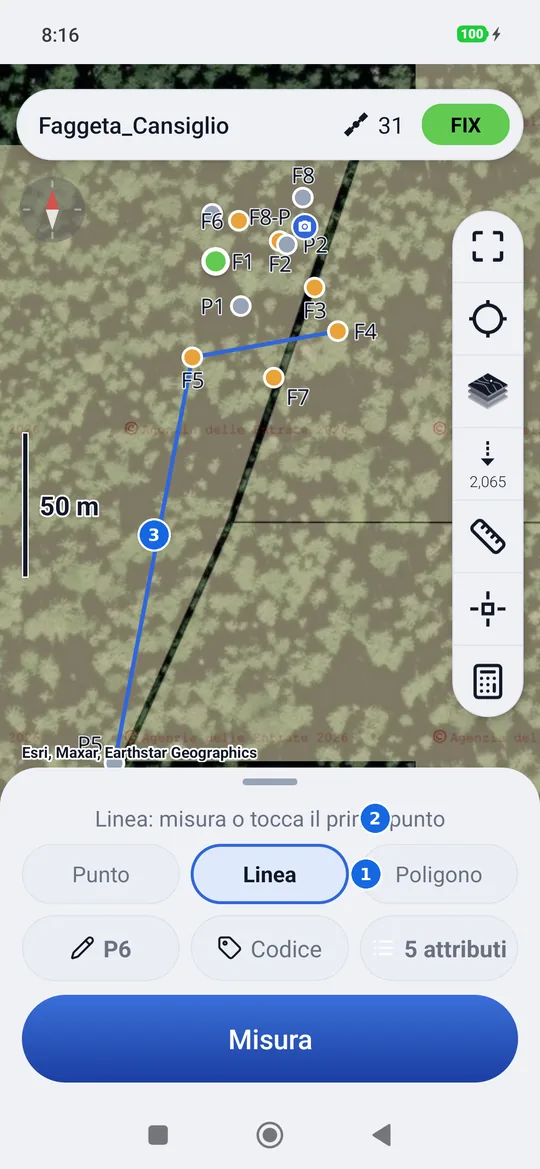
- Punto o Linea: cosa diventa la prossima misura.
- A che punto è la linea, per esempio Linea · 3 punti · ritocca «Linea» per una nuova.
- La linea sulla carta, dal primo vertice all'ultimo.
- Toccare di nuovo Linea comincia una linea nuova; Punto la chiude e le misure tornano punti sciolti.
- Eliminare un vertice lo toglie dalla linea, che unisce i vertici rimasti.
- Nell'export le linee vanno nel DXF come polilinee 3D nel layer
LINEEe nel KML come linee (Linea 1, Linea 2…). Shapefile e GeoPackage le hanno negli stratilineeepoligoni, in 3D. Il CSV ha solo i punti. - Poligono funziona come Linea, ma il contorno si chiude da solo: sulla carta l'ultimo
vertice torna al primo. Nel DXF è una polilinea chiusa nel layer
POLIGONI, nel KML un poligono (Poligono 1…); nel libretto Pregeo il primo vertice si ripete in fondo. - Anche i punti creati a mano mentre è scelta Linea o Poligono (con Crea dello snap, o scrivendo le coordinate) diventano vertici della linea in corso: così una linea si disegna anche agganciandosi ai disegni, senza misurare.
- Con Linea o Poligono scelti, toccando un punto già rilevato sulla carta quel punto diventa il prossimo vertice (se stava in un'altra linea ne esce): così una linea si fa anche sui punti già misurati. Lo stesso con Crea dello snap sopra un punto del lavoro, senza doppioni. Un punto che è già nella linea apre invece la sua scheda.
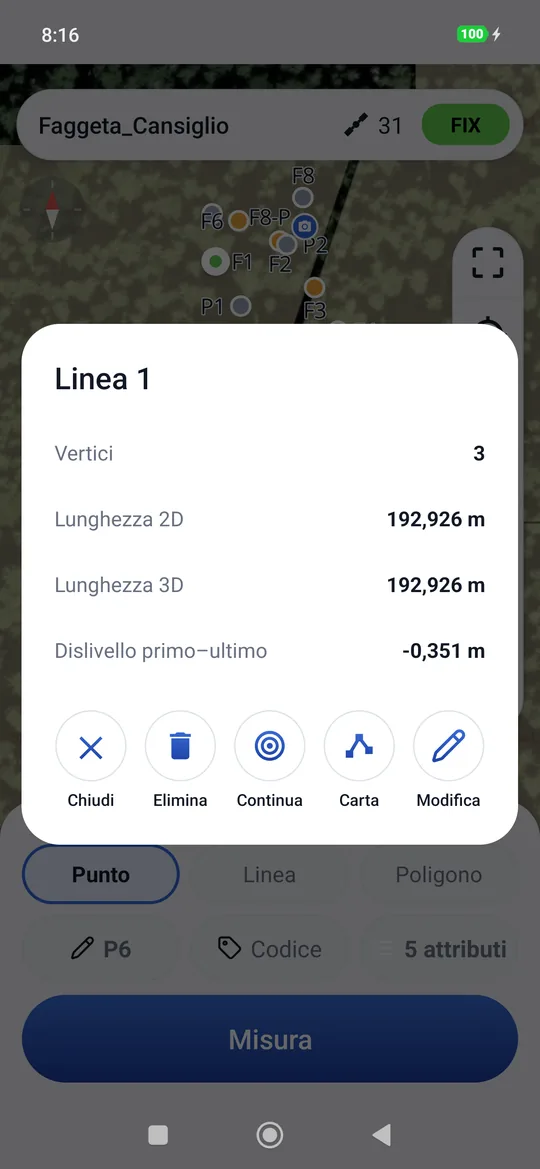
- Toccando una linea o un poligono sulla carta si aprono i suoi dati: vertici, lunghezza 2D e 3D e dislivello fra il primo e l'ultimo; per il poligono area e perimetro in 2D e 3D. Il poligono ha l'interno velato: basta toccarlo dentro, non serve centrare il bordo.
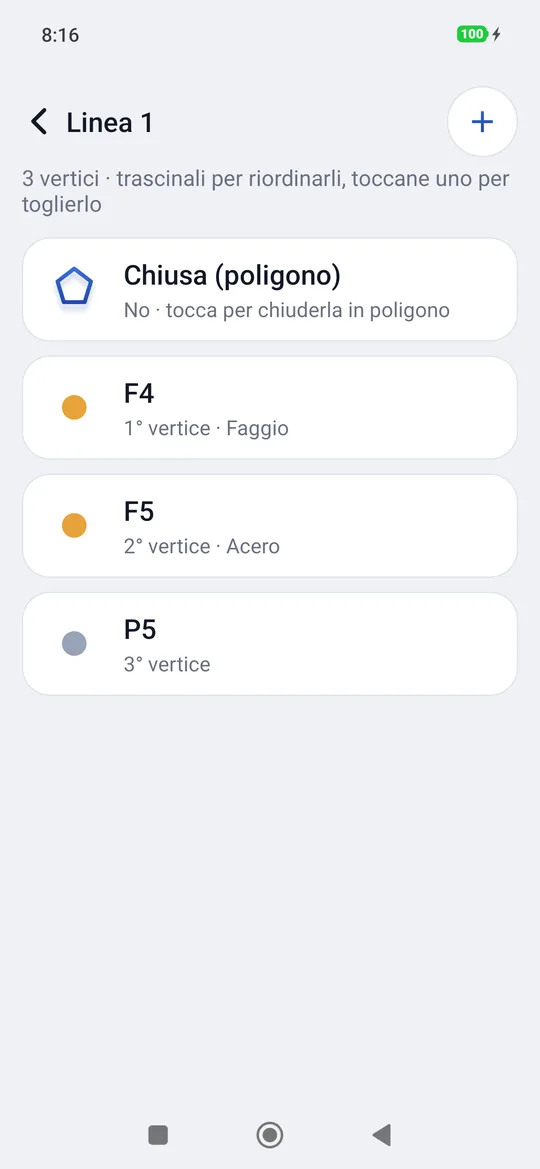
- Nella sua scheda Carta corregge la linea sulla carta trascinando i vertici, Modifica apre i vertici in ordine: tieni premuto un vertice e trascinalo per cambiargli posto; toccandone uno lo sposti su o giù o lo togli dalla linea, il + in alto a destra aggiunge un punto in fondo, la riga Chiusa (poligono) la chiude o la riapre. Elimina chiede se tenere i punti, sciolti, o cancellarli con la linea. Tutto passo per passo in Linee e poligoni a mano.
- Continua, nella stessa scheda, riprende la linea: le misure successive e i punti toccati vanno in fondo.
- Nelle scene le linee sono frenate, bordi e strisce: vedi Scene.
Punto automatico
Con Punto automatico acceso nelle Impostazioni (ogni tanti secondi o ogni tanti metri) il pulsante grande diventa Avvia automatico, e sopra c'è sempre scritto Automatico · un punto ogni 5 m: prima di partire sai che punti prenderai.
- Tocca Avvia automatico: il primo punto si prende subito, dove sei.
- Cammina: ogni volta che passano i secondi o i metri scelti, geosit salva un punto con la posizione del momento e il nome successivo. Il pulsante è rosso, Ferma automatico, e sopra conta i punti.
- Tocca Ferma automatico: 12 punti automatici salvati.
Con Linea o Poligono scelti, i punti automatici sono i vertici della linea. Durante l'automatico la scheda degli attributi non si apre: i valori si scrivono dopo dall'elenco dei punti.
L'altezza della palina
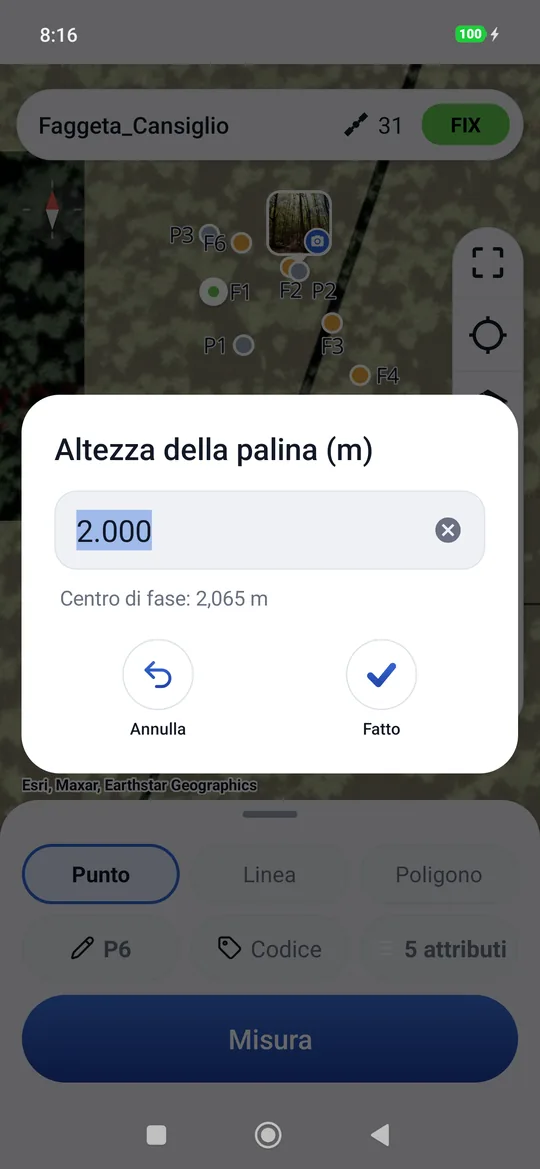
Il comando con la freccia tratteggiata, nella colonna a destra, apre Altezza della palina (m): l'altezza dell'antenna sopra la punta della palina, da 0 a 10 metri (di serie 0: va impostata). Si scrive col punto o con la virgola. Vale per tutti i punti successivi e resta salvata nel punto (colonna Palina nell'export). Se è ancora 0, alla prima misura geosit lo ricorda una volta: Misura prosegue, Imposta apre l'altezza.
Al centro di fase dell'antenna geosit aggiunge da sé i 65 mm fissi del MS2, dall'attacco sulla palina al centro di fase: con 2 m scritti la quota del terreno è quella dell'antenna meno 2,065 m. Sotto l'icona della colonna si legge l'altezza al centro di fase, 2,065, e nella finestra, sotto il campo, «Centro di fase: 2,065 m» mentre si scrive; nell'export (colonna Palina) resta l'altezza scritta, 2,000.
Palina sbagliata = quota sbagliata
Quando si allunga o si accorcia la palina, va cambiata anche qui: la quota del terreno è quella dell'antenna meno la palina (e i 65 mm del MS2).
Inserire un punto a mano
Si può mettere un punto senza misurarlo, per esempio un vertice preso da una carta. Tieni premuto sulla carta in un posto senza punti: geosit mette un segno provvisorio e apre Nuovo punto.
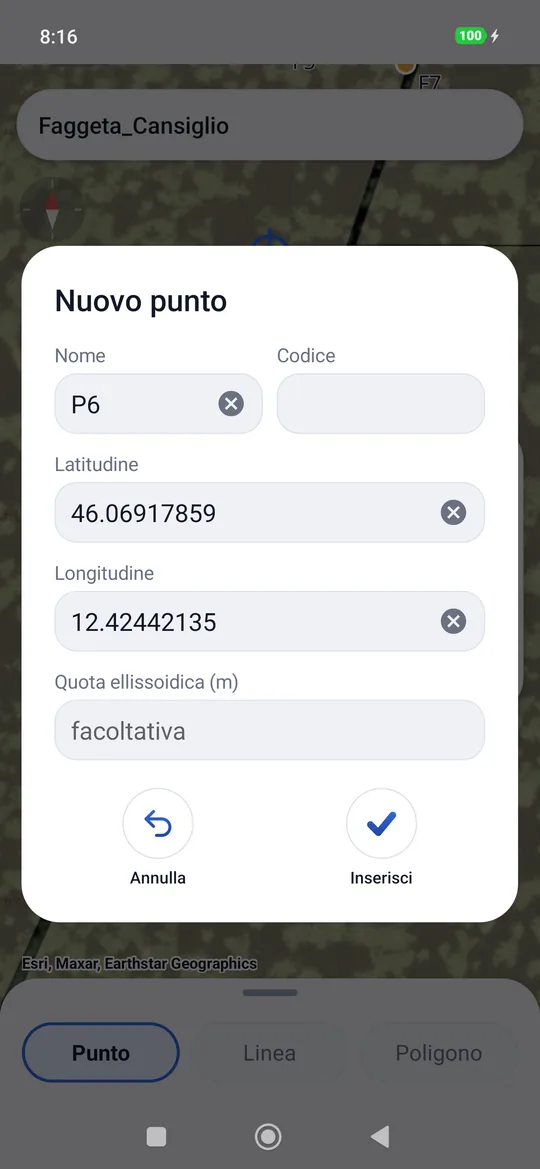
I campi sono già riempiti: il prossimo Nome, il Codice della chip, Latitudine e Longitudine del posto premuto (in gradi decimali, col punto). La Quota è facoltativa. Si possono correggere: il segno sulla carta segue le coordinate, un campo sbagliato diventa rosso e Inserisci resta spento finché non è giusto.
Il punto entra nel lavoro come inserito a mano (rombo viola), senza precisione né palina. Se il nome c'è già, geosit lo salva col primo nome libero e lo dice.
Misurare distanze e aree
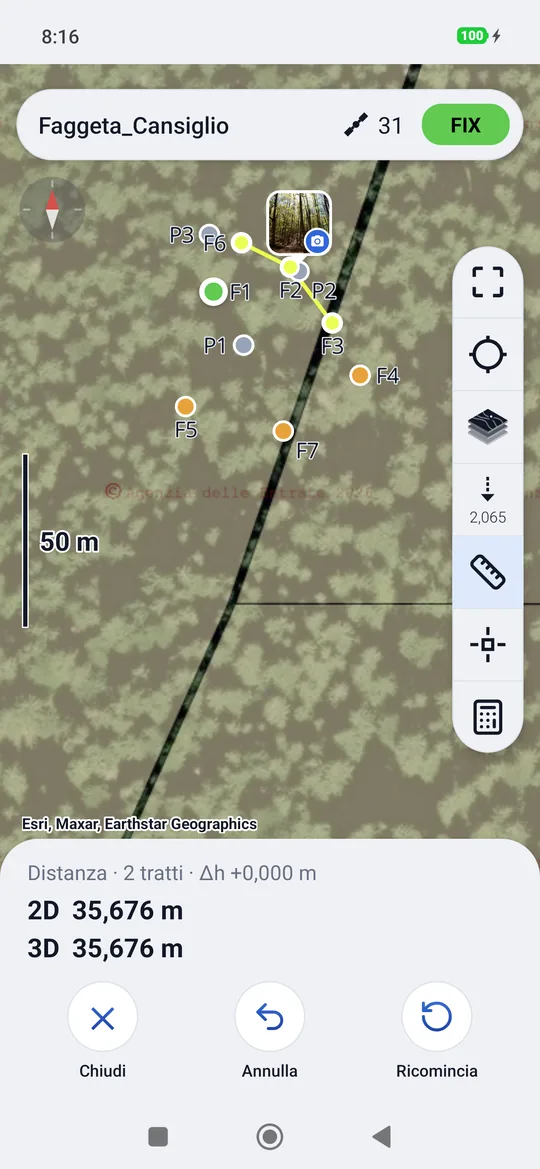
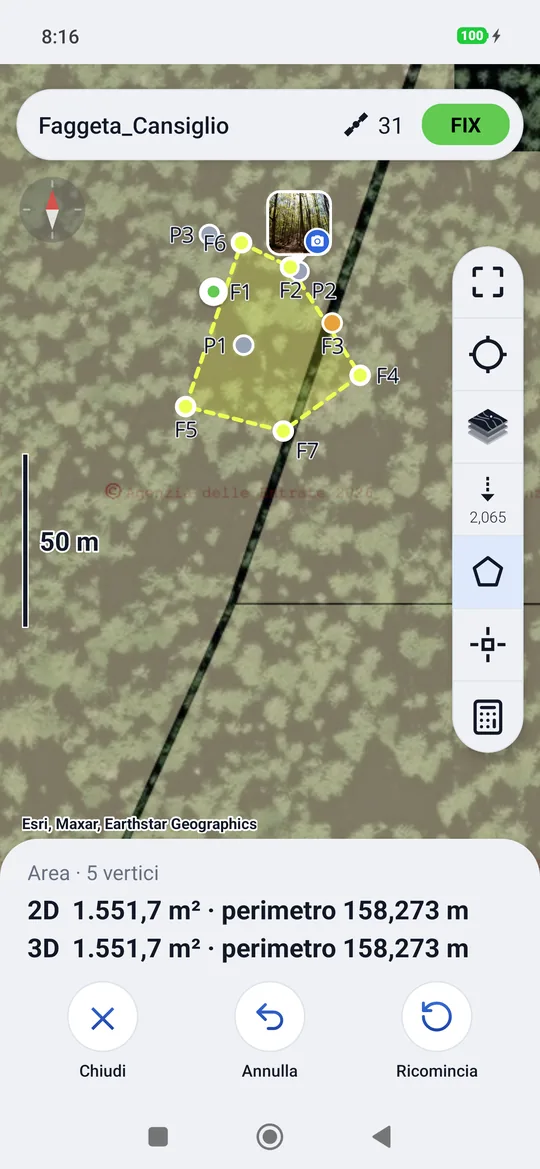
Il comando col righello misura sulla carta, senza salvare niente. È uno solo per la distanza (righello) e per l'area (pentagono): tenendolo premuto passa dall'una all'altra, anche a misura iniziata, e i vertici già toccati restano.
- Tocca il righello (distanza) o il pentagono (area): la casella si accende e il foglio diventa la barra dello strumento.
- Tocca i punti sulla carta, uno dopo l'altro. Toccando vicino a un punto del lavoro ci si aggancia e se ne prende la quota. Con un disegno DXF nel lavoro (Pro) ci si aggancia anche ai suoi punti notevoli, vertici, punti medi, centri e intersezioni (gli stessi accesi nell'aggancio), con la quota del disegno se c'è. Altrove si mette un vertice libero, senza quota.
- Leggi i risultati nella barra.
Con lo snap (Pro): con il righello o il pentagono in mano, tocca anche lo snap nella colonna: restano accesi tutti e due. Al centro compare il mirino con la calamita dei disegni; il tocco su un punto o su un segno agganciabile mette subito il vertice lì. Per un vertice in un posto qualsiasi sposta la carta finché il mirino aggancia e tocca Aggiungi nella barra. Toccando di nuovo lo snap si torna a toccare i punti.
Disegnare una linea senza misurare (Pro): nella barra dello snap ci sono anche Punto · Linea · Poligono. Con Linea o Poligono ogni Crea aggiunge un vertice alla linea in corso: così una linea si disegna sulla carta, agganciandosi ai disegni e ai punti del lavoro, anche senza ricevitore. Lo snap c'è sempre, anche in un lavoro senza disegni. Come si disegna e si corregge: Linee e poligoni a mano.
| Strumento | Cosa dice |
|---|---|
| Distanza | Quanti tratti, il dislivello Δh fra il primo e l'ultimo punto, la lunghezza 2D (in pianta) e 3D (sul terreno). |
| Area | Quanti vertici, la superficie e il perimetro in 2D e 3D. Sopra i 10.000 m² la superficie è in ettari. Se il poligono si incrocia, geosit avvisa che l'area non è affidabile. |
Il 3D si calcola solo se tutti i vertici hanno la quota; altrimenti geosit scrive quanti vertici non l'hanno. Annulla toglie l'ultimo vertice, Ricomincia li toglie tutti, Chiudi (o il tasto indietro, o di nuovo l'icona) lascia lo strumento.
Senza ricevitore
Senza un ricevitore collegato il rilievo mostra solo la carta con i punti: niente foglio, niente Misura, niente palina. Si possono comunque guardare i punti, aprirne la scheda, inserirne a mano e misurare distanze e aree. Col pacchetto Pro in basso resta la scelta Punto · Linea · Poligono: con Linea o Poligono i punti inseriti a mano (pressione lunga sulla carta) diventano i vertici della linea, anche senza lo snap.
Statico, cinematico e Stop & Go
Il rilievo può registrare anche il file grezzo del ricevitore, per la post-elaborazione in ufficio: in statico, in cinematico o in Stop & Go. Ha una pagina sua, Statico, cinematico e Stop & Go.