Empfänger und Korrekturen
Den Empfänger verbinden
- Schalten Sie den Empfänger ein und halten Sie ihn nah am Telefon.
- Tippen Sie auf dem Startbildschirm auf Empfänger. geosit beginnt sofort zu suchen: Suche nach eingeschalteten Empfängern in der Nähe…
- Tippen Sie in der Liste auf den Namen Ihres Empfängers.
In der Liste erscheinen nur die MS2-Empfänger: die anderen Bluetooth-Geräte in der Nähe (Kopfhörer, Steckdosen, Computer) sind nicht zu sehen.
Sobald die Verbindung steht, kehrt geosit von selbst zum vorherigen Bildschirm zurück, und in der Kapsel oben erscheinen Satelliten und Lösung.
Wenn Sie zum ersten Mal ein MS2 verbinden, öffnet sich, solange geosit im Demo-Modus ist, das Fenster Testphase starten?: mit Testphase starten beginnt die Testphase von 5 Tagen, und das MS2 verbindet sich, mit Nicht jetzt verbindet sich das MS2 nicht. Siehe Die Testphase und die Lizenz.
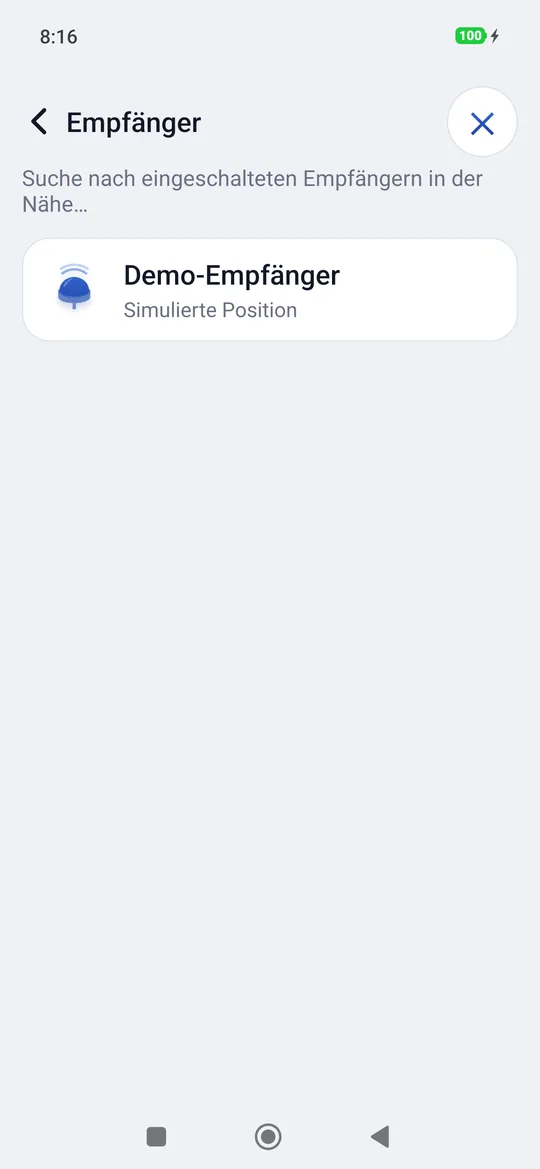
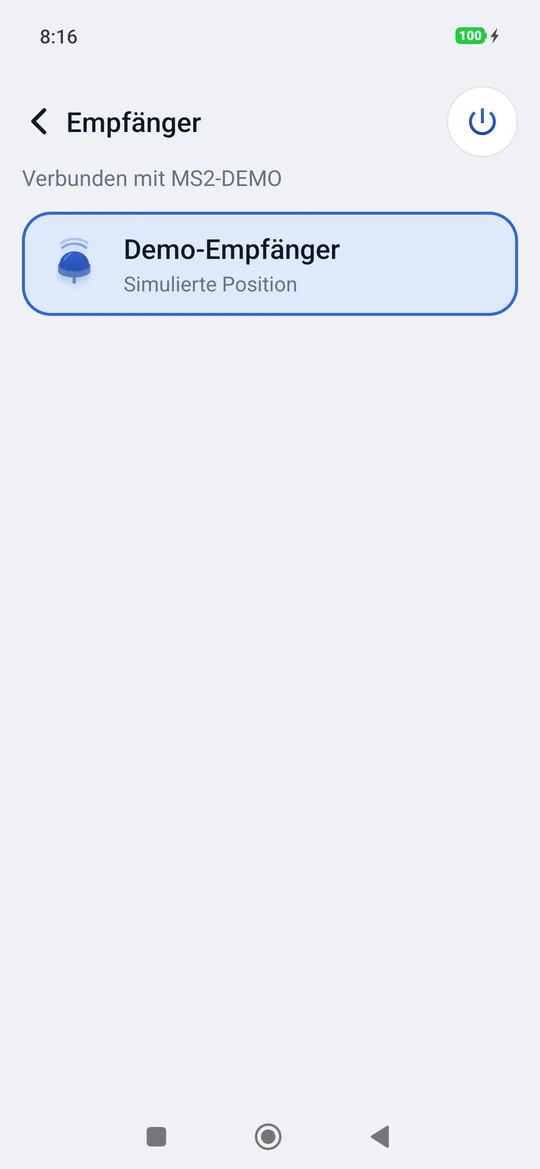
Jeder gefundene Empfänger trägt unter dem Namen die Art der Verbindung und seine Bluetooth-Adresse:
| Aufschrift | Was sie bedeutet | Was beim Antippen passiert |
|---|---|---|
| Bluetooth LE | Empfänger mit der neuen Firmware | Verbindet sich sofort. |
| Bluetooth Classic · nicht gekoppelt | Empfänger mit der ersten Firmware, nie mit diesem Telefon verwendet | geosit koppelt ihn (… wird gekoppelt…). Fragt das Telefon nach einer Bestätigung, tippen Sie auf Koppeln. Dann verbindet er sich. |
| Bluetooth Classic · gekoppelt | Bereits mit dem Telefon gekoppelt | Verbindet sich sofort. Hält man ihn gedrückt, entfernt man ihn (Entfernen): um ihn wieder zu verwenden, muss er neu gekoppelt werden. |
Der Befehl oben rechts ändert sich mit dem Zustand:
| Schaltfläche | Wann |
|---|---|
| Erneut suchen | Die Suche ist beendet: sie startet sie neu. |
| Stopp | Während der Suche: hält sie an. |
| Abbrechen | Während des Verbindens |
| Trennen | Mit einem verbundenen Empfänger, oder einem verlorenen, der neu verbunden wird |
Dieses Gerät ist nicht in der Lizenz
Eine Lizenz kann nur für bestimmte Empfänger gelten. Meist sind es die ersten MS2, die sich verbinden, einer pro Telefon: die erste Verbindung bindet den Empfänger an den Code, ohne etwas einzugeben. Tippt man einen anderen Empfänger an, wenn die Plätze schon belegt sind, meldet geosit das und verbindet nicht: Bitten Sie den Händler, den alten Empfänger zu lösen oder einen Platz hinzuzufügen.
Wenn die Verbindung abbricht
Schaltet sich der Empfänger aus, entfernt er sich oder schweigt er länger als zehn Sekunden, betrachtet geosit ihn als verloren und versucht es von selbst erneut: auf dem Startbildschirm steht Neu verbinden…, und in der Kapsel wird die Lösung zu …. Beim Abbruch erklingen drei absteigende Töne, und das Telefon vibriert, denn wer auf den Lotstab schaut, sieht den Bildschirm nicht. Eine laufende Messung wird abgebrochen, mit einem Hinweis: sie muss wiederholt werden, wenn der Empfänger zurückkommt. Die statische Messung dagegen läuft weiter: die Rohdaten bleiben in derselben Datei. Auch die Rohdaten der kinematischen Messung und von Stop & Go laufen in derselben Datei weiter, und der automatische Punkt startet von selbst neu.
Ohne verbundenen Empfänger (ausgeschaltet, verloren oder noch beim Verbinden) zeigt geosit nie die Schaltfläche zum Messen, weder Satelliten noch Lösung noch Position: die Karte zeigt nur die Punkte.
Empfängerstatus
Aus dem Statusfenster (Tippen auf Satelliten oder Lösung, dann auf eine Zeile) öffnet sich Empfängerstatus.
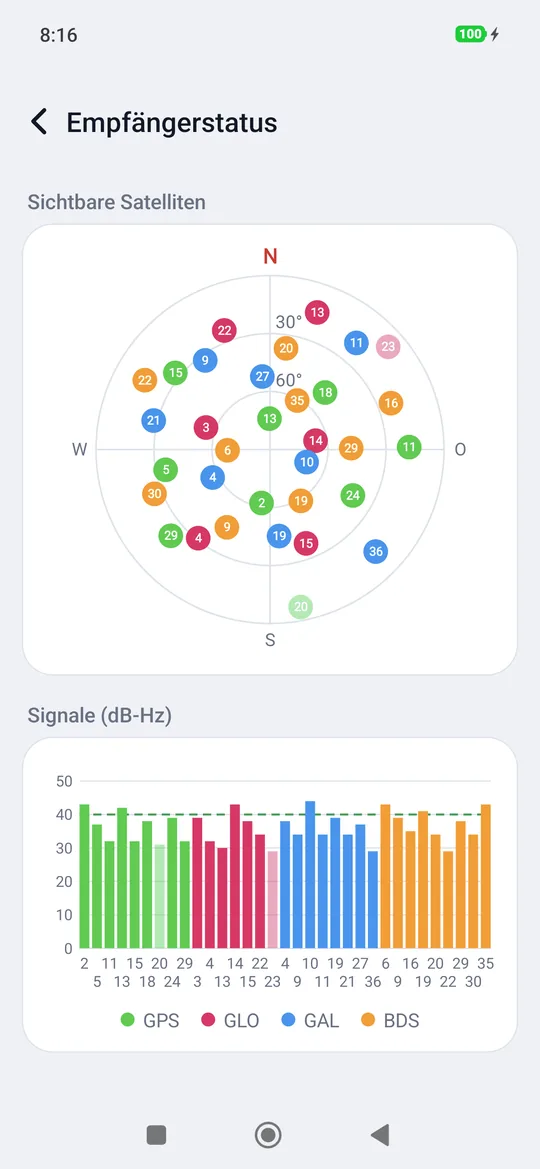
- Der Himmel: jeder Punkt ist ein Satellit, in seiner Richtung (N oben) und in seiner Höhe (in der Mitte der Zenit, am Rand der Horizont). Die Farbe zeigt die Konstellation; die hellen Punkte sind gesehene, aber nicht verwendete Satelliten.
- Signale (dB-Hz): ein Balken pro Satellit, mit der Stärke des Signals. Die gestrichelte Linie markiert 40 dB-Hz: die Balken unter 30 sind schwache Signale, typisch unter dichter Krone.
- Die Konstellationen: GPS, GLO (GLONASS), GAL (Galileo), BDS (BeiDou).
Im Wald
Unter den Kronen werden die Signale schwächer, und der FIX kommt langsamer oder geht verloren. Sich ein paar Meter in Richtung einer Lichtung zu bewegen, den Lotstab anzuheben oder eine Minute still zu warten, hilft sehr. Das Diagramm der Signale zeigt sofort, ob der Himmel zu verdeckt ist.
NTRIP-Korrekturen
Für den FIX braucht der Empfänger die Korrekturen eines Netzes von Referenzstationen. geosit holt sie über Internet von einem NTRIP-Caster und gibt sie an den Empfänger weiter. Man stellt sie unter Einstellungen → NTRIP-Korrekturen ein.
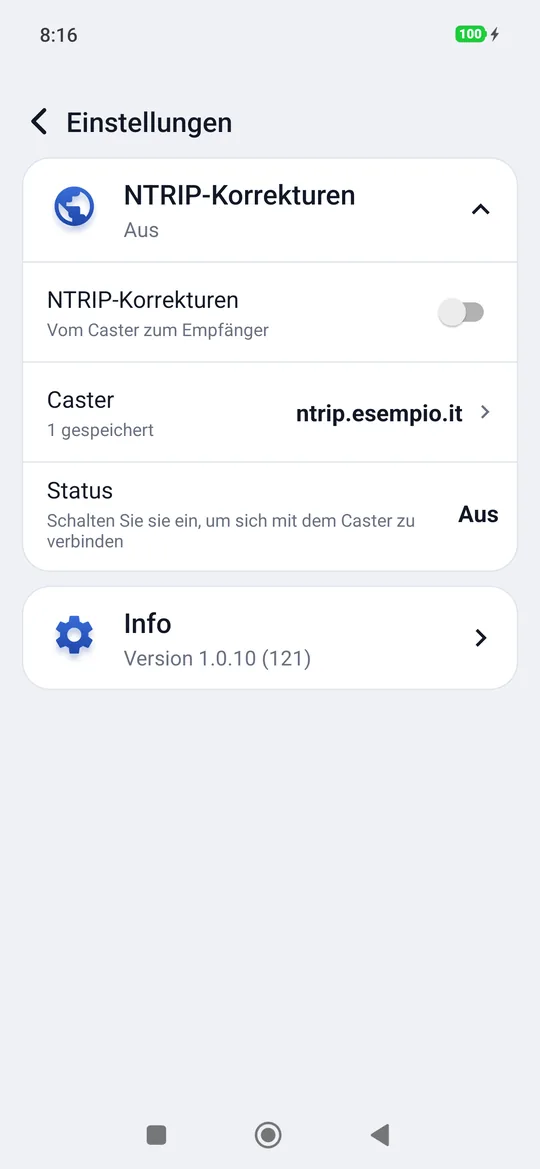
| Eintrag | Was er tut |
|---|---|
| NTRIP-Korrekturen | Der Schalter: schaltet die Korrekturen ein und aus. |
| Caster | Der verwendete Caster, gewählt aus den gespeicherten (Keiner gespeichert, 1 gespeichert…). |
| Status | Was gerade geschieht, live (siehe unten). |
Einen Caster hinzufügen
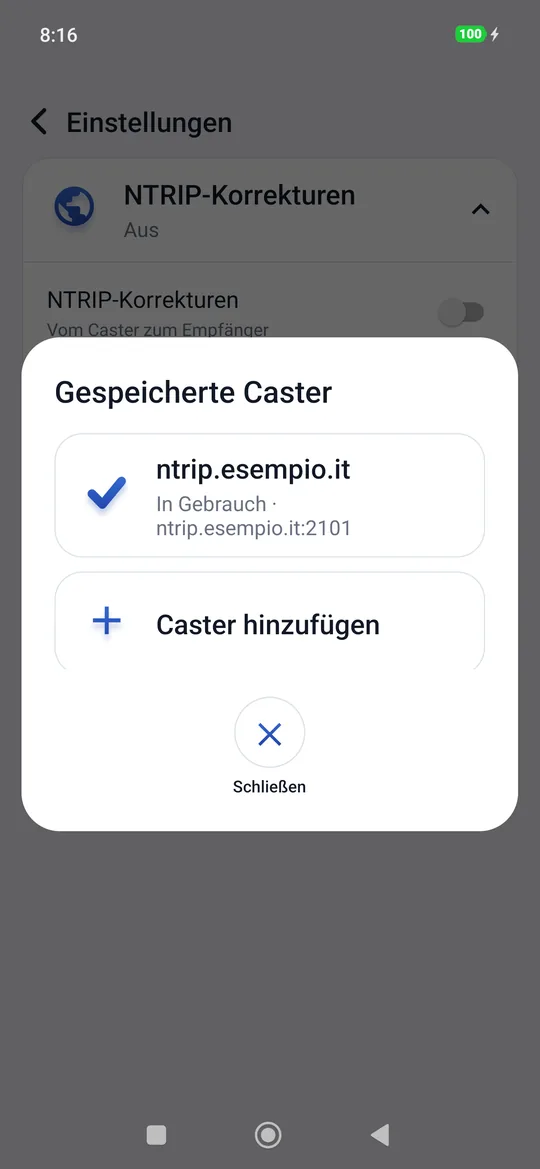
- Tippen Sie auf Caster → Caster hinzufügen.
- Geben Sie die Adresse des Casters ein. Man kann auch den Port angeben:
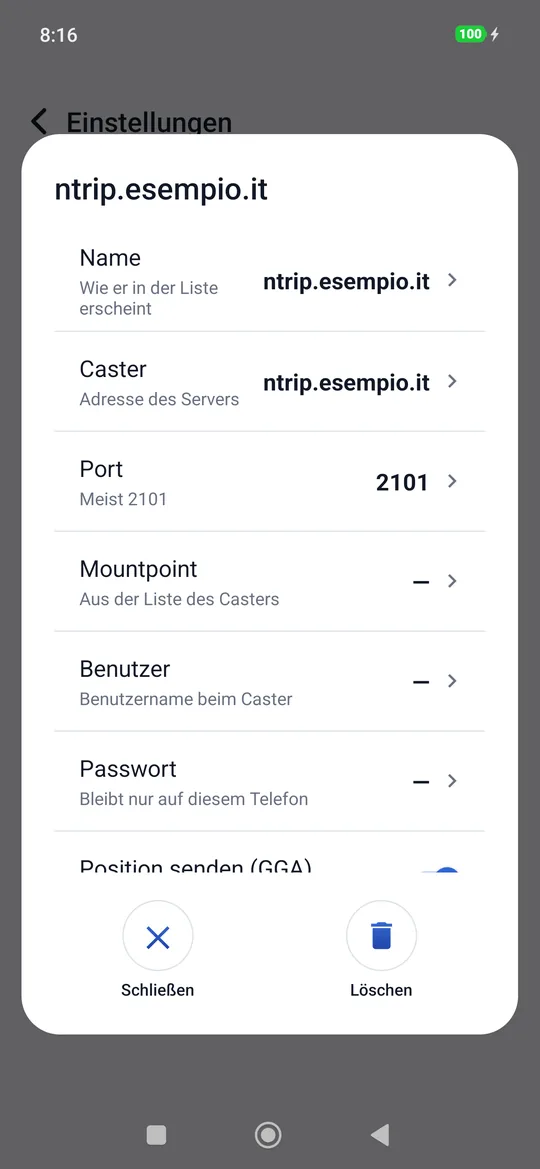
caster.esempio.it:2101. - Die Karteikarte des Casters öffnet sich: Füllen Sie die Felder aus, die sich von selbst speichern, und tippen Sie auf Diesen nutzen; ist er schon der verwendete, Schließen.
| Feld | Was einzutragen ist |
|---|---|
| Name | Wie er in der Liste erscheint (standardmäßig die Adresse). |
| Caster | Die Adresse des Servers. |
| Port | Meist 2101. |
| Mountpoint | Tippt man darauf, liest geosit die Liste vom Caster und schlägt sie vor; liefert der Caster sie nicht, schreibt man ihn von Hand (Eingeben). |
| Benutzer und Passwort | Die Zugangsdaten des Netzes. Das Passwort bleibt nur auf diesem Telefon. |
| Position senden (GGA) | Einzuschalten für VRS-Netze und für Mountpoints „nächste Station“, die wissen wollen, wo Sie sind. |
| NTRIP 2.0 | Ein: Protokoll 2.0. Aus: Version 1.0, für ältere Caster. |
Man kann mehrere Caster speichern (zum Beispiel das regionale Netz und ein weiteres als Reserve) und den verwendeten aus der Liste wählen. Löschen in der Karteikarte entfernt einen Caster.
Der Status der Korrekturen
| Status | Was er bedeutet |
|---|---|
| Aus | Der Schalter ist aus. |
| Wartet | Es fehlt etwas: Caster wählen, Der Mountpoint fehlt… oder der Empfänger ist nicht verbunden (Die Korrekturen starten, wenn der Empfänger verbunden ist). |
| Läuft | Verbindung zum Caster. |
| Verbunden | Die Korrekturen kommen an: im Statusfenster liest man den Mountpoint, die empfangenen Daten und seit wie vielen Sekunden. |
| Fehler | Kein Netz oder Caster antwortet nicht: geosit versucht es von selbst erneut. |
| Abgelehnt | Zugangsdaten oder Mountpoint falsch: Einstellungen korrigieren. |
Mit dem Demo-Empfänger
Die Korrekturen starten mit dem Demo-Empfänger nicht: sie dienen nur einem echten GNSS-Empfänger.
Der Demo-Empfänger
Ganz unten in der Liste der Empfänger steht immer Demo-Empfänger (Simulierte Position): eine simulierte Position, in FIX, die dort steht, wo Sie sie hinsetzen. Er dient dazu, geosit ohne Gerät auszuprobieren: Aufnahme, Absteckung, die Pakete Pro, GIS und Scene, den Export.
- Man wählt ihn durch Antippen, wie einen echten Empfänger.
- In der Kapsel erscheinen Satelliten und Lösung wie mit einem MS2.
- Die NTRIP-Korrekturen starten nicht, und die Rohdatendatei wird nicht aufgezeichnet.
- Um sie zu verschieben, halten Sie in der Aufnahme die Karte gedrückt und wählen Sie Position hierher verschieben; hält man einen Punkt gedrückt, geht sie genau auf den Punkt. In der Absteckung verschiebt sie das lange Drücken sofort: so probieren Sie die Ankunft am Ziel aus.
- Der Ort bleibt auch beim Schließen der App; beim ersten Mal ist er in Udine, auf der Piazza Primo Maggio.
Zum Ausprobieren, nicht zum Aufnehmen
Der Demo-Empfänger steht dort, wo Sie ihn hingesetzt haben: Was er misst, ist nicht der Ort, an dem Sie sind. Um wirklich aufzunehmen, verbinden Sie Ihr MS2.
Die Punkte des Telefon-GPS
geosit misst nicht mehr mit dem GPS des Telefons. Die so in früheren Versionen gemessenen Punkte bleiben, wie sie waren, mit der Lösung GPS.