Scene: Verkehrsunfälle
Scene ist das Paket von geosit für die Aufnahme von Verkehrsunfällen. In einer Szene misst man den Aufprallpunkt, die Splitter, die Bremsspuren, die Straßenränder und die Fahrzeuge; am Ende erstellt geosit die Lageskizze als PDF, die dem Protokoll beigelegt wird, und das DXF mit Layern für den Sachverständigen.
Das Paket Scene ist erforderlich
Scene kommt zum Basis-geosit hinzu: die Lizenz sagt, welche Pakete enthalten sind (Einstellungen → Lizenz, Zeile Pakete). In den Tagen der Testphase ist alles enthalten. Ohne das Paket erscheint die Wahl „Szene“ nicht; eine bereits erstellte Szene lässt sich immer öffnen und exportieren, aber es wird nicht gemessen.
Eine Szene anlegen
Projekt → + → Szene.
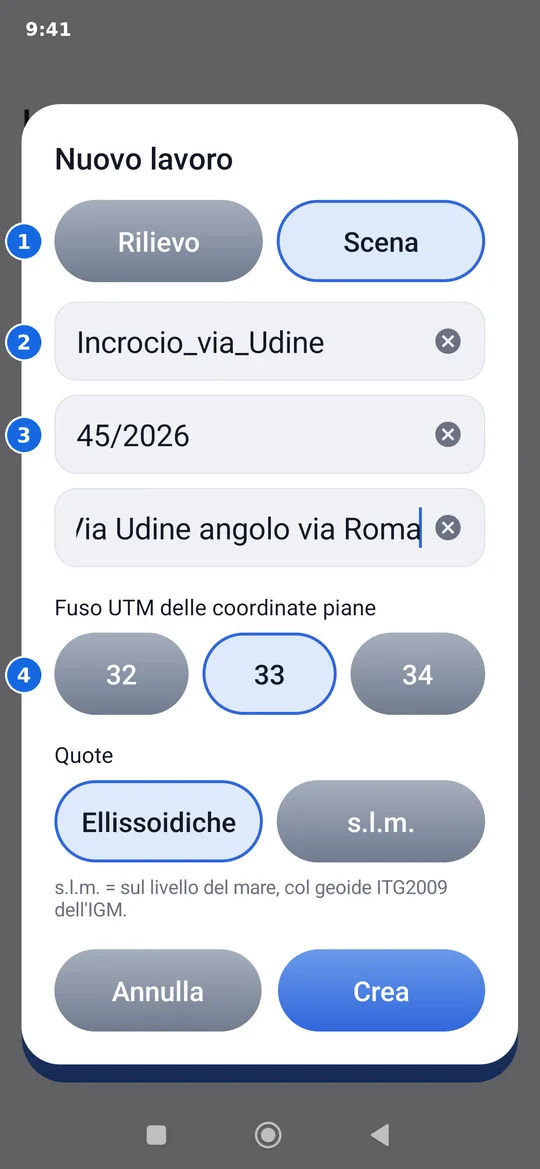
- Aufnahme oder Szene: ein normales Projekt oder eine Szene.
- Der Name: geosit schlägt
Scena_mit Datum und Uhrzeit vor; man kann ihn ändern. - Protokollnummer und Ort (Straße, Kilometer, Kreuzung): sie stehen im Kopf der Skizze.
- Koordinatensystem und Höhen, wie bei jedem Projekt (siehe Ein Projekt anlegen).
Protokoll und Ort lassen sich auch später korrigieren: man hält die Szene in der Projektliste gedrückt → Protokoll und Ort.
Jede neue Szene hat schon das Attribut Foto: nach jedem gemessenen Element (Aufprall, Splitter…) öffnen sich die Punktdaten mit Foto und Galerie. Nach den Rädern der Fahrzeuge und den Scheitelpunkten der Linien öffnen sich die Punktdaten nicht. Weitere Attribute (zum Beispiel Notizen) fügt man wie in jedem Projekt hinzu: siehe Punktattribute.
Die Palette
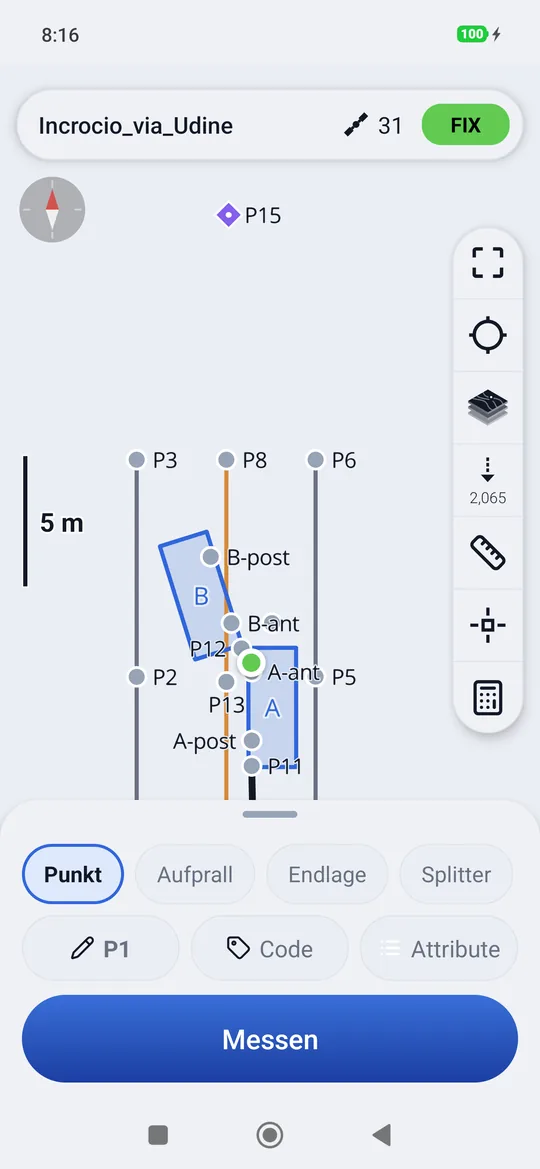
In der Aufnahme einer Szene steht über dem Namen und dem Code des Punktes eine Reihe von Auswahlen, die man mit dem Finger verschiebt: sie sagt, was gerade gemessen wird.
| Auswahl | Was sie tut |
|---|---|
| Punkt | Ein beliebiger Punkt, mit dem Code, den man von Hand schreibt |
| Aufprall, Endlage, Splitter, Person, Verkehrszeichen | Ein Punkt mit diesem Code: der Aufprallpunkt, die Endlage, die Splitter, eine Person, ein Verkehrszeichen |
| Bremsspur, Fahrbahnrand, Markierung | Eine Linie: jede Messung fügt einen Scheitelpunkt hinzu. Tippt man dieselbe Auswahl erneut an, beginnt eine neue Linie (die zweite Bremsspur, der andere Rand) |
| Fahrzeug | Ein Fahrzeug aus zwei Messungen, siehe unten |
Über der Palette erinnert eine Zeile daran, wo man steht, zum Beispiel Bremsspur · 3 Punkte · für eine neue erneut „Bremsspur“ antippen.
Die Fahrzeuge
Ein Fahrzeug nimmt man mit zwei Punkten auf: die Mitte des Vorderrads und die des Hinterrads derselben Seite. Den Rest erledigen die Maße des Fahrzeugs.
- Tippen Sie auf Fahrzeug: Die Schaltfläche wird zu Messen Sie das Vorderrad. Stellen Sie den Lotstab auf die Mitte des Vorderrads und messen Sie.
- Die Schaltfläche wird zu Messen Sie das Hinterrad: dasselbe am Hinterrad, auf derselben Seite.
- Das Fenster des Fahrzeugs öffnet sich.
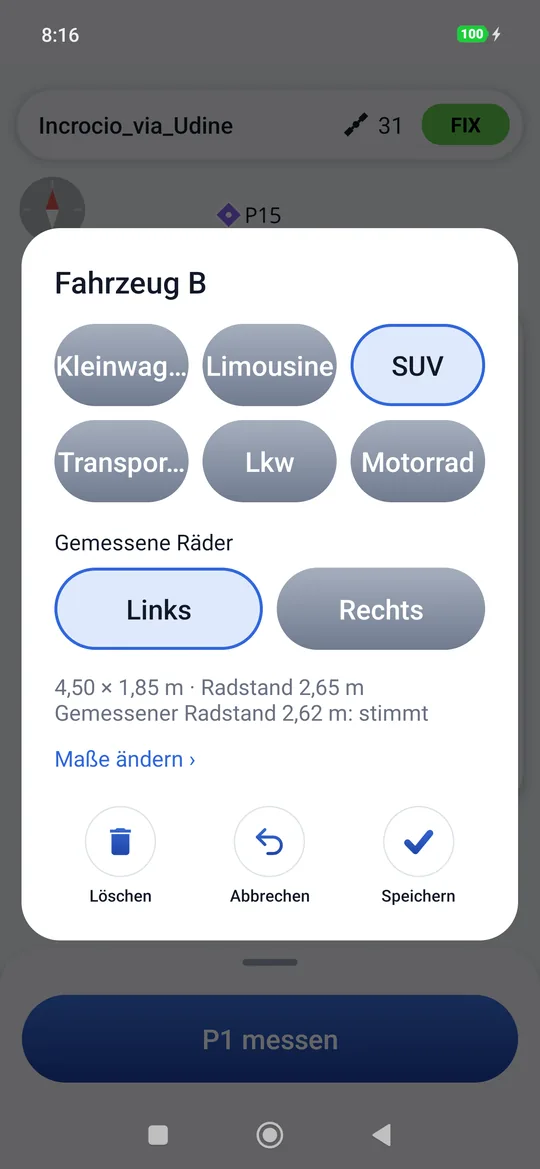
- Die Kategorie: Kleinwagen, Limousine, SUV, Lieferwagen, Lkw, Motorrad. Jede hat typische Länge, Breite, Radstand, Überhang und Spurweite.
- Gemessene Räder: Links oder Rechts, so wie sie der Fahrer des Fahrzeugs sieht. Das bestimmt, auf welcher Seite der Räder die Karosserie liegt.
- Die Prüfung des Radstands: der gemessene Abstand zwischen den beiden Rädern wird mit dem Radstand der Kategorie verglichen. Stimmt er (innerhalb 15 cm), ist es gut; stimmt er nicht, prüfen Sie, ob Sie die richtigen Räder genommen haben, oder ändern Sie die Kategorie.
- Maße ändern: die fünf Maße von Hand eingegeben, zum Beispiel aus dem Fahrzeugschein.
Speichern zeichnet die maßstäbliche Umrissform auf die Karte, mit dem Buchstaben des Fahrzeugs (A, B, C…). Ohne Fahrzeug lässt die beiden Radpunkte ohne Umriss. Die Radpunkte tragen den Namen des Fahrzeugs (A-ant, A-post) und verbrauchen nicht die Nummerierung der Punkte.
Tippt man auf den Umriss auf der Karte, öffnet sich das Fenster des Fahrzeugs erneut: man ändert Kategorie, Seite oder Maße und speichert, oder man löscht das Fahrzeug. Ist das Fahrzeug gelöscht, bleiben die beiden Radpunkte im Projekt.
Der gemessene Radstand ist der echte
Der Umriss stützt sich auf die beiden gemessenen Räder: der Überhang vorn und hinten und die Breite kommen aus der Kategorie, Lage und Richtung von den Rädern. Löscht man einen der beiden Radpunkte, verschwindet das Fahrzeug mit ihm.
Skizze und DXF
Projekt → das Projekt gedrückt halten → Exportieren: in einer Szene gehören die ersten beiden Einträge ihr.
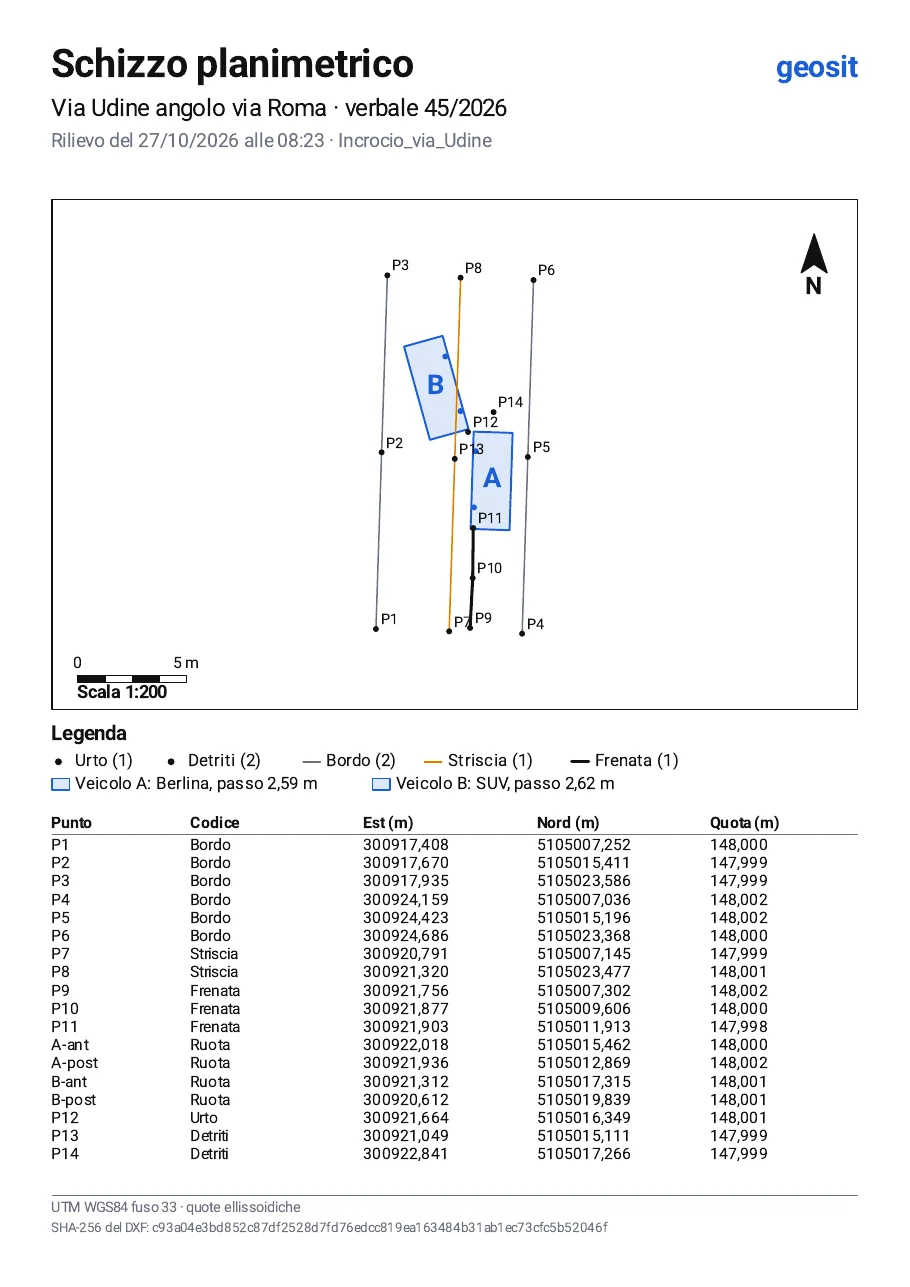
- Lageskizze PDF: ein A4-Blatt mit Ort, Protokoll, Datum und Uhrzeit der Aufnahme; die Zeichnung in einem runden Maßstab (1:100, 1:200, 1:250…) mit dem Nordpfeil und der Maßstabsleiste; die Legende (wie viele Elemente jeder Art, die Linien, die Fahrzeuge mit Kategorie und gemessenem Radstand); die Punkttabelle mit den ebenen Koordinaten und der Höhe; ganz unten der SHA-256-Fingerabdruck des DXF.
- DXF mit Layern: jedes Element in seinem Layer (URTO, DETRITI…, RUOTE, PUNTI), die Namen in NOMI, Bremsspuren, Ränder und Markierungen als Polylinien (FRENATE, BORDI, STRISCE), die Fahrzeuge als geschlossene Umrisse mit Namen (VEICOLI). Ebene Koordinaten im Koordinatensystem der Szene.
Wozu der Fingerabdruck dient
Der auf der Skizze gedruckte Fingerabdruck ist der des mit ihr exportierten DXF. Wer die beiden Dateien erhält,
kann ihn am DXF neu berechnen (zum Beispiel mit sha256sum): ist er gleich, ist das DXF genau das,
was in der Skizze gezeichnet ist, ohne Änderungen.
CSV, KML und Rohdatendateien bleiben wie in jedem Projekt: siehe Importieren und exportieren.