Import und Export
Importieren und Exportieren befinden sich in der Liste der Projekte und gelten für das geöffnete Projekt.
Exportieren
Projekt → das Projekt gedrückt halten → Exportieren bietet sechs Formate an, sieben mit dem Paket Pro. Unter jedem sagt geosit, was es enthalten wird und mit welchen Höhen.
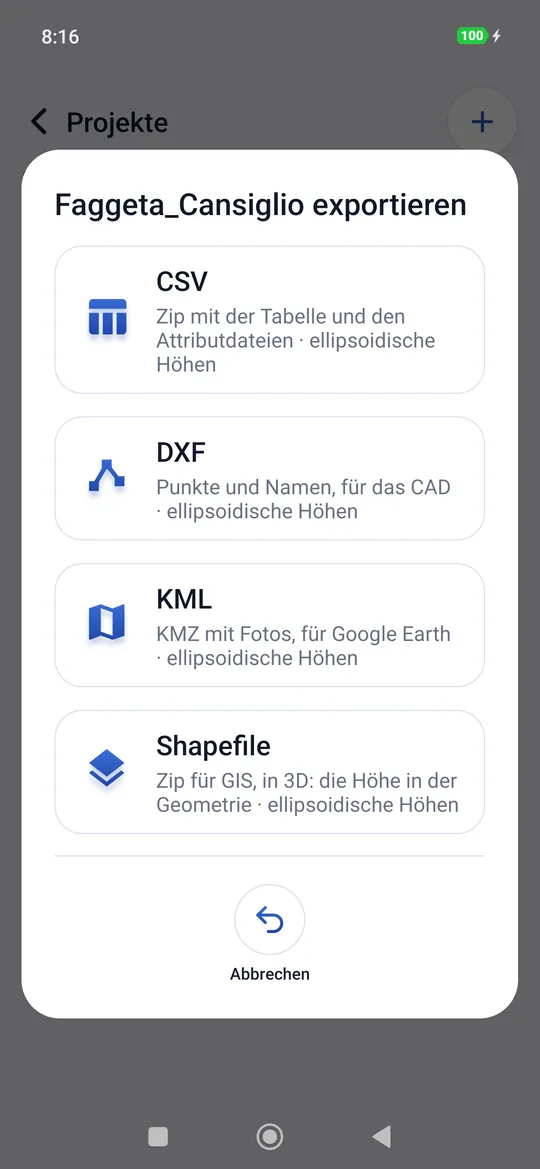
| Format | Was herauskommt | Für wen |
|---|---|---|
| CSV | Die Punkttabelle; mit Fotos, Audios oder Videos ein ZIP mit der Tabelle und dem Ordner allegati/ |
Excel, ein GIS, das Büro |
| DXF | Punkte und Namen in ebenen Koordinaten | Das CAD |
| Lageskizze PDF und DXF mit Layern | Nur bei Szenen: die Zeichnung für das Protokoll und die DXF mit einem Layer pro Element | Protokoll, Gutachter, CAD |
| KML | Die Punkte mit Name, Code und Attributen; mit Fotos ein KMZ, das sie enthält | virtuelle Globen, ein GIS, jeder mit einem Telefon |
| Shapefile | Ein ZIP mit einem 3D-Shapefile pro Layer (Punkte, Linien, Polygone): die Höhe in der Geometrie, die Daten in der Tabelle | Ein GIS |
| GeoPackage | Eine einzige Datei .gpkg mit denselben Layern in 3D |
Ein GIS |
| Rohdaten | Die Rohdatendateien von statisch, kinematisch und Stop & Go, mit ihren .csv |
Die Nachbearbeitung |
| Pregeo (.dat) | Nur mit Pro: das GNSS-Messbuch für das italienische Kataster | Pregeo, die Fortführungsvermessung |
Ist das Format gewählt, öffnet sich das Teilen-Menü von Android: E-Mail, Drive, WhatsApp, Bluetooth, ein Ordner des Telefons… Wer im Gelände ist, entscheidet; geosit muss nicht wissen, wohin die Datei geht.
Die Datei erhält den Namen des Projekts (zum Beispiel Faggeta_Cansiglio.csv). Ist das Projekt
leer, meldet geosit es: Das Projekt ist leer.
CSV
Eine Zeile pro Punkt, mit dem Komma als Trennzeichen und dem Punkt als Dezimalzeichen. Die Spalten:
| Spalte | Inhalt |
|---|---|
Nome |
Name des Punkts |
Codice |
Code |
Latitudine, Longitudine |
Dezimalgrad WGS84, 9 Nachkommastellen |
Quota ellissoidica oder Quota slm ITG2009 |
Die Höhe des Bodens, in Metern. Der Name der Spalte sagt, welche Höhe es ist; außerhalb des Geoidgitters bleibt die Zelle ü. M. leer. |
Est, Nord, EPSG |
Ebene Koordinaten im Bezugssystem des Projekts, auf den Millimeter, und sein EPSG-Code. Ältere CSV mit der Spalte Fuso werden weiterhin gelesen. |
PrecisioneH, PrecisioneV |
Vom Empfänger geschätzte Genauigkeit, in Metern (leer, wenn nicht angegeben) |
Qualita |
Die Lösung: FIX, FLOAT… |
Palina |
Lotstabhöhe |
Data |
Datum und Uhrzeit der Messung |
| eine Spalte für jedes Attribut | Siehe Punktattribute |
Die CSV mit Excel öffnen
Mit einem deutschen Excel kann ein Doppelklick auf die Datei alles in eine Spalte legen. Besser Daten → Aus Text/CSV, Trennzeichen Komma. Die Koordinaten haben den Punkt als Dezimalzeichen.
Mit Anhängen enthält das ZIP Faggeta_Cansiglio.csv und den Ordner allegati/ mit den Dateien,
die die Zellen nennen (allegati/P6_Foto_20261026_090032.jpg).
DXF
Eine Datei DXF R12, die von jedem CAD am besten gelesen wird: ein Punkt für jeden Punkt
(Layer PUNTI) und sein Name daneben geschrieben (Layer NOMI), in ebenen Koordinaten des
Systems des Projekts mit der Höhe. Ein Kommentar am Anfang der Datei nennt das System (mit dem
EPSG-Code) und die Art der Höhe. Attribute gibt es in der DXF nicht.
KML und KMZ
Eine Ortsmarke pro Punkt, mit Name, Code und Attributen (in der Datentabelle und in der Sprechblase). Die Beschreibung des Dokuments sagt, welche Höhen es sind. Die Punkte liegen auf dem Gelände: das Geländemodell der virtuellen Globen irrt um einige Meter, und mit den echten Höhen würden die Punkte schweben oder begraben sein; die Höhe bleibt trotzdem in den Koordinaten geschrieben.
Gibt es Fotos, entsteht ein KMZ (doc.kml plus die Fotos), und die Sprechblase jedes Punkts
zeigt sein Foto.
Shapefile und GeoPackage
Für die GIS, in 3D: die Höhe des Projekts (ellipsoidisch oder ü. M.) steht in der
Geometrie jedes Punkts und jedes Scheitelpunkts, außerdem in der Spalte quota_ell oder
quota_slm. Ebene Koordinaten im Bezugssystem des Projekts (die .prj und das GeoPackage
tragen seinen EPSG-Code), mit den Spalten der CSV (nome, codice, latitudine,
longitudine, die Höhe, est, nord, prec_h, prec_v, qualita, palina, data) und
einer Spalte für jedes Attribut.
| Layer | Geometrie | Spalten |
|---|---|---|
punti |
3D-Punkt | die der CSV und die Attribute |
linee |
3D-Linie | numero, codice, vertici, lunghezza (im Grundriss, m) |
poligoni |
3D-Polygon | numero, codice, vertici, perimetro (m) |
Linien und Polygone gibt es nur, wenn das Projekt welche hat. Das Shapefile ist ein ZIP
(Faggeta_Cansiglio-shp.zip) mit .shp, .shx, .dbf, .prj und .cpg für jeden Layer: die
Spaltennamen werden auf zehn Zeichen gekürzt (ein Attribut mit nicht lateinischem Namen wird zu
ATTR13), und die Texte sind in UTF-8. Das GeoPackage (Faggeta_Cansiglio.gpkg) ist eine
einzige Datei, mit vollständigen Spaltennamen. Ein Punkt ohne Höhe (ein importiertes Ziel) hat
eine leere Höhenspalte und Z 0 in der Geometrie.
Rohdaten
Verschickt alle Rohdatendateien des Projekts (statisch, kinematisch und Stop & Go):
jede Rohdatendatei .ubx mit ihrer .csv und die _segni.csv der kinematischen Messung. Hat
das Projekt keine: Keine Rohdaten.
Punkte aus einer CSV importieren
Um im Büro vorbereitete Punkte abzustecken: Projekt → das Projekt gedrückt halten → Importieren und die CSV-Datei wählen.
geosit versteht die CSV, die tatsächlich aus den Büros kommen:
- Trennzeichen Komma, Semikolon oder Tabulator (mit Semikolon oder Tabulator ist das Dezimalkomma in Ordnung: das ist die CSV eines deutschen oder italienischen Excel);
- mit oder ohne Kopfzeile;
- ebene Koordinaten (Name, Ost, Nord, Höhe) im Bezugssystem des Projekts oder geografische (Name, Breite, Länge, Höhe) in Dezimalgrad;
- die Höhe ist optional.
Mit Kopfzeile werden die Spalten am Namen erkannt:
| Was | Erkannte Namen |
|---|---|
| Name | nome, name, punto, point, id |
| Breite / Länge | lat, latitudine, latitude / lon, lng, longitudine, longitude |
| Ost / Nord | est, east, e, x / nord, north, n, y |
| Höhe | quota…, h, z, alt, altezza, height, elevation, q |
| Code | codice, code, descrizione |
| Attribute | Der genaue Name eines Attributs des Projekts (abgesehen von Groß- und Kleinschreibung) |
Für jede Angabe zählt die erste Spalte mit ihrem Namen: eine spätere Spalte mit demselben Namen (zum Beispiel ein Attribut „Altezza“ nach der Höhe) bleibt ein Attribut. Fehlt die Namensspalte, werden die Punkte in der Reihenfolge der Datei nummeriert. Von Excel mit Umlauten oder Akzenten gespeicherte Dateien (Windows-Kodierung) werden so gelesen, wie sie sind.
Ohne Kopfzeile ist die Reihenfolge: Name, Ost (oder Breite), Nord (oder Länge), Höhe.
Beispiel:
Nome;Est;Nord;Quota slm ITG2009;Codice
F1;300850,123;5105050,456;1012,35;Faggio
F2;300870,500;5105071,900;1013,10;Abete rosso
Die importierten Punkte erscheinen orange auf der Karte und stehen in der Liste der Absteckung an erster Stelle. Am Ende sagt geosit, was es getan hat: 12 Punkte in Faggeta_Cansiglio importiert · 2 bereits vorhanden, übersprungen · 1 Zeile übersprungen.
Die Höhen der Datei
Sagt die Höhenspalte, welche Höhe es ist (Quota slm…, s.l.m., ortometrica, ITG für
den Meeresspiegel; ellissoidica für das Ellipsoid), gilt diese. Sagt sie es nicht, liest
geosit sie wie die Höhen des Projekts, in das importiert wird.
Duplikate
Ein Punkt mit demselben Namen und denselben Koordinaten (auf einen Millimeter) wie ein schon vorhandener wird nicht zweimal importiert: dieselbe Datei erneut zu importieren erzeugt keine Duplikate.
Die von geosit exportierte CSV
Eine von geosit exportierte und wieder importierte CSV kommt so zurück, wie sie war: gemessene Punkte bleiben gemessen, mit Lösung, Genauigkeiten, Lotstabhöhe und Messdatum; von Hand eingegebene bleiben von Hand eingegeben. Nur Punkte ohne Lösung werden zu Absteckpunkten. Das gilt, wenn die Kopfzeile die von geosit ist.
Das von geosit exportierte ZIP
Man importiert auch das ZIP, das geosit exportiert (CSV mit Fotos, Audios oder Videos):
die Punkte kommen wie aus einer CSV herein, und die Dateien aus allegati/ kehren mit
demselben Namen in die Attribute Foto, Audio und Video zurück, wenn das Projekt diese
Attribute hat. Erneutes Importieren erzeugt keine Duplikate, weder bei den Punkten noch bei den
Dateien. Die Anhänge haben eine Grenze: 200 MB pro Datei und 1 GB insgesamt; darüber
importiert geosit das ZIP nicht und meldet es.
Enthält die Datei keinen lesbaren Punkt, meldet geosit es (Keine Punkte gefunden), und im Projekt ändert sich nichts.
Ist das Projekt in UTM und fallen einige Punkte außerhalb der Zone (mehr als ein Grad über ihren Rand hinaus), warnt geosit nach dem Import: meist bedeutet das vertauschte Ost- und Nordwerte oder Breite und Länge anstelle der ebenen Koordinaten. Die Punkte bleiben importiert, so kann man sie in der Punktliste prüfen und löschen.
Eine DXF-Zeichnung importieren
Mit dem Paket Pro nimmt Importieren auch eine DXF-Zeichnung an: geosit erkennt, in welchen Koordinaten sie ist (und fragt bei Bedarf nach der Zone oder bittet, die Bezugssysteme herunterzuladen), bringt sie in das System des Projekts, legt sie auf die Karte und erlaubt, ihre Punkte zu fangen, um sie anzulegen und abzustecken. Alles in CAD-Zeichnungen und Fang.
Eine Offline-Karte importieren
Eine über Importieren gewählte Datei .mbtiles ist keine Punktliste: geosit erkennt sie und
installiert sie als Offline-Karte.