المسح
المسح هو الشاشة التي تُقاس فيها النقاط: الخريطة مع نقاط المشروع وموقعك، وعمود من الأوامر على اليسار، وفي الأسفل اللوحة التي فيها زر قياس. من الشاشة الرئيسية: مسح (يلزم مشروع مفتوح).
إذا كانت الشاشة قصيرة (مثلًا مقسومة مع تطبيق آخر) ولم تتسع الأوامر كلها في الارتفاع، يبقى العمود واحدًا ويُمرَّر بالإصبع إلى الأسفل، فتظهر الأيقونات كاملةً دائمًا.
ما دام المسح مفتوحًا لا تنطفئ شاشة الهاتف من تلقاء نفسها، ما دام الخيار الشاشة مضاءة دائمًا في الرفع مفعّلًا في الإعدادات (افتراضيًا).
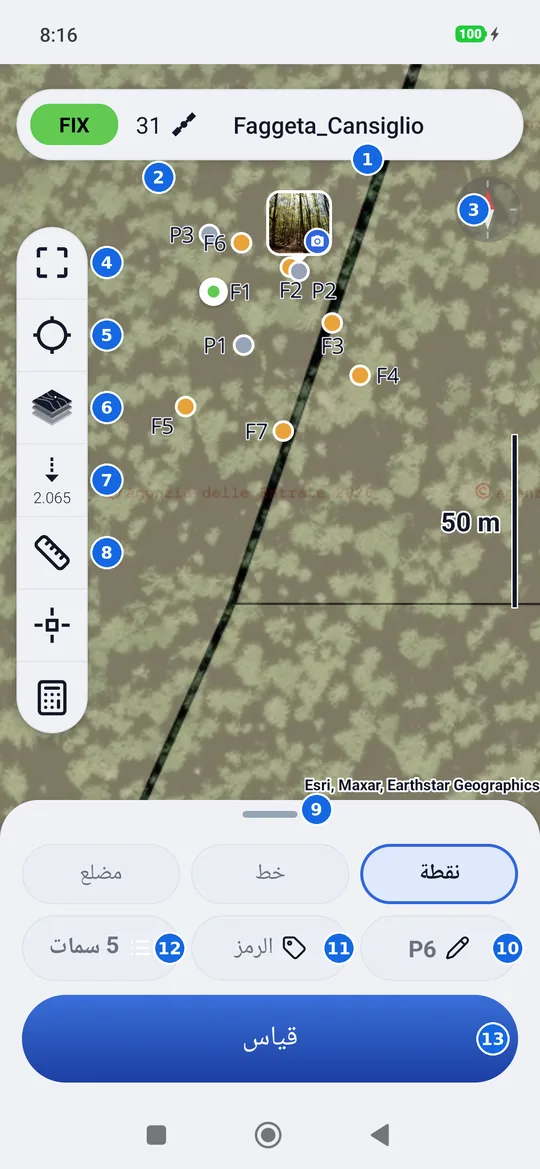
- المشروع المفتوح. بلمسه تنتقل إلى قائمة المشاريع.
- الأقمار الصناعية والحل: لمسة تفتح لوحة الحالة.
- البوصلة: الإبرة الحمراء تشير إلى الشمال. لمسة تعيد الشمال إلى الأعلى (انظر تدوير الخريطة).
- ملاءمة العرض لكل نقاط المشروع.
- موقعك: الخريطة تتبعك، ثم تدور مع مسارك (انظر تدوير الخريطة). لا يظهر إلا مع جهاز استقبال متصل.
- تغيير الخريطة: يفتح الخرائط.
- ارتفاع الشاخص: تحت الأيقونة، بخط صغير، ارتفاع الشاخص الذي كتبته (افتراضيًا 0.000).
- القياس على الخريطة: مسافة (المسطرة) أو مساحة (المخمّس)؛ اضغط مطولًا للتبديل بينهما.
- المقبض الخاص باللوحة: المسه أو اسحبه لرفعها أو خفضها.
- الاسم للنقطة التالية.
- الرمز للنقطة التالية.
- السمات الخاصة بالمشروع: كم عددها؛ بلمسها تُفتح.
- قياس.
النقاط على الخريطة
| العلامة | ما هي |
|---|---|
| دائرة بـحافة بيضاء | موقعك (هوائي جهاز الاستقبال) بلون الحل: أخضر FIX، أصفر FLOAT، أزرق فاتح DGPS، أحمر للموقع المفرد دون تصحيح. مع التصحيح (DGPS وFLOAT وFIX) ينبض مركز الدائرة؛ ومع الموقع المفرد، وهو غير دقيق، تنبض هالة حولها |
| سهم بحافة بيضاء | موقعك أثناء المشي: يشير إلى حيث تتجه |
| دائرة رمادية | نقطة مقيسة |
| دائرة برتقالية | نقطة مستوردة من ملف: نقطة للتوقيع |
| معيّن بنفسجي | نقطة مُدرجة يدويًا |
لمسة على نقطة تفتح بطاقتها، مع تعديل وتوقيع وحذف وإغلاق.
بإبعاد الأصابع تُكبَّر الخريطة، وبتقريبها تُصغَّر؛ وعلى اليسار يبيّن شريط المقياس طول ذلك المقطع على الأرض. ويمكن التكبير حتى المليمتر، كما في برامج CAD: بعد 20 سم على الشريط تختفي الخلفية (فبعد حدّ تفاصيلها لن تكون سوى بقعة)، وتواصل النقاط والخطوط والرسومات التكبير، ويصير الشريط بالمليمترات. فتظهر نقطتان بينهما بضعة مليمترات منفصلتين، وتبقى القياسات والالتقاط دقيقة. وعند التصغير تعود الخلفية من تلقاء نفسها.
تدوير الخريطة
تُدار الخريطة بإصبعين، بتدويرهما على الشاشة. تبيّن البوصلة في أعلى اليمين أين الشمال: لمسة واحدة فتعود الخريطة والشمال في الأعلى.
لزر الموقع، في العمود الأيمن، ثلاث حالات: كل لمسة تنقل إلى الحالة التالية.
| الأيقونة | الخريطة |
|---|---|
| مُصوِّب فارغ | حرّة: لا تتحرك إلا بالإصبع |
| مُصوِّب بنقطة، أزرق | تتبعك: يبقى موقعك في الوسط |
| سهم أزرق | تتبعك وتدور مع مسارك: ما أمامك يكون في الأعلى |
تدور الخريطة مع اتجاه السير الذي يعطيه جهاز الاستقبال، لا مع بوصلة الهاتف: عند التوقف تبقى مُدارة كما تركتها الخطوة الأخيرة. إذا حرّكت الخريطة بإصبعك تعود حرّة؛ وفي توقيع النقاط يتنقّل الزر فقط بين «تتبعك» و«تدور مع مسارك».
اللوحة السفلية
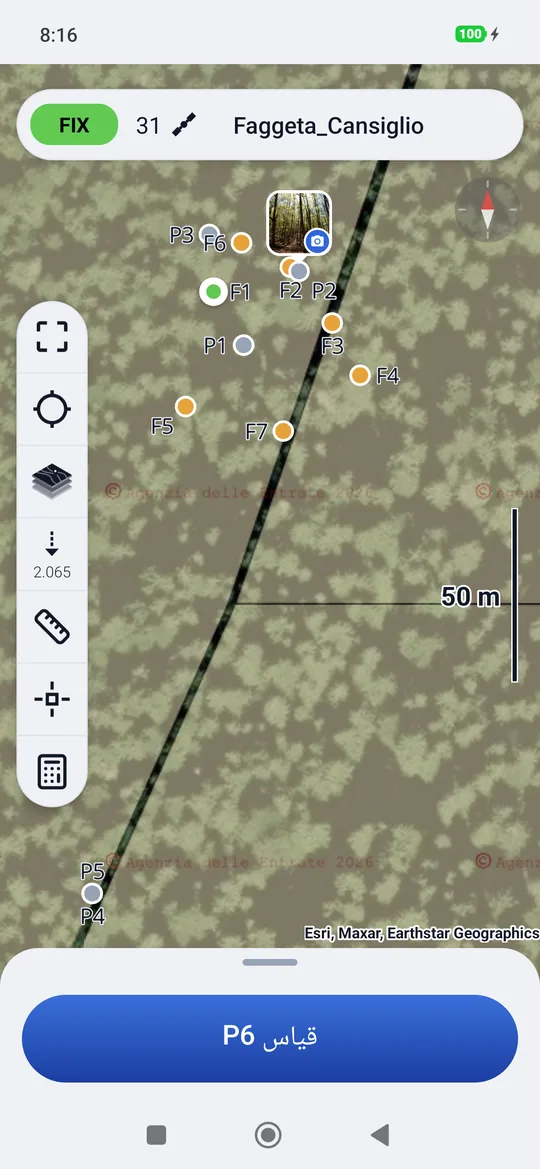
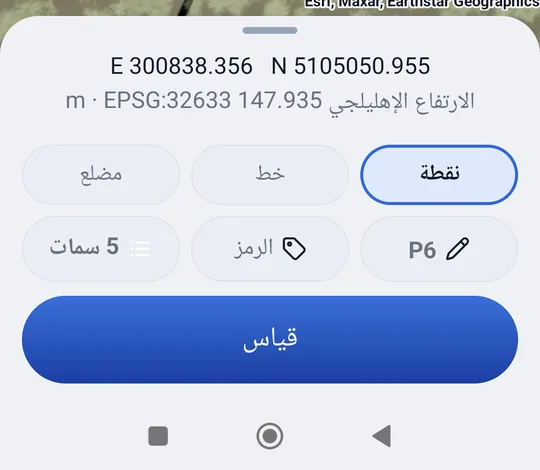
للّوحة ثلاثة ارتفاعات. يُغيَّر الارتفاع بلمسة على المقبض (ترتفع، ثم تنخفض) أو بسحبه إلى الأعلى أو الأسفل، أو بسحب الجزء العلوي من اللوحة (الوقت، الإحداثيات)؛ ولمسة على الخريطة تُنزل اللوحة المرفوعة.
| الارتفاع | ما الذي تعرضه |
|---|---|
| منخفضة (عند الفتح) | الزر فقط، ويحمل أيضًا الاسم: قياس P6. تظهر الخريطة كاملة. |
| عادية | الرقاقات الثلاث (الاسم، الرمز، السمات) وقياس. |
| مرفوعة | إضافةً إلى ذلك الإحداثيات المستوية للنقطة التي أنت فيها (E وN في نظام إحداثيات المشروع) وارتفاع الأرض، إهليلجيًا أو فوق مستوى سطح البحر بحسب المشروع، مع رمز EPSG للنظام. |
قياس نقطة
- قف بالشاخص على النقطة وأمسكه ثابتًا وعموديًا بالفقاعة.
- تحقّق من أن الحل FIX.
- اضغط قياس.
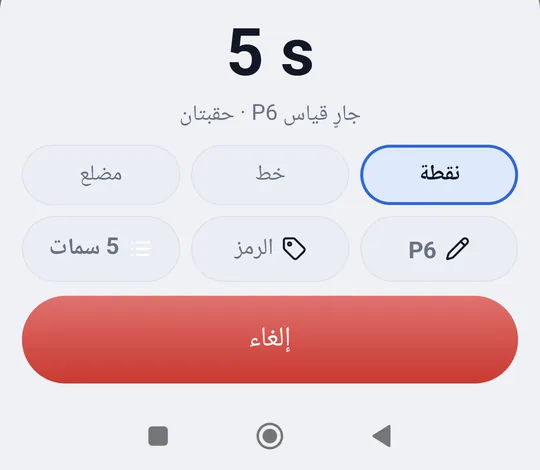
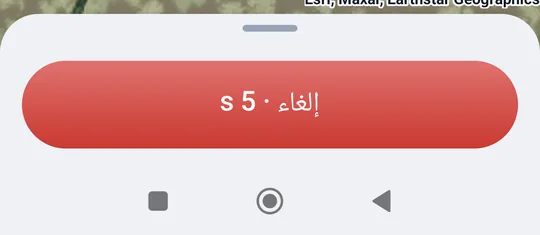
يجمع geosit المواقع طوال مدة القياس (5 ثوانٍ افتراضيًا، وتُغيَّر في الإعدادات) ويحسب متوسطها. أثناء القياس تعرض اللوحة العدّ التنازلي وعدد المواقع (الحِقب) التي جُمعت، ويصبح الزر أحمر: إلغاء.
عند انتهاء القياس يهتز الهاتف، ويُصدر نغمتين حادتين، ولبضع ثوانٍ يصبح الزر أخضر ويقول تم حفظ P8 · FIX: الاسم والحل. وفوقه، إذا لم تكن اللوحة منخفضة، تظهر الدقة المقدّرة (H 0,009 m · V 0,014 m). يتقدّم الاسم من تلقاء نفسه إلى النقطة التالية (P8 ← P9)؛ وما دام الزر أخضر فهو مجرد تنبيه ولا يستجيب للمس.
إذا كان للمشروع سمات وكانت الحزمة GIS موجودة، تُفتح فورًا بعد ذلك بطاقة النقطة لملئها.
كيف تُحسب النقطة
إذا كان بين المواقع المجموعة موقع FIX واحد على الأقل، فلا تُحتسب إلا مواقع FIX: فموقع FLOAT بينها سيُفسد دقة السنتيمتر. الارتفاع المحفوظ هو ارتفاع الأرض: يطرح geosit ارتفاع الشاخص، زائد 65 mm لجهاز MS2، من ارتفاع الهوائي.
الأسئلة قبل القياس
| النافذة | متى | ماذا تفعل |
|---|---|---|
| الحل هو FLOAT (أو DGPS، مفردة…) | الحل ليس FIX | قياس لحفظ نقطة ليست بدقة السنتيمتر رغم ذلك، أو ألغِ وانتظر FIX. |
| الاسم P8 موجود بالفعل | في المشروع نقطة بهذا الاسم | حفظ للاحتفاظ بالاثنتين بالاسم نفسه، أو إعادة تسمية لاستخدام أول اسم متاح (P9…)، أو إلغاء. |
| قريبة من P5 | عند انتهاء القياس تقع النقطة أقرب إلى P5 من مسافة التكرار | حفظ للاحتفاظ بها رغم ذلك، أو إلغاء لتجاهلها. ينطبق ذلك أيضًا على النقطة المُدخلة يدويًا؛ لا في التوقيع ولا في الوضع التلقائي. |
| جارٍ القياس | الخروج من المسح أثناء قياس | خروج يُضيّع القياس. |
إذا تركت الشاشة أثناء القياس
إذا انتقلت أثناء القياس إلى تطبيق آخر أو وصلت مكالمة هاتفية، يُلغى القياس وعند العودة يقول geosit ذلك (أُلغي القياس): لم تُحفظ النقطة، ويجب إعادة القياس.
الاسم والرمز والسمات
تبيّن الرقاقات الثلاث في اللوحة ماذا سيكون اسم النقطة التالية.
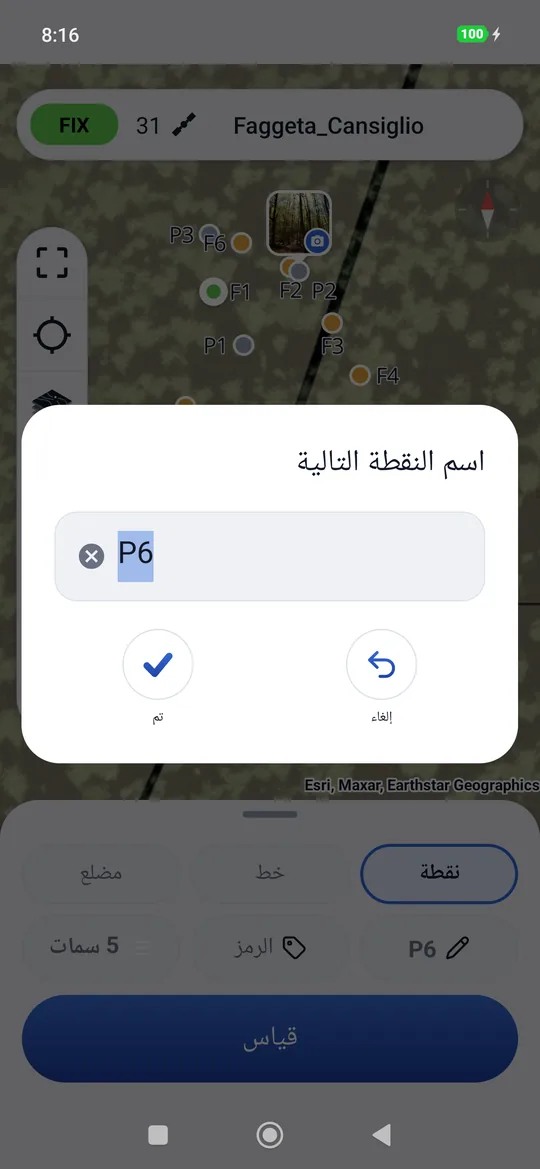
- الاسم: المسه لكتابة اسم مختلف (اسم النقطة التالية). ومن هناك فصاعدًا
يتقدّم الاسم انطلاقًا منه:
P9←P10،102←103،PALO←PALO1. الخطوة (1، 2، 10…) والاسم الأول للمشاريع الجديدة يُختاران في الإعدادات ← ترقيم النقاط. - الرمز: كلمة تصف النقطة (
Faggio،Confine،Picchetto…). يبقى نفسه للنقاط التالية إلى أن تغيّره؛ وإذا كان فارغًا تقول الرقاقة الرمز باللون الرمادي. - السمات: كم سمةً للمشروع. بلمسها تُفتح قائمة السمات، لإضافة سمة حتى في الميدان. لا توجد إلا مع الحزمة GIS.
الخطوط
مع حزمة Pro يظهر فوق الرقائق صف نقطة · خط · مضلع. على خط يضيف كل قياس رأسًا إلى خط: حدّ، سياج، حافة طريق. الرؤوس نقاط كغيرها، لها اسم ورمز وسمات.
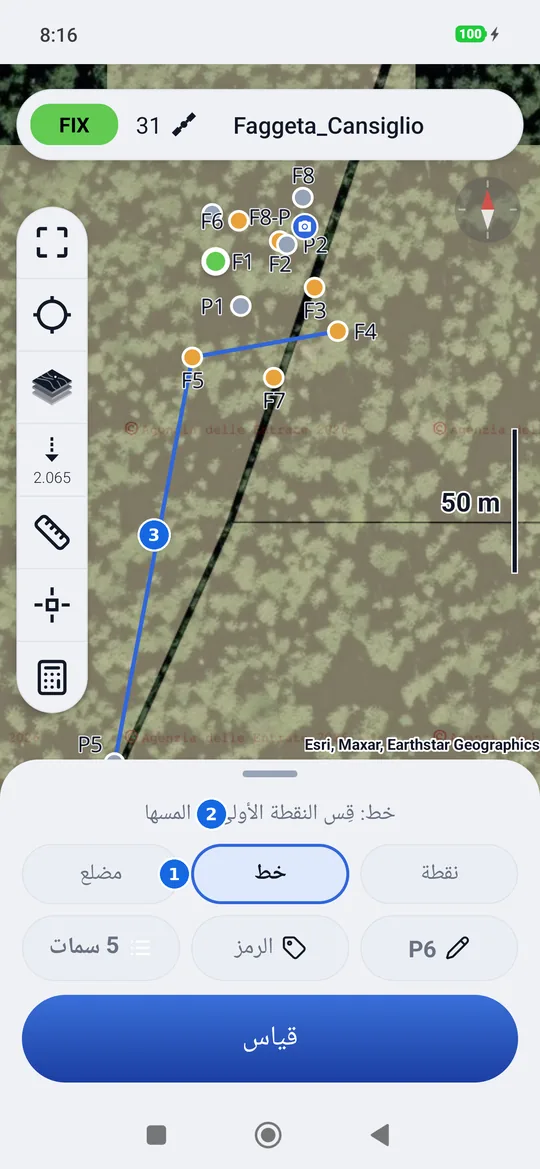
- نقطة أو خط: ما سيصبح عليه القياس التالي.
- إلى أين وصل الخط، مثلًا خط · 3 نقاط · المس «خط» مجددًا لخط جديد.
- الخط على الخريطة، من الرأس الأول إلى الأخير.
- لمس خط مرة أخرى يبدأ خطًا جديدًا؛ ونقطة تنهيه فتعود القياسات نقاطًا منفردة.
- حذف رأس يزيله من الخط، الذي يصل الرؤوس الباقية.
- عند التصدير تذهب الخطوط إلى DXF كخطوط متعددة ثلاثية الأبعاد في الطبقة
LINEEوإلى KML كخطوط (Linea 1، Linea 2…). وفي Shapefile وGeoPackage تكون في الطبقتينlineeوpoligoni، ثلاثية الأبعاد. أما CSV ففيه النقاط فقط. - يعمل مضلع مثل خط، لكن المحيط ينغلق وحده: على الخريطة يعود الرأس الأخير إلى الأول. في
DXF هو خط متعدد مغلق في الطبقة
POLIGONI، وفي KML مضلع (Poligono 1…)؛ وفي دفتر Pregeo يتكرر الرأس الأول في النهاية. - النقاط المنشأة يدويًا أثناء اختيار خط أو مضلع (بزر إنشاء في snap أو بكتابة الإحداثيات) تصبح أيضًا رؤوسًا للخط الجاري: هكذا يُرسم الخط أيضًا بالالتقاط على الرسومات، دون قياس.
- عند اختيار خط أو مضلع، لمس نقطة مرفوعة مسبقًا على الخريطة يجعلها الرأس التالي (وإن كانت في خط آخر تخرج منه): هكذا يُنشأ الخط أيضًا على نقاط مقيسة من قبل. وكذلك بزر إنشاء في snap فوق نقطة من العمل، دون تكرار. أما النقطة الموجودة في الخط من قبل فتفتح بطاقتها.
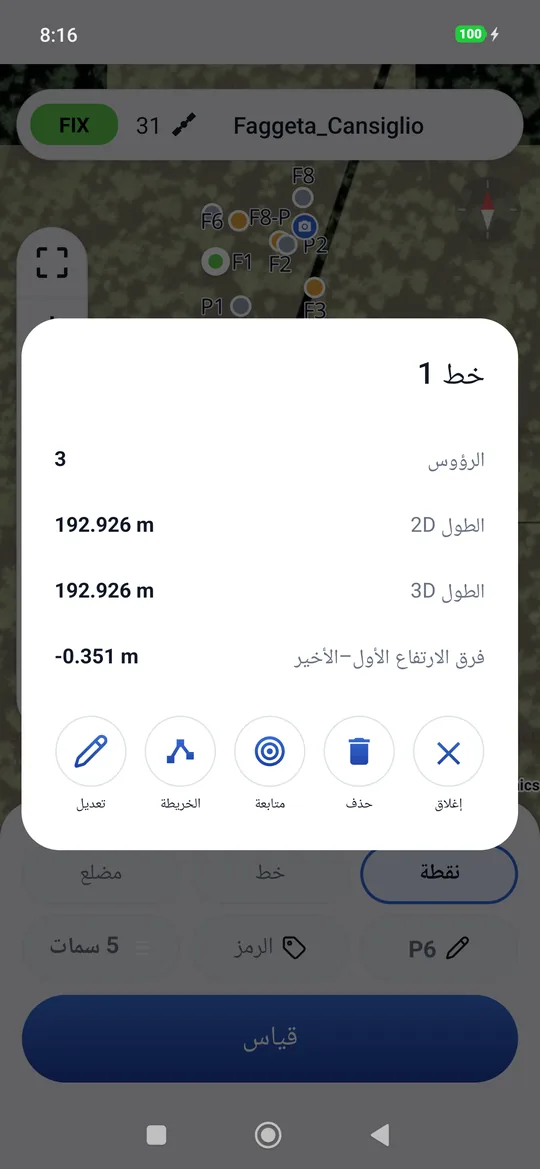
- بلمس خط أو مضلع على الخريطة تُفتح بياناته: الرؤوس والطول 2D و3D وفرق الارتفاع بين الأول والأخير؛ وللمضلع المساحة والمحيط في 2D و3D. داخل المضلع مظلّل قليلًا: يكفي اللمس داخله، ولا حاجة لإصابة الحافة.
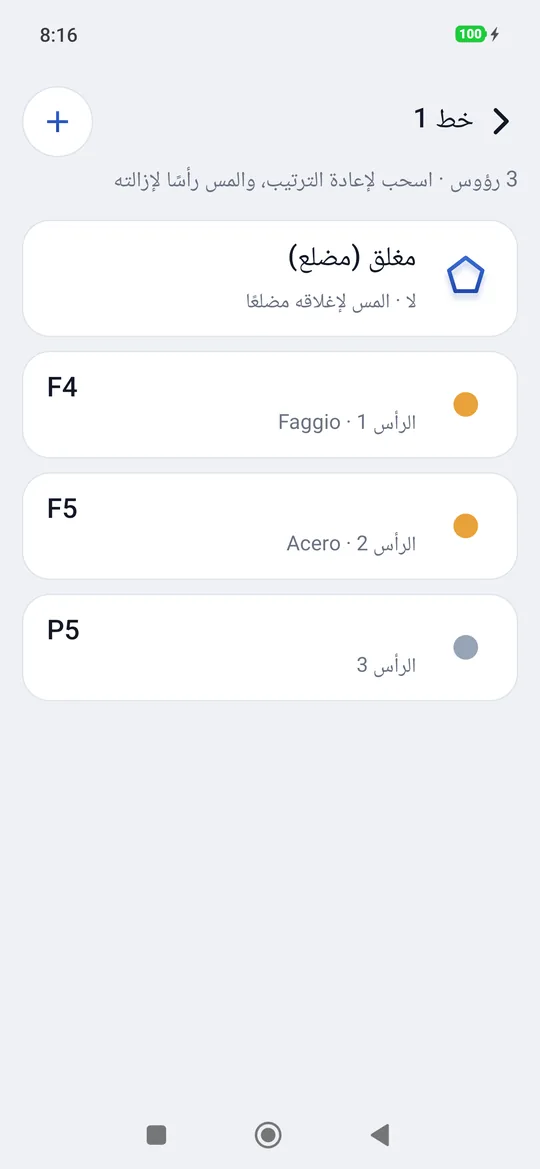
- في بطاقته الخريطة يصحّح الخط على الخريطة بسحب الرؤوس، وتعديل يفتح الرؤوس بالترتيب: اضغط مطولًا على رأس واسحبه لتغيير مكانه؛ لمس رأس ينقله لأعلى أو لأسفل أو يزيله من الخط، و+ في الأعلى يضيف نقطة في النهاية، وسطر مغلق (مضلع) يغلقه أو يعيد فتحه. حذف يسأل عن إبقاء النقاط منفصلة أو حذفها مع الخط. كل شيء خطوة بخطوة في الخطوط والمضلعات يدويًا.
- متابعة، في البطاقة نفسها، تستأنف الخط: القياسات التالية والنقاط الملموسة تُضاف في النهاية.
- في المشاهد الخطوط هي آثار الكبح والحواف والخطوط المرسومة: انظر المشاهد.
النقطة التلقائية
مع تشغيل النقطة التلقائية في الإعدادات (كل عدد من الثواني أو الأمتار) يصبح الزر الكبير بدء التلقائي، وفوقه مكتوب دائمًا تلقائي · نقطة كل 5 m: قبل البدء تعرف أي نقاط ستأخذ.
- المس بدء التلقائي: تؤخذ النقطة الأولى فورًا، حيث أنت.
- امشِ: كلما مرّت الثواني أو الأمتار المختارة يحفظ geosit نقطة بالموقع في تلك اللحظة وبالاسم التالي. يصبح الزر أحمر، إيقاف التلقائي، وفوقه عدد النقاط.
- المس إيقاف التلقائي: تم حفظ 12 نقاط تلقائية.
مع اختيار خط أو مضلع تصبح النقاط التلقائية رؤوس الخط. أثناء التلقائي لا تُفتح بطاقة السمات: تُكتب القيم لاحقًا من قائمة النقاط.
ارتفاع الشاخص
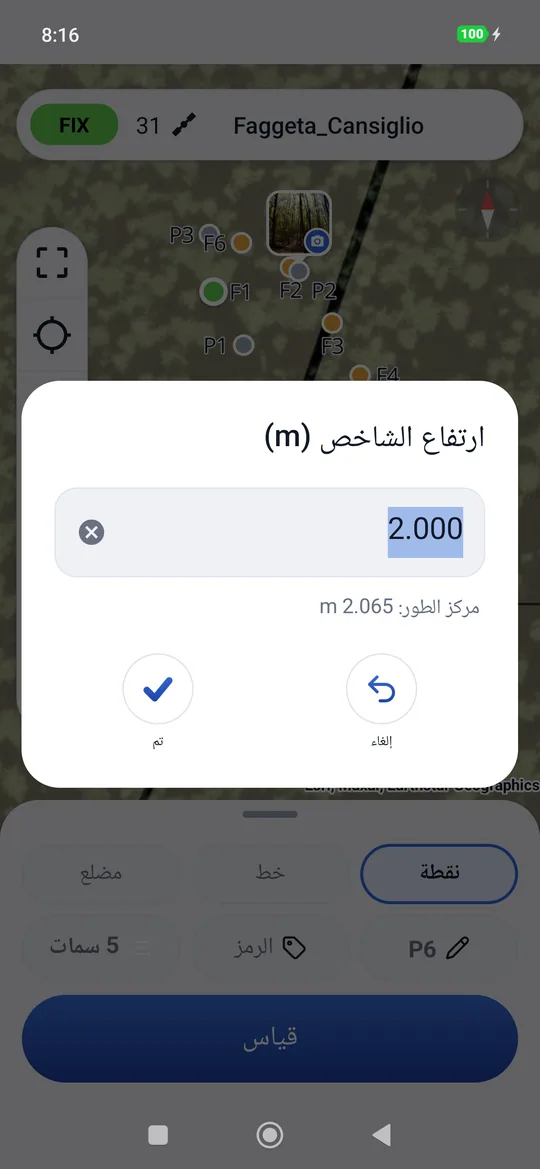
الأمر ذو السهم المتقطّع، في العمود الأيمن، يفتح ارتفاع الشاخص (m): ارتفاع الهوائي فوق رأس الشاخص، من 0 إلى 10 أمتار (افتراضيًا 0: يجب ضبطه). يُكتب بالنقطة أو بالفاصلة. يسري على كل النقاط التالية ويبقى محفوظًا في النقطة (العمود Palina في التصدير). إذا بقي 0، يذكّرك geosit مرة واحدة عند أول قياس: قياس يتابع، واضبط يفتح الارتفاع.
يضيف geosit تلقائيًا 65 mm الثابتة لجهاز MS2، من نقطة التثبيت على الشاخص إلى مركز طور الهوائي: مع كتابة 2 m يكون ارتفاع الأرض هو ارتفاع الهوائي ناقص 2.065 m. تحت الأيقونة في العمود يظهر الارتفاع حتى مركز الطور، 2.065، وفي النافذة تحت الحقل أثناء الكتابة «مركز الطور: 2.065 m»؛ في التصدير يبقى العمود Palina بالارتفاع المكتوب (2.000).
شاخص خاطئ = ارتفاع خاطئ
عندما تُطيل الشاخص أو تُقصّره، يجب تغييره هنا أيضًا: ارتفاع الأرض هو ارتفاع الهوائي ناقص الشاخص (و65 mm لجهاز MS2).
إدراج نقطة يدويًا
يمكن وضع نقطة دون قياسها، مثلًا رأس مأخوذ من خريطة. اضغط مطولًا على الخريطة في مكان خالٍ من النقاط: يضع geosit علامة مؤقتة ويفتح نقطة جديدة.
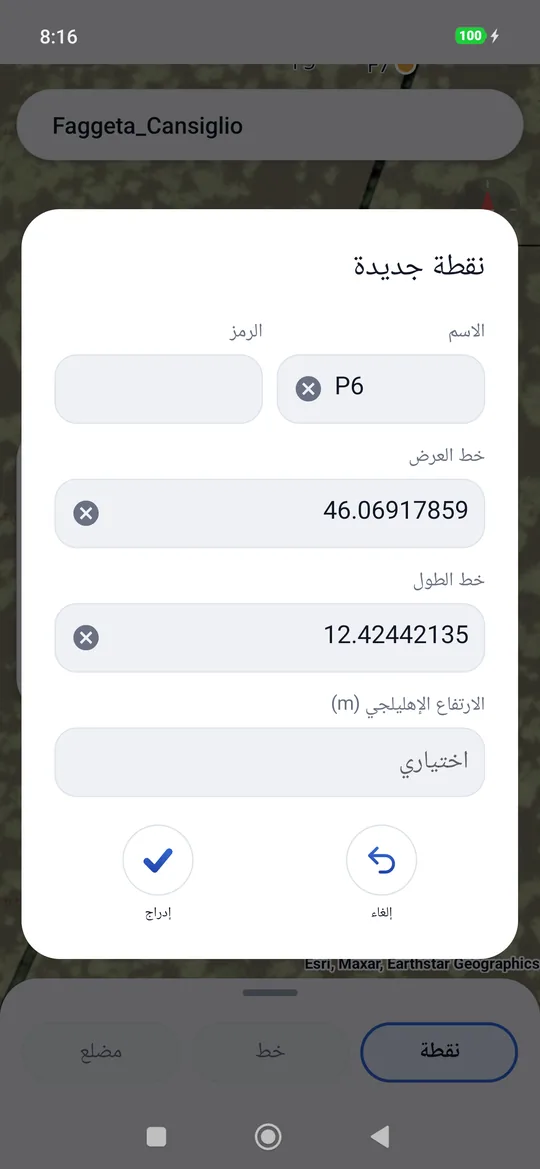
الحقول مملوءة مسبقًا: الاسم التالي، والرمز من الرقاقة، وخط العرض وخط الطول للمكان المضغوط (بالدرجات العشرية، بالنقطة). الارتفاع اختياري. يمكن تصحيحها: العلامة على الخريطة تتبع الإحداثيات، والحقل الخاطئ يصبح أحمر ويبقى إدراج معطّلًا إلى أن يصبح صحيحًا.
تدخل النقطة إلى المشروع بوصفها مُدرجة يدويًا (معيّن بنفسجي)، بلا دقة ولا شاخص. إذا كان الاسم موجودًا بالفعل، يحفظها geosit بأول اسم متاح ويقول ذلك.
قياس المسافات والمساحات
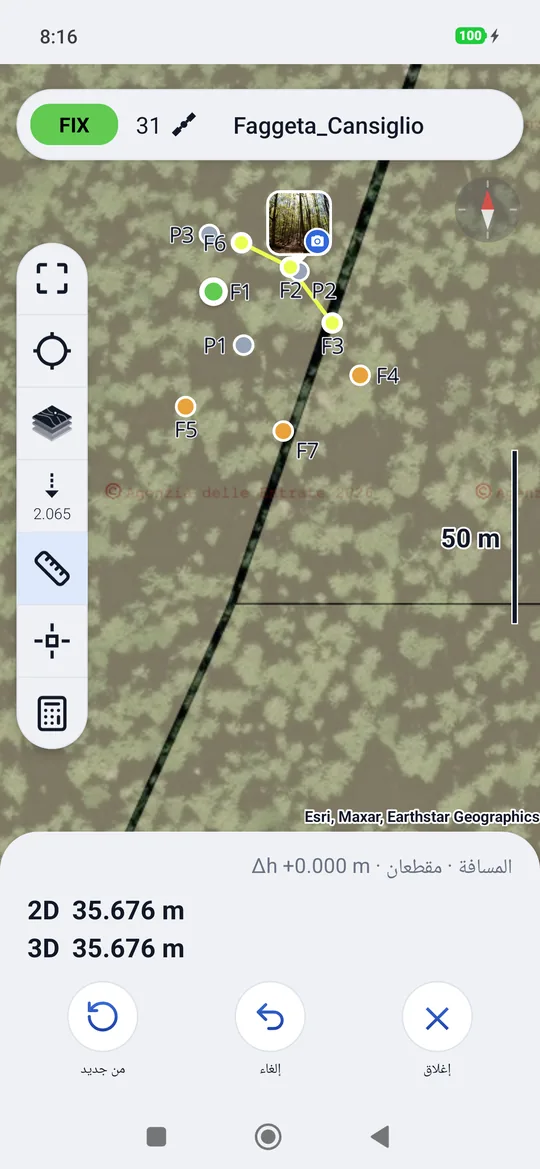
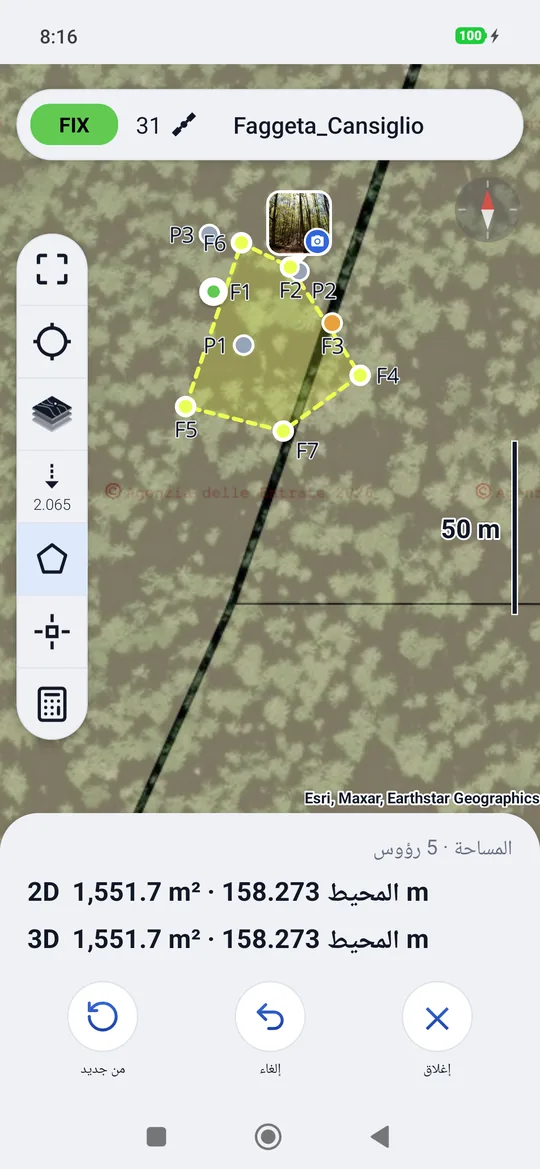
أمر المسطرة يقيس على الخريطة، دون حفظ أي شيء. وهو أمر واحد للمسافة (المسطرة) وللمساحة (المخمّس): الضغط المطوّل عليه يبدّل بينهما، حتى بعد بدء القياس، وتبقى الرؤوس الملموسة.
- المس المسطرة (مسافة) أو المخمّس (مساحة): يُضاء المربع وتصبح اللوحة شريط الأداة.
- المس النقاط على الخريطة، واحدة بعد أخرى. باللمس قرب نقطة من المشروع تلتقطها وتأخذ ارتفاعها. وإذا كان في المشروع رسم DXF (Pro) فاللمس يلتقط أيضًا نقاطه المميزة: الرؤوس ونقاط المنتصف والمراكز والتقاطعات (المفعّلة نفسها في الالتقاط)، مع ارتفاع الرسم إن وُجد. وفي أي مكان آخر تضع رأسًا حرًا، بلا ارتفاع.
- اقرأ النتائج في الشريط.
مع الالتقاط snap (Pro): والمسطرة أو الخماسي في يدك، المس أيضًا snap في العمود: يبقى الاثنان مفعّلين. تظهر في الوسط علامة التصويب مع مغناطيس الرسومات؛ لمس نقطة أو علامة قابلة للالتقاط يضع الرأس فورًا هناك. ولرأس في أي مكان آخر حرّك الخريطة حتى تلتقط العلامة والمس إضافة في الشريط. لمسة أخرى على snap تعيدك إلى لمس النقاط.
رسم خط دون قياس (Pro): في شريط snap توجد أيضًا نقطة · خط · مضلع. مع خط أو مضلع كل إنشاء يضيف رأسًا إلى الخط الجاري: هكذا يُرسم الخط على الخريطة بالالتقاط على الرسومات ونقاط العمل، حتى دون مستقبِل. زر snap موجود دائمًا، حتى في عمل بلا رسومات. كيف تُرسم وتُصحَّح: الخطوط والمضلعات يدويًا.
| الأداة | ما الذي تقوله |
|---|---|
| المسافة | عدد المقاطع، وفرق الارتفاع Δh بين النقطة الأولى والأخيرة، والطول 2D (في المسقط الأفقي) و3D (على الأرض). |
| المساحة | عدد الرؤوس، والسطح والمحيط بـ 2D و3D. فوق 10.000 m² يكون السطح بالهكتار. إذا كان المضلع يتقاطع مع نفسه، ينبّه geosit إلى أن المساحة غير موثوقة. |
لا يُحسب 3D إلا إذا كان لكل الرؤوس ارتفاع؛ وإلا يكتب geosit عدد الرؤوس التي لا ارتفاع لها. إلغاء يزيل آخر رأس، ومن جديد يزيلها كلها، وإغلاق (أو زر الرجوع، أو الأيقونة مرة أخرى) يُنهي الأداة.
بلا جهاز استقبال
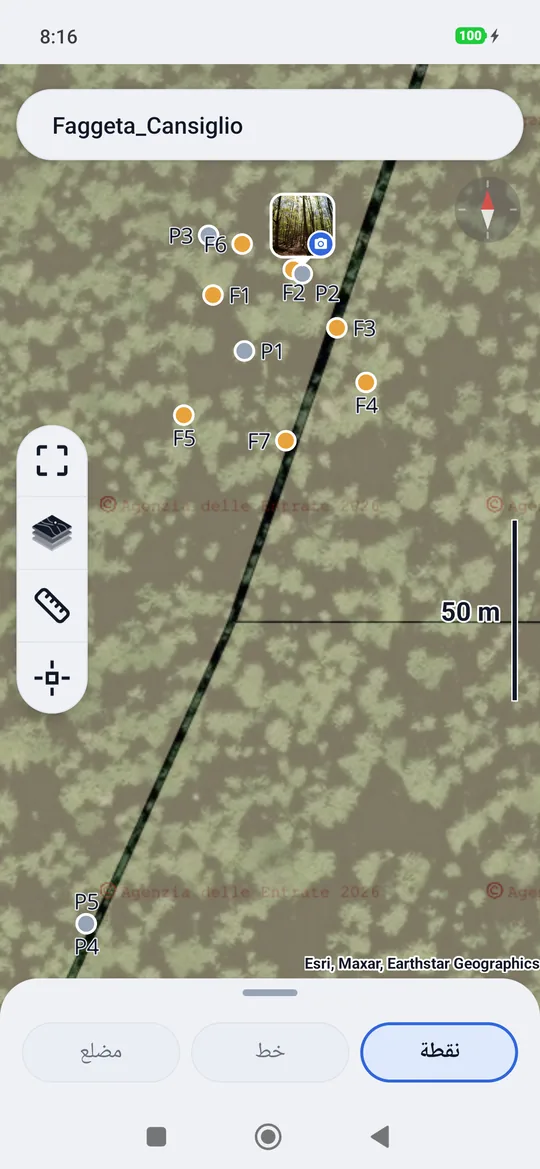
بلا جهاز استقبال متصل لا يعرض المسح إلا الخريطة مع النقاط: لا لوحة، ولا قياس، ولا شاخص. ومع ذلك يمكن مشاهدة النقاط، وفتح بطاقاتها، وإدراج نقاط يدويًا، وقياس المسافات والمساحات. مع حزمة Pro يبقى في الأسفل اختيار نقطة · خط · مضلع: مع الخط أو المضلع تصبح النقاط المُدخلة يدويًا (ضغط مطوّل على الخريطة) رؤوسًا للخط، حتى من دون الالتقاط.
الثابت والحركي وStop & Go
يستطيع المسح أيضًا تسجيل ملف البيانات الخام لجهاز الاستقبال، للمعالجة اللاحقة في المكتب: في الوضع الثابت أو الحركي أو Stop & Go. ولذلك صفحة خاصة، الثابت والحركي وStop & Go.