Statisch, kinematisch und Stop & Go
Neben der Messung der Punkte kann geosit die Rohdatendatei des Empfängers aufzeichnen: die Satellitenbeobachtungen, die im Büro gegen eine permanente Referenzstation nachbearbeitet werden. So erreichen Sie Zentimetergenauigkeit auch dort, wo es im Gelände kein FIX gab, zum Beispiel unter dichtem Kronendach oder ohne Netz für die Korrekturen.
Ein Empfänger ist erforderlich
Die Rohdatendatei liefert der Empfänger. Mit dem Demo-Empfänger gibt es sie nicht: auch wenn statisch, kinematisch oder Stop & Go in den Einstellungen gewählt ist, bleibt die Aufnahme eine Punktmessung, und der Startbildschirm zeigt Punktmessung.
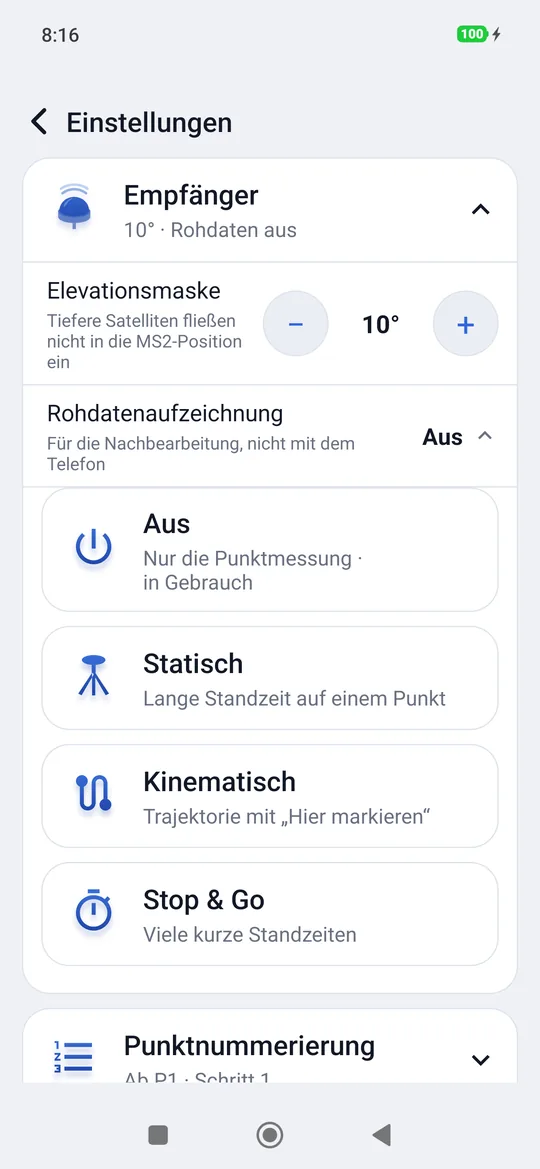
Es gibt drei Arten der Aufzeichnung, für drei verschiedene Aufgaben:
| Modus | Wann | Was bleibt |
|---|---|---|
| Statisch | Ein wichtiger Punkt, mit langer Standzeit (Minuten, auch Stunden) | Eine Rohdatendatei für jeden Punkt, mit Punktname und Lotstab |
| Kinematisch | Eine Trajektorie: ein Weg, eine Grenze, zu Fuß abgegangen | Eine Rohdatendatei für die Aufnahme, die Trajektorie, und die mit Hier markieren gesetzten Punkte |
| Stop & Go | Viele Punkte, mit kurzen Standzeiten (standardmäßig 30 Sekunden) | Eine Rohdatendatei für die Aufnahme und das Protokoll der Standzeiten |
Den Modus wählen
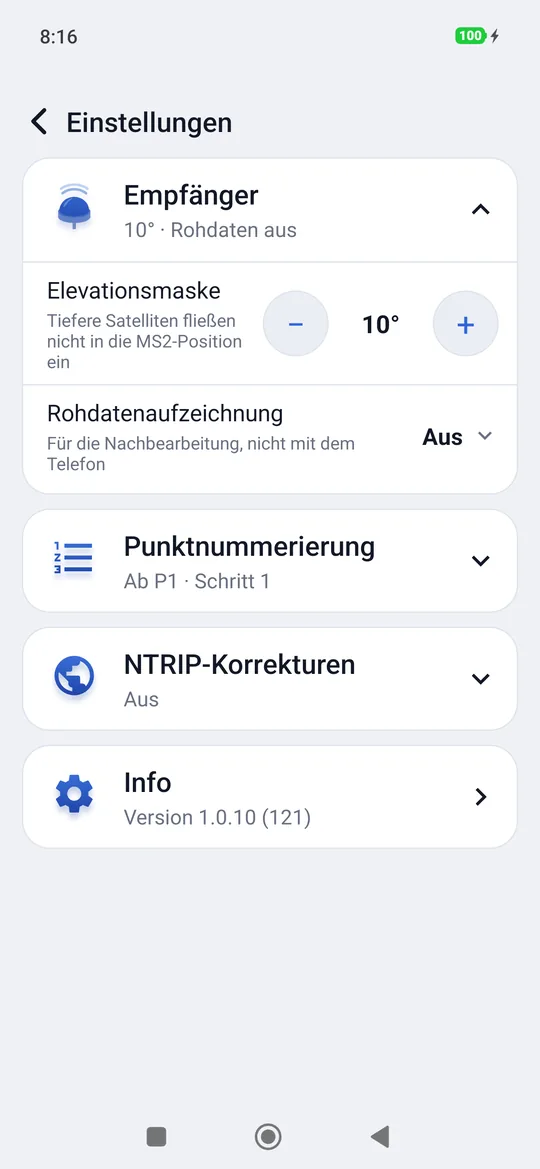
- Einstellungen → Empfänger → Rohdatenaufzeichnung.
- Wählen Sie Statisch, Kinematisch oder Stop & Go (Aus kehrt zur reinen Punktmessung zurück).
- Für Stop & Go wählen Sie auch die Standzeit: wie lange Sie auf jedem Punkt stillstehen (standardmäßig 30 Sekunden; von 5 Sekunden bis zu einer Stunde).
Auf dem Startbildschirm steht unter Aufnahme der gewählte Modus.
Zuerst den Empfänger verbinden
Startet die Aufzeichnung ohne verbundenen Empfänger, warnt geosit: Rohdaten werden nicht aufgezeichnet. Ohne Rohdatendatei lassen sich die Punkte nicht nachbearbeiten.
Statisch
- Öffnen Sie Aufnahme: das Blatt zeigt Statik · eine Rohdatendatei pro Punkt, und die Schaltfläche heißt Statik starten.
- Stellen Sie den Lotstab lotrecht auf den Punkt und drücken Sie Statik starten: die Rohdatendatei dieses Punkts beginnt.
- Das Blatt zählt die vergangene Zeit und zeigt, wie viele Epochen und wie viele MB aufgezeichnet wurden. Es gibt keine feste Dauer: Bleiben Sie so lange stehen, wie nötig.
- Drücken Sie Statik beenden: die Datei wird geschlossen, und der Punkt kommt mit dem Mittel der Positionen ins Projekt.
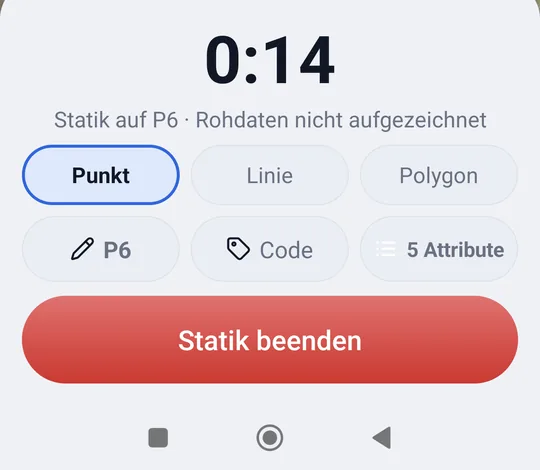
Während der statischen Messung darf sich der Bildschirm auch ausschalten, oder Sie können einen Anruf annehmen: die Rohdaten laufen weiter. Verlassen Sie die Aufnahme vor Statik beenden, fragt geosit nach (Statik läuft): der Punkt kommt nicht ins Projekt, aber die bis dahin aufgezeichnete Rohdatendatei bleibt.
Kinematisch
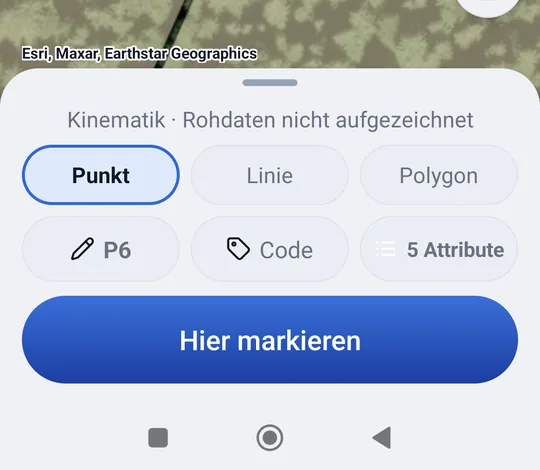
- Öffnen Sie Aufnahme: die Rohdatendatei der Trajektorie beginnt sofort, und das Blatt zeigt Kinematik · Rohdaten 1,2 MB.
- Gehen Sie die Strecke mit senkrechtem Lotstab ab.
- Wo Sie einen Punkt möchten, drücken Sie Hier markieren: der Punkt kommt sofort ins Projekt, ohne anzuhalten, und sein Zeitpunkt wird in eine eigene Datei geschrieben, um ihn im Büro auf der Trajektorie wiederzufinden.
Wenn Sie den Lotstab ändern
Die kinematische Messung hat nur eine Lotstabhöhe pro Datei: ändern Sie sie, schließt geosit die Datei und beginnt eine neue (Lotstabhöhe geändert: die Kinematik läuft in einer neuen Datei weiter).
Stop & Go
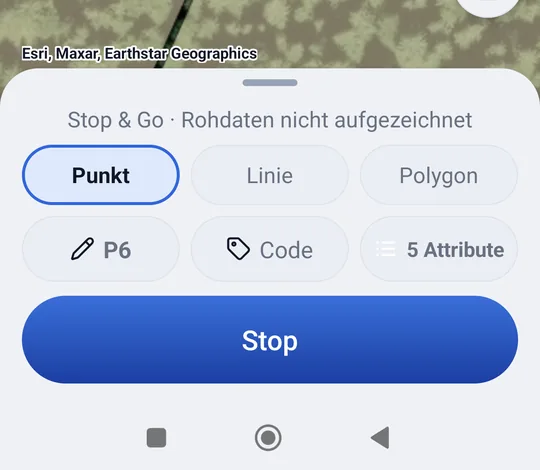
- Öffnen Sie Aufnahme: das Blatt zeigt Stop & Go · Rohdaten 1,2 MB · Standzeit 30 s, und die Schaltfläche wird zu Stop.
- Kommen Sie am Punkt an, Lotstab lotrecht, und drücken Sie Stop.
- Bleiben Sie stehen, während der Countdown läuft (Halten Sie still auf Punkt P9).
- Ist die Zeit um, ist der Punkt gespeichert (mit dem Mittel der Positionen, wie eine normale Messung), und die Standzeit wird ins Protokoll geschrieben: Sie können zum nächsten Punkt weitergehen.
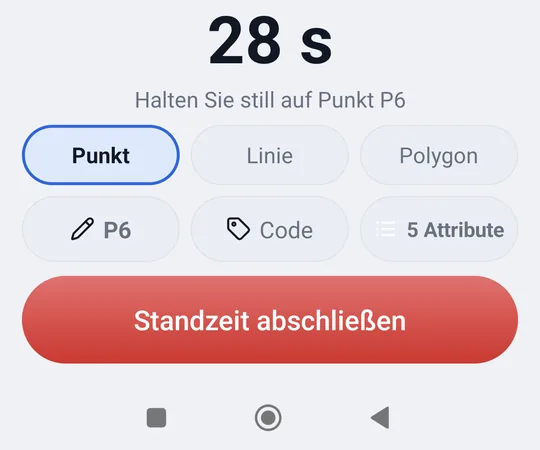
Standzeit abschließen schließt die Standzeit sofort, ohne das Ende der Zeit abzuwarten, und speichert den Punkt mit den bis dahin gemessenen Epochen; im Protokoll endet die Standzeit in diesem Moment. Zwischen zwei Standzeiten zeichnen die Rohdaten weiter auf: Schalten Sie den Empfänger nicht aus und schließen Sie die Aufnahme nicht vor dem Ende der Runde.
Die Aufzeichnung beenden
Verlassen Sie die Aufnahme mit kinematisch oder Stop & Go, fragt geosit Rohdatenaufzeichnung beenden?: die Dateien bleiben im Projekt. Auch Abstecken von einem Punkt aus beendet die Aufzeichnung, nachdem es nachgefragt hat.
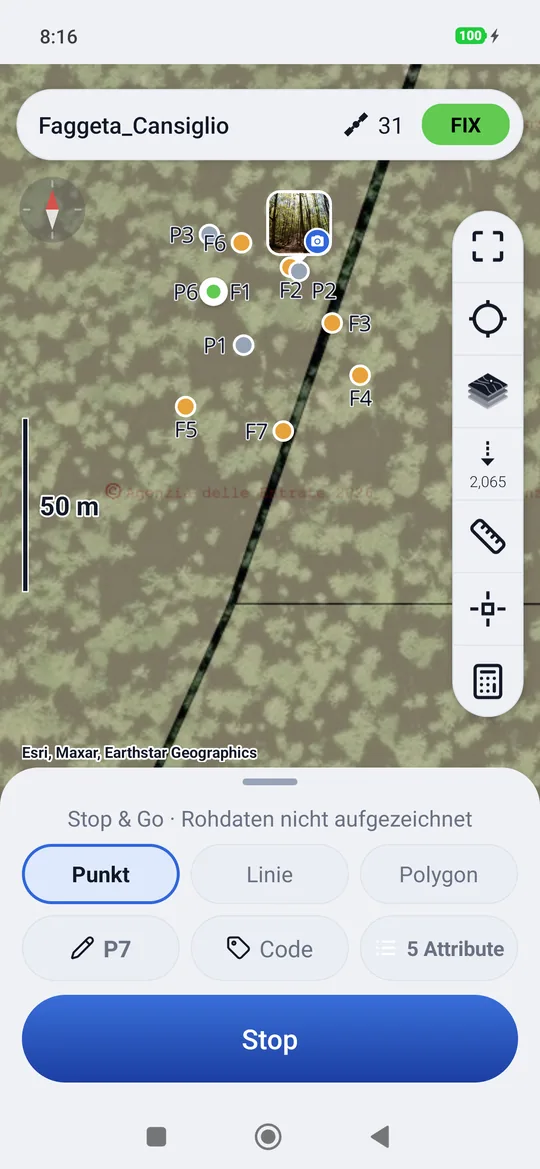
Jedes Mal, wenn Sie die Aufnahme öffnen, beginnt eine neue Aufzeichnung mit eigenen Dateien. Um zur reinen Punktmessung zurückzukehren, wählen Sie Aus in den Einstellungen.
Die Dateien
Die Rohdaten .ubx enthalten nur die UBX-Nachrichten des Empfängers: die NMEA-Sätze, die
gleichzeitig ankommen, dienen der Echtzeit und landen nicht in der Datei, so liest die
Nachbearbeitung sie sauber.
Die Dateien tragen den Namen des Projekts, Datum und Uhrzeit und am Ende den Namen des Punkts
(statisch), cinematico oder stopgo. Neben jeder Rohdatendatei .ubx liegt eine .csv mit
demselben Namen, bereits im Format, das die Nachbearbeitung verlangt:
| Modus | Die .csv neben den Rohdaten |
Zusätzlich |
|---|---|---|
| Statisch | Name des Punkts und Lotstabhöhe | — |
| Kinematisch | Name des Projekts (die Trajektorie) und Lotstabhöhe | _segni.csv: die Punkte von Hier markieren, mit Zeitpunkt, Lotstab und Code |
| Stop & Go | Das Protokoll der Standzeiten, eine Zeile Stop und eine Go für jeden Punkt | — |
In den .csv ist die Höhe bereits die des Phasenzentrums: der Lotstab plus die festen 65 mm des
MS2 (2 m werden zu 2,065).
Das Protokoll von Stop & Go hat vier Spalten:
| Spalte | Inhalt |
|---|---|
Point |
Name des Punkts (Buchstaben, Ziffern, _ - .: Leerzeichen werden zu _) |
Timestamp(UTC) |
Datum und Uhrzeit des Empfängers, in UTC, mit Millisekunden: danach werden die Rohdaten zugeschnitten |
Action |
Stop oder Go |
Height(m) |
Lotstabhöhe |
Ins Büro schicken Sie sie über Projekt → das Projekt gedrückt halten → Exportieren → Rohdaten: siehe Import und Export.
Ein Akku, der leer wird
Jede Zeile wird sofort geschrieben: geht der Akku des Telefons mitten am Tag leer, bleiben die bereits gemachten Standzeiten und Punkte erhalten.