Pro: CAD-Zeichnungen und Fang
Mit dem Paket Pro lädt man eine DXF-Zeichnung in das Projekt (den Entwurf, die Bestandsaufnahme, den Katasterauszug) und sieht sie auf der Karte mit ihren Linien, ihren Farben und ihren Texten. Mit dem Fadenkreuz des Fangs greift man einen genauen Punkt der Zeichnung (Scheitelpunkt, Endpunkt, Mittelpunkt, Zentrum, Schnittpunkt…), erstellt ihn als Punkt des Projekts und steckt ihn ab.
Das Paket Pro ist erforderlich
Das Paket Pro kommt zum Basis-geosit hinzu: Die Lizenz sagt, welche Pakete vorhanden sind (Einstellungen → Lizenz, Zeile Pakete). In der Testphase ist alles dabei. Ohne das Paket bleiben bereits geladene Zeichnungen auf der Karte, aber neue lassen sich nicht laden, und den Fang gibt es nicht.
Eine Zeichnung laden
Projekt → das Projekt gedrückt halten → Importieren → die Datei .dxf wählen. Die Zeichnung kommt in dieses Projekt.
geosit liest Text-DXF aller Versionen, von den alten R12 bis zu den neuesten, auch mit Dutzenden Megabyte: Linien, Polylinien (auch mit Bögen), Bögen, Kreise, Ellipsen, Kurven, Punkte, Texte und Attribute, die Umrisse der Schraffuren und die Blöcke, auch verschachtelt, gedreht, skaliert oder gespiegelt. Außen vor bleiben die Füllung der Schraffuren, die Bilder und der Papierbereich.
In welchen Koordinaten die Zeichnung ist
Die Zeichnung muss georeferenziert sein: in echten Koordinaten, nicht um den Ursprung herum. geosit erkennt das System selbst, in dieser Reihenfolge:
- das in der Datei angegebene System, wenn das CAD es hineingeschrieben hat;
- die im Dateinamen angegebene Zone (zum Beispiel
planimetria_UTM33N.dxf); - die Zahlen der Koordinaten.
| Koordinaten | Was geosit macht |
|---|---|
| UTM (WGS84, ETRF2000, RDN2008) mit bekannter Zone | Lädt die Zeichnung und bringt sie in das System des Projekts |
| UTM ohne Zone | Fragt nach der Zone (siehe unten) |
| Breite und Länge in Grad | Lädt die Zeichnung und bringt sie in das System des Projekts |
| Gauss-Boaga (Roma40), ED50 oder ein anderes EPSG-System | Transformiert sie und bringt sie in das System des Projekts; sind auf dem Telefon noch nicht alle Systeme vorhanden, bittet es, sie herunterzuladen (siehe Koordinatensystem) |
| Lokale Koordinaten | Legt sie beiseite, in den Limbus, und öffnet sofort die Georeferenzierung |
Aus den Zahlen lässt sich die UTM-Zone nicht ablesen: Dieselben Koordinaten sind ein gültiger Punkt in Zone 32 wie in Zone 33, fünfhundert Kilometer voneinander entfernt. Sagt die Datei es nicht, fragt geosit, in welcher Zone sie ist, und schreibt unter jede Zone, wie weit die Zeichnung von Ihnen (oder von den Punkten des Projekts) entfernt landen würde: Die richtige ist die nahe.
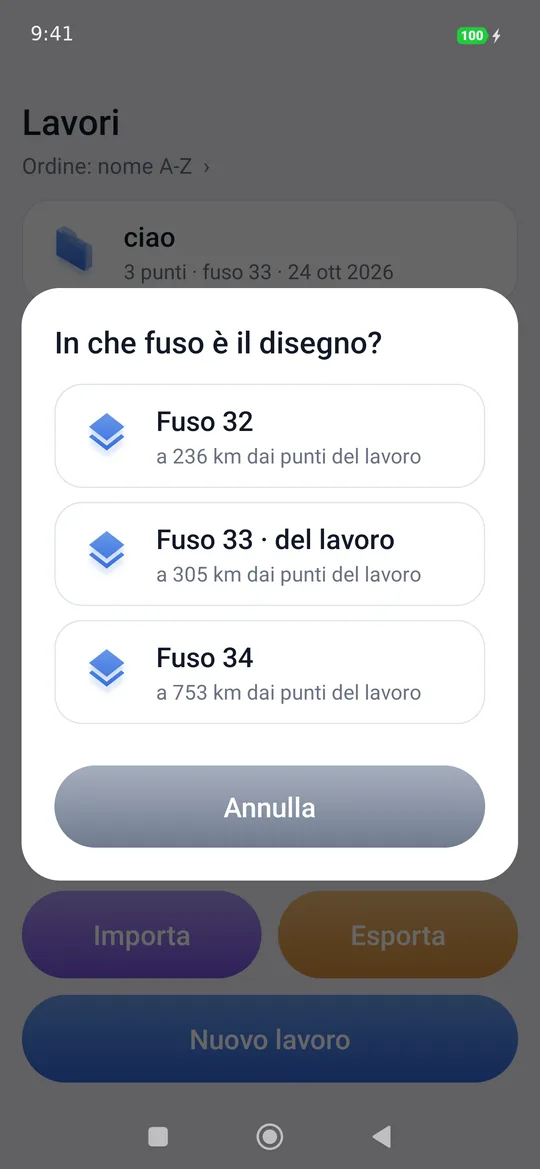
Am Ende sagt eine Meldung, wie viele Linien, Punkte, Texte und Layer angekommen sind. Enthält die Datei Objekte weit weg von der eigentlichen Zeichnung (ein Schriftfeld oder Schnitte, um den Ursprung gezeichnet), lässt geosit sie weg und meldet es.
DWG, binäre DXF, externe Referenzen
.dwg-Dateien werden nicht gelesen: Im CAD speichert man die Zeichnung als DXF, am besten als Text (ASCII). Besteht die Zeichnung aus externen Referenzen (Xrefs), müssen sie im CAD zuerst in die Zeichnung gebunden werden, sonst bleibt die DXF leer.
Die Zeichnung auf der Karte
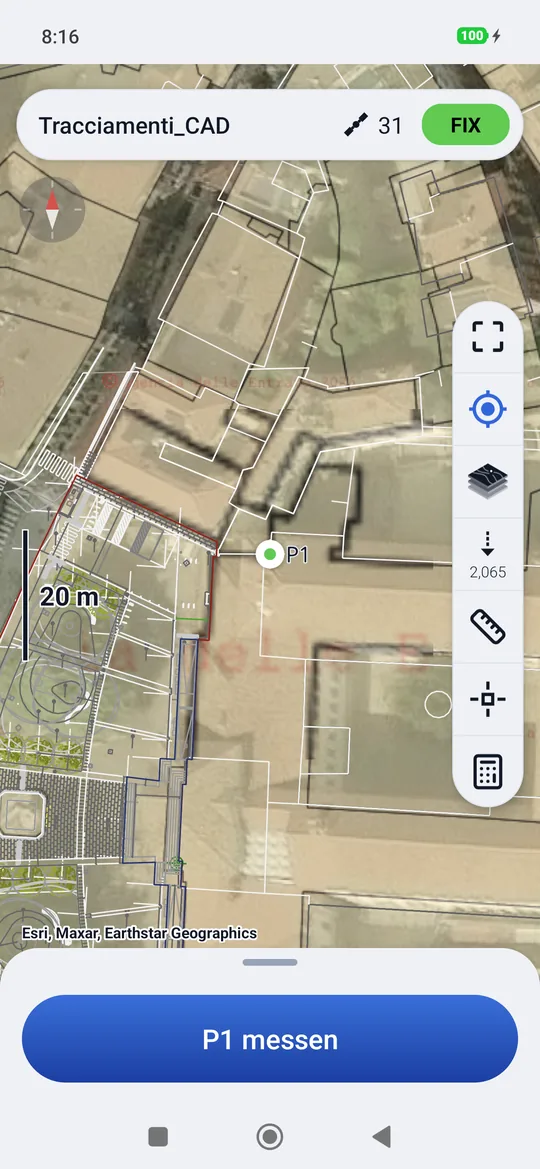
In der Aufnahme und in der Absteckung liegt die Zeichnung über der Karte und unter den Punkten, mit den Farben des CAD; Weiß und Schwarz des CAD folgen dem Design (dunkel bei Tag, hell bei Nacht). Die Texte haben ihre echte Höhe: Sie wachsen, wenn man heranzoomt, wie in einem CAD, und erscheinen, sobald sie groß genug zum Lesen sind. Alle Punkte zeigen umfasst auch die Zeichnungen.
Das Fadenkreuz des Fangs
In der Spalte rechts neben der Karte gibt es den Befehl Snap (das Quadrat mit dem Kreuz): Er erscheint, wenn das Projekt eine Zeichnung hat. Angetippt, erscheint in der Mitte der Karte das Fadenkreuz, ein dünnes Kreuz, und unten die Fangleiste.
Das Fadenkreuz steht still: Man zieht die Karte, so verdeckt der Finger nie, was man sucht. Um das Fadenkreuz herum sieht man die fangbaren Punkte, jeder mit seinem Zeichen: Quadrat an den Scheitelpunkten und Endpunkten, Dreieck an den Mittelpunkten, Kreuzchen an den Schnittpunkten, Kreis an den Zentren, Raute an den Knoten. So sieht man, wohin es geht, bevor man ankommt.
Ist ein Punkt nah genug, fängt ihn das Fadenkreuz von selbst, wie ein Magnet: Das Zeichen leuchtet orange auf, und eine gestrichelte Linie verbindet es mit der Mitte des Fadenkreuzes. Man muss es nicht genau zentrieren. Ein Tippen auf die Karte bringt den fangbaren Punkt, der dem Finger am nächsten ist, unter das Fadenkreuz, oder die angetippte Stelle, wenn dort nichts ist.
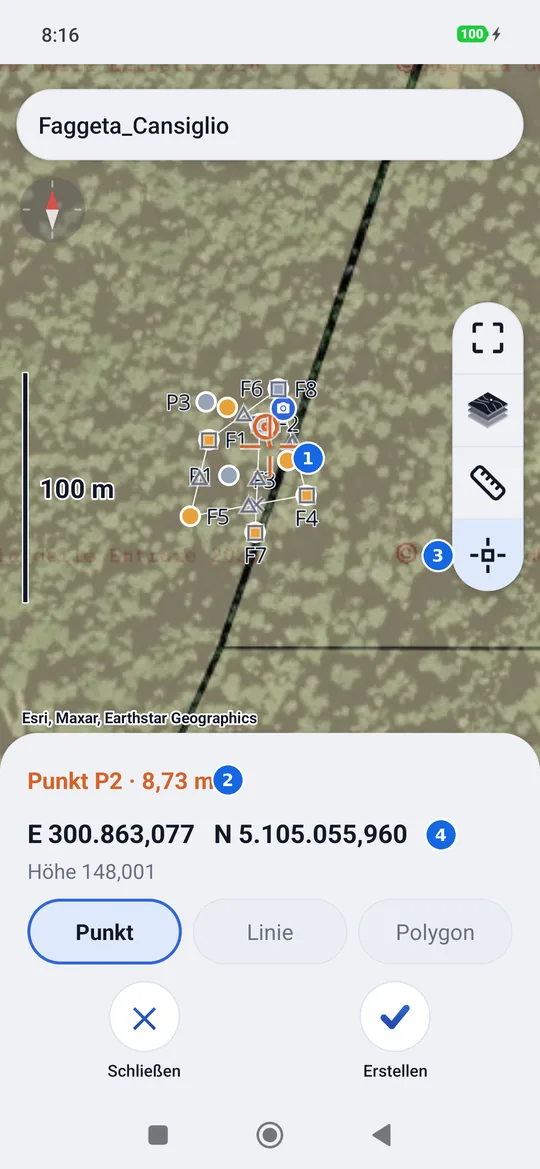
- Das Fadenkreuz: Die Mitte des Kreuzes ist dort, wo man sucht; das orange Zeichen, mit den Strichen verbunden, ist der gefangene Punkt.
- Was gefangen wurde und in welcher Entfernung vom Fadenkreuz: ein Punkt des Projekts (Punkt P4 · 0,42 m, der Vorrang vor der Zeichnung hat) oder der Modus und der Layer der Zeichnung, zum Beispiel Scheitelpunkt · 0,42 m · 00_LO_pietra. Ist um das Fadenkreuz nichts: Freier Punkt, also die genaue Stelle unter dem Fadenkreuz.
- Der Snap, gedrückt gehalten, öffnet die Layer: woran gefangen wird, welche Layer zu sehen sind und die Georeferenzierung, siehe unten.
- Die ebenen Koordinaten des Punkts, immer vollständig, und seine Höhe, falls vorhanden; bei verbundenem Empfänger auch wie weit von Ihnen.
- Erstellen, Abstecken und Schließen.
| Modus | Fängt an |
|---|---|
| Endpunkt | Den beiden Enden einer Linie oder einer offenen Polylinie |
| Scheitelpunkt | Jedem Scheitelpunkt von Linien und Polylinien |
| Mittelpunkt | Der Mitte jedes Abschnitts zwischen zwei Scheitelpunkten, auch entlang eines Bogens |
| Zentrum | Dem Zentrum von Kreisen, Bögen und Ellipsen |
| Knoten | Den Punkten des CAD und dem Einfügepunkt der Symbole (Blöcke) |
| Schnittpunkt | Dort, wo sich zwei Linien kreuzen |
| Lot | Dem Fußpunkt des Lots von Ihrer Position auf die Linie (der Empfänger muss verbunden sein) |
| Auf der Linie | Dem Punkt der Linie, der dem Fadenkreuz am nächsten ist, wenn sonst nichts in der Nähe ist |
Die Modi werden in den Layern unter Fangpunkte ein- und ausgeschaltet, und geosit merkt sie sich. Standardmäßig sind die ersten sechs eingeschaltet. Der Fang sucht im Umkreis einer guten Fingerbreite um das Fadenkreuz und wählt unter mehreren Punkten den nächsten.
Einen Punkt erstellen und abstecken
- Erstellen öffnet das Fenster Neuer Punkt bereits ausgefüllt: Der nächste Name, Breite und Länge des gefangenen Punkts und seine Höhe, wenn die Zeichnung eine hat (gelesen im Höhensystem des Projekts). Man kann alles ändern; Eingeben speichert ihn im Projekt, wie einen von Hand eingegebenen Punkt.
- Abstecken öffnet die Absteckung auf der gefangenen Stelle, ohne einen Punkt zu speichern: Das Ziel heißt „CAD“. Ist man schon in der Absteckung, wird es das neue Ziel. Will man ihn dann behalten, misst und speichert ihn Hier messen.
- Schließen (oder die Zurück-Taste) verlässt das Fadenkreuz.
Die 2D-Zeichnung hat keine Höhen
Viele Zeichnungen sind flach: Alles auf Höhe null. Dort schreibt geosit ohne Höhe, und der erstellte Punkt hat keine Höhe, statt eine Null zu erfinden.
Layer und Zeichnungen
Hält man den Snap gedrückt, öffnen sich die Layer: oben Fangpunkte mit den Fangmodi zum Anhaken, darunter die Liste der Zeichnungen des Projekts mit ihren Layern, in alphabetischer Reihenfolge. Ausgeschaltete Layer sind nicht zu sehen und werden nicht gefangen; Alle und Keine schalten sie gemeinsam ein oder aus. Anfangs sind die eingeschaltet, die im CAD eingeschaltet sind.
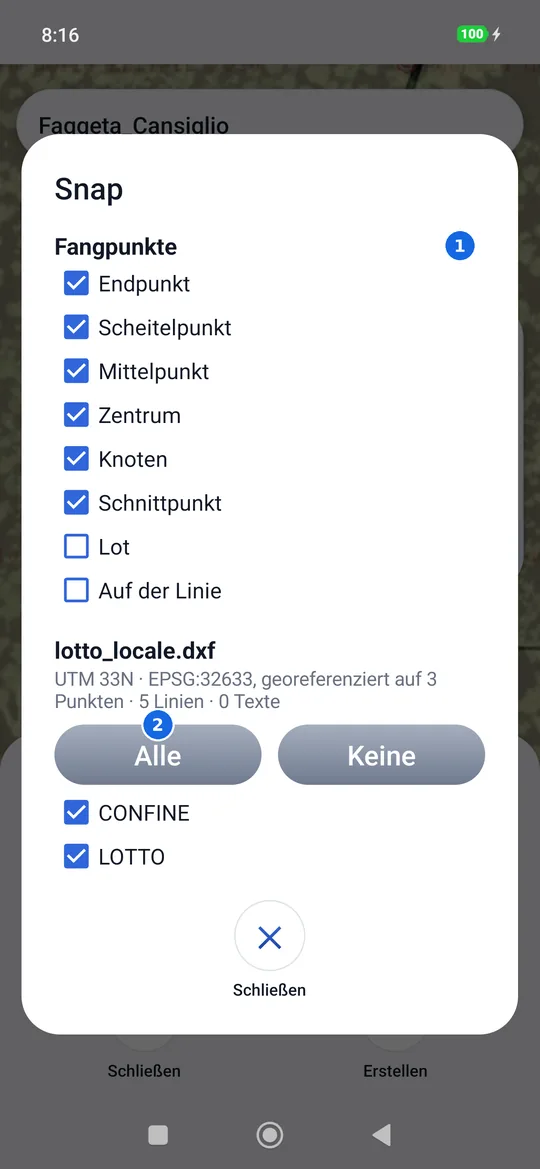
- Fangpunkte: die Fangmodi, das Häkchen schaltet sie ein oder aus.
- Alle oder Keine Layer der Zeichnung; darunter jeder Layer mit seinem Häkchen.
Am Ende der Liste jeder Zeichnung entfernt Diese Zeichnung löschen sie aus dem Projekt; die erstellten Punkte bleiben. Ein Projekt kann mehrere Zeichnungen haben, und sie werden zusammen mit dem Projekt gelöscht.
Eine Zeichnung georeferenzieren
Eine Zeichnung in lokalen Koordinaten (eine Aufnahme mit dem Ursprung an einem beliebigen Punkt, ein Entwurfsplan) weiß nicht, wo sie liegt. geosit weist darauf hin und legt sie beiseite, in den Limbus: Sie kommt weder auf die Karte noch in den Fang, bis Sie sie georeferenzieren, und die Georeferenzierung öffnet sich sofort von selbst. Derselbe Befehl steht in den Layern unter jeder Zeichnung: Er dient auch dazu, eine bereits georeferenzierte, aber etwas verschobene Zeichnung zu richten. Er öffnet sich auch aus den Berechnungen, am Ende der Liste, wenn das Projekt Zeichnungen hat.
Man arbeitet paarweise, mit dem Fadenkreuz des Fangs: Man zieht die Karte, das Fadenkreuz bleibt stehen.
- Zielen Sie auf einen Punkt der Zeichnung (einen Scheitelpunkt, einen Endpunkt: Das Fadenkreuz fängt ihn) und tippen Sie auf Nehmen. Eine Zeichnung in lokalen Koordinaten sehen Sie im Limbus: allein, ohne Hintergrund und ohne Punkte, und unter dem Fadenkreuz ihre Koordinaten X und Y. Nach Nehmen wechselt man von selbst zur echten Karte, eingepasst auf die Punkte des Projekts.
- Zielen Sie dorthin, wo dieser Punkt wirklich liegt: auf einen Punkt des Projekts (das Fadenkreuz fängt den nächsten) oder einen Punkt auf der Karte. Tippen Sie auf Hierher: Das Paar ist fertig, und die Tabelle der Paare öffnet sich im Vollbild. Bei verbundenem Empfänger gibt es daneben Hier messen: Stellen Sie sich mit dem Lotstab auf diesen Punkt und tippen Sie darauf; geosit misst ihn wie in der Aufnahme (FIX, Mittel über die eingestellten Sekunden), speichert ihn im Projekt und schließt das Paar. Während der Messung bricht derselbe Befehl ab.
- Hinzufügen führt für das nächste Paar zur Zeichnung zurück (im Limbus, solange es nur ein Paar gibt). Ab zwei Paaren geht die Zeichnung von selbst an ihren Platz auf der echten Karte, und Sie zielen dort; ab dem dritten hat jedes Paar seine Abweichung.
- Tippen Sie in der Tabelle auf Anwenden.
Auf der Karte öffnet Paare die Tabelle wieder, auch mitten in einem Paar; die Zurück-Taste tut dasselbe.
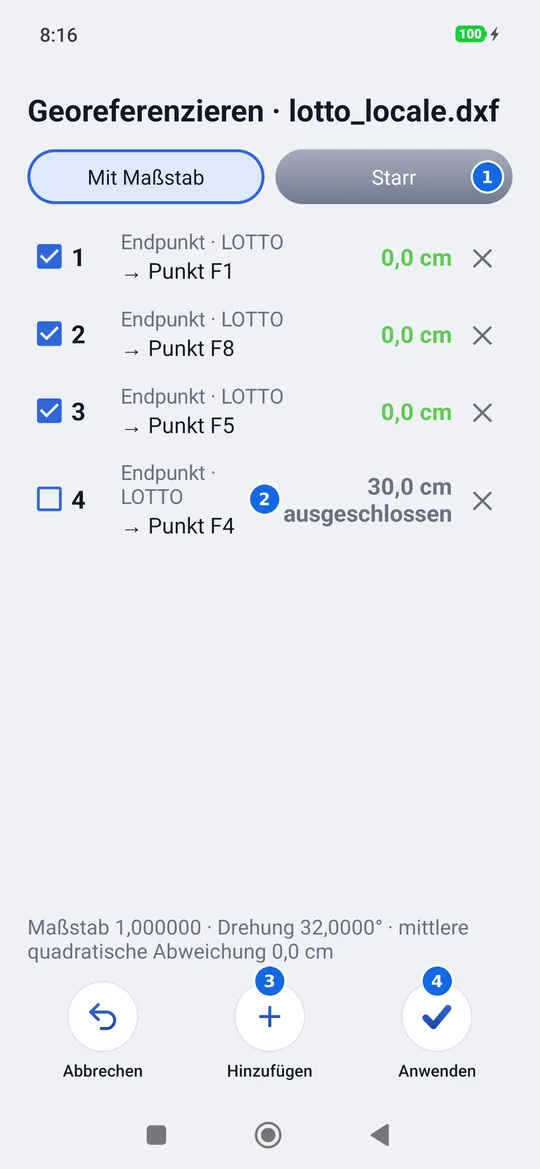
- Mit Maßstab oder Starr, siehe unten.
- Ein Paar: der Punkt der Zeichnung, wohin er geht, und seine Abweichung. Das Häkchen behält es oder schließt es aus, das Kreuzchen entfernt es.
- Hinzufügen kehrt für ein weiteres Paar zur Karte zurück.
- Anwenden speichert die Zeichnung an ihrem Platz.
| Modus | Was berechnet wird | Wann |
|---|---|---|
| Mit Maßstab | Verschiebung, Drehung und ein Maßstabsfaktor | Der Normalfall: Die Zeichnung kann leicht außer Maßstab oder in einer anderen Einheit sein. |
| Starr | Nur Verschiebung und Drehung, Maßstab 1 | Die Zeichnung ist schon in echten Metern, und ihr Maßstab darf sich nicht ändern. |
Die Abweichung eines Paars ist, wie weit der Punkt der Zeichnung nach der Berechnung von seinem echten Punkt entfernt liegt: grün bis 5 cm, orange bis 25 cm, rot darüber. Ein Paar mit viel größerer Abweichung als die anderen ist meist ein schlecht genommener Punkt oder ein Fehler in der Zeichnung: Entfernen Sie das Häkchen, und die Berechnung wird ohne es wiederholt, während seine Abweichung sichtbar bleibt. Unter der Tabelle stehen Maßstab, Drehung und mittlere quadratische Abweichung der behaltenen Paare. Die Zeichnung wird nur im Grundriss verschoben: Die Höhen bleiben ihre eigenen.
Zwei Paare genügen, drei sind besser
Mit zwei Paaren kommt die Zeichnung an ihren Platz, aber nichts kontrolliert sie: Die Abweichungen sind zwangsläufig null. Das dritte Paar sagt, ob die anderen gut sind. Wählen Sie Punkte, die weit auseinander liegen, an den Rändern der Zeichnung.
Die Georeferenzierung bleibt bei der Zeichnung, auch wenn man das Projekt verlässt, und geosit behält ihre Paare. Öffnet man Georeferenzieren erneut, findet man die Tabelle wie zuvor: Sie können Paare hinzufügen, ausschalten oder entfernen, dann rechnet Anwenden neu, immer ausgehend von der Originalzeichnung, sodass sich die Korrekturen nicht addieren. In den Layern erscheint Georeferenzierung entfernen: Die Zeichnung wird wie frisch importiert, und die Paare werden gelöscht. Abbrechen oder die Zurück-Taste aus der Tabelle verlässt die Georeferenzierung, ohne die Zeichnung zu berühren; haben Sie etwas geändert, fragt geosit vorher.