Projekte
Ein Projekt fasst die Punkte einer Aufnahme zusammen: ein Wald, ein Flurstück, ein Baustellentag. Jedes Projekt hat seinen Namen, sein Koordinatensystem, seine Art, die Höhen anzugeben, und seine Attribute. Man arbeitet immer mit einem geöffneten Projekt zur Zeit.
Auf dem Startbildschirm öffnet Projekt die Liste.
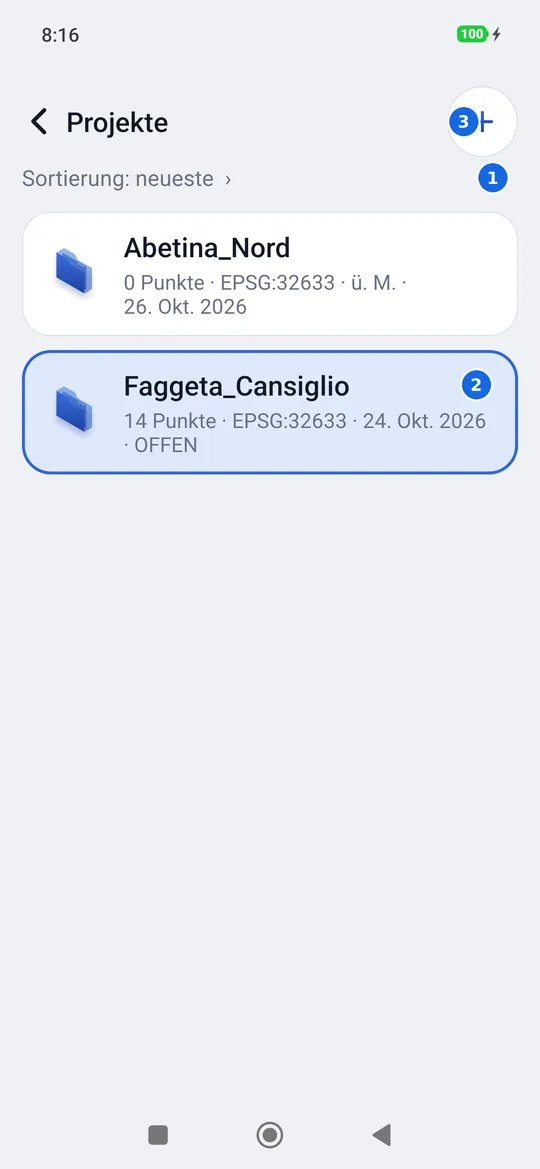
- Sortierung: tippen, um zu wählen, wie die Liste sortiert wird.
- Das geöffnete Projekt, umrahmt und mit der Aufschrift OFFEN. Unter dem Namen: Punkte, Koordinatensystem (zum Beispiel EPSG:32633), ü. M., wenn die Höhen über dem Meeresspiegel sind, Erstellungsdatum.
- +: neues Projekt.
Importieren und Exportieren stehen im Menü jedes Projekts: Sie halten das Projekt gedrückt (siehe unten).
Ein Projekt öffnen
Ein Tippen auf ein Projekt öffnet es und führt zum Startbildschirm zurück. Der Name des geöffneten Projekts erscheint auf dem Startbildschirm unter Projekt und in der Aufnahme in der Kapsel oben: ein Tippen darauf führt zur Liste der Projekte zurück.
Ein Projekt anlegen
Das + oben rechts (neues Projekt) fragt drei Dinge ab.
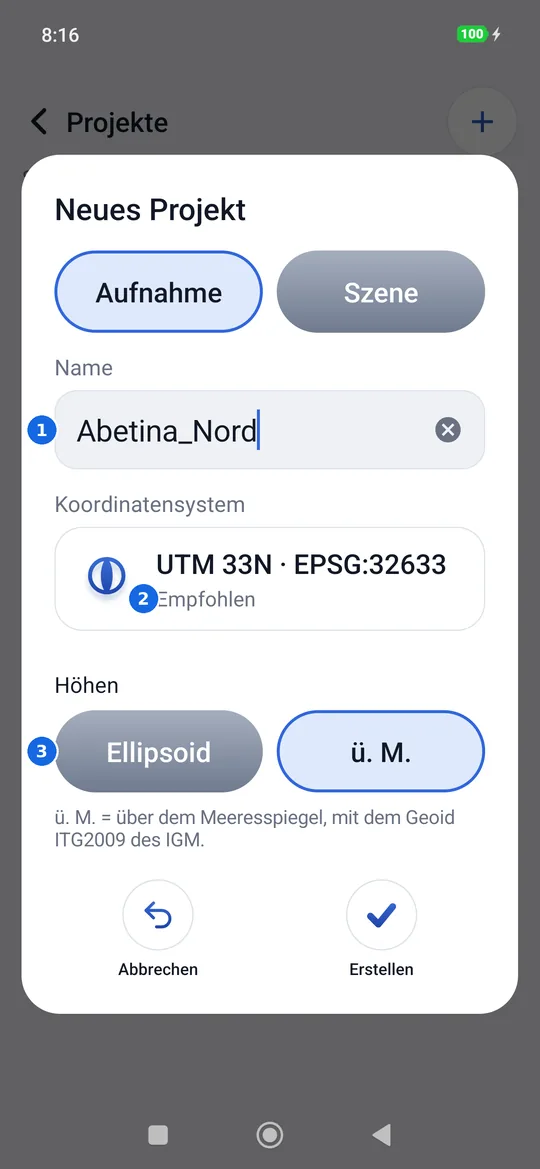
- Der Name. geosit schlägt
Lavoro_mit dem heutigen Datum vor; Sie können schreiben, was Sie möchten. Zwei Projekte dürfen nicht denselben Namen haben. - Koordinatensystem der ebenen Koordinaten: Empfohlen ist das UTM WGS84 des Orts, an dem Sie sich befinden; Sie können eine andere UTM-Zone oder ein anderes EPSG-System wählen (siehe Koordinatensystem).
- Höhen: Ellipsoid (die des GPS, Standard) oder ü. M., über dem Meeresspiegel mit dem Geoid ITG2009 des IGM.
Erstellen öffnet sofort das neue Projekt.
Mit dem Paket Scene (und in der Testphase) gibt es oben im Fenster auch die Wahl zwischen Aufnahme und Szene: eine Szene ist die Aufnahme eines Verkehrsunfalls, mit Protokollnummer und Ort. Siehe Scene: Verkehrsunfälle.
Welches System?
In Italien hat UTM WGS84 drei Zonen: die 32 deckt den Westen ab (bis 12° östlicher Länge, EPSG:32632), die 33 die Mitte und den Osten (EPSG:32633), die 34 den Salento (EPSG:32634). Wählen Sie das System, in dem das Büro die Koordinaten haben möchte, auch RDN2008 oder Gauss-Boaga: das ganze Projekt, Exporte eingeschlossen, verwendet dieses. Die geografischen Koordinaten (Breite und Länge) bleiben immer gespeichert, daher geht kein Punkt verloren.
Ellipsoidisch oder ü. M.?
Der Empfänger misst ellipsoidische Höhen (über dem Ellipsoid WGS84). In Italien sind sie etwa 40-50 Meter höher als die Höhen über dem Meeresspiegel, die der Karten. Mit ü. M. wendet geosit das Geoid ITG2009 an und zeigt und schreibt die Höhen wie auf den Karten. Außerhalb des Geoidgitters (auf offener See, außerhalb Italiens) gibt es keine Höhe ü. M., und geosit schreibt das, statt eine falsche Zahl anzugeben.
Ein Projekt gedrückt halten
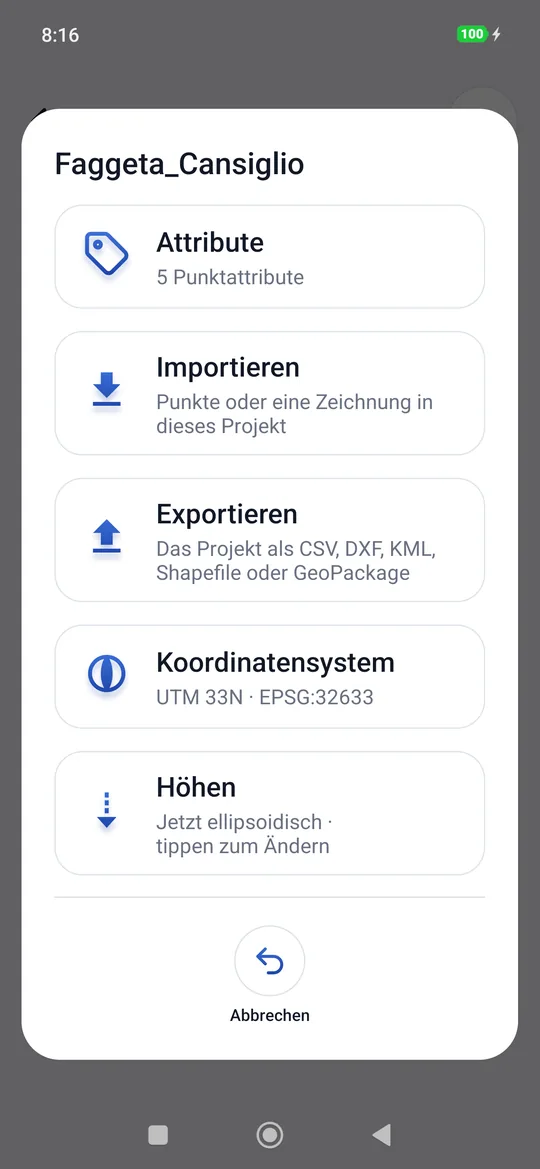
Ein langes Drücken auf ein Projekt öffnet seine Befehle.
| Befehl | Was er tut |
|---|---|
| Attribute | Öffnet die Punktattribute dieses Projekts: wie viele es sind, oder Keine · tippen zum Anlegen. Nur mit dem Paket GIS. |
| Importieren | Holt Punkte aus einer CSV-Datei oder eine DXF-Zeichnung in dieses Projekt; eine Datei .mbtiles wird zu einer Offline-Karte. |
| Exportieren | Das Projekt als CSV, DXF, KML, Shapefile, GeoPackage oder seine Rohdatendateien. |
| Koordinatensystem | Ändert das System der ebenen Koordinaten des Projekts (siehe Koordinatensystem). |
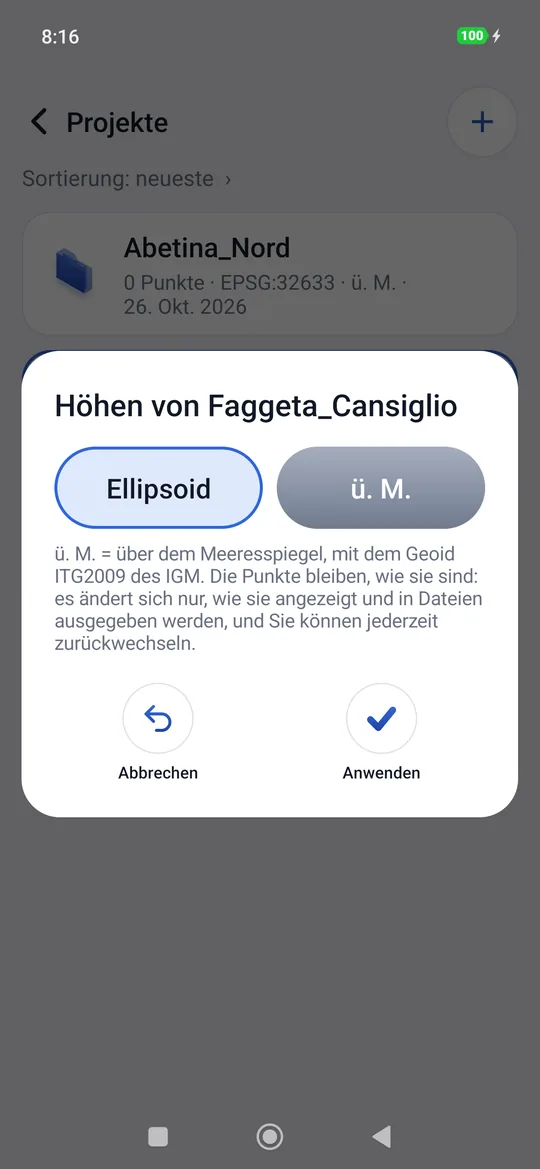
| Höhen | Wechselt von ellipsoidisch zu ü. M. und umgekehrt, mit Anwenden. |
| Auswählen | Um mehrere Projekte auszuwählen und gemeinsam zu löschen: ein Tippen fügt ein Projekt hinzu oder entfernt es, Alle nimmt alle, Löschen entfernt sie nach der Bestätigung, Abbrechen (oder Zurück) schließt die Auswahl. |
| Löschen | Löscht das Projekt, alle seine Punkte und die Rohdatendateien, nach einer Bestätigung. Das lässt sich nicht rückgängig machen. |
Der Wechsel der Höhen berührt die Punkte nicht
Die Punkte werden immer mit der ellipsoidischen Höhe gespeichert. Höhen zu ändern ändert nur, wie die Höhen in der App gelesen werden und wie sie in den Dateien erscheinen: Sie können es so oft ändern, wie Sie möchten, auch nach Abschluss des Projekts.
Koordinatensystem
Jedes Projekt hat sein Koordinatensystem, mit seinem EPSG-Code: es legt fest, in welchen ebenen Koordinaten (Ostwert und Nordwert) geosit die Punkte anzeigt, exportiert und die importierten liest. Sie wählen es unter Neues Projekt:
- Empfohlen: das UTM WGS84 des Orts, an dem Sie sich befinden;
- UTM-Zonen (WGS84): die 120 Zonen, nördlich und südlich des Äquators, immer verfügbar, auch ohne Netz;
- Alle Systeme laden (etwa 1 MB): ein einziges Mal, mit Netz, holt es alle
EPSG-Systeme der Welt auf das Telefon. Danach suchen Sie sie nach Code oder Name (zum
Beispiel
6707oderRDN2008), und Gültig hier zeigt die, die dort gelten, wo Sie sich befinden, zuerst die des Landes des Telefons. Während des Herunterladens zeigt das Wartefenster, bei wie viel Prozent es ist.
Um es später zu ändern: langes Drücken auf das Projekt → Koordinatensystem. Die Punkte bleiben, wo sie sind, denn sie sind in Breite und Länge gespeichert: es ändern sich die angezeigten und exportierten ebenen Koordinaten, auch der bereits gemessenen Punkte, und Sie können jederzeit zurückwechseln. Auch die DXF-Zeichnungen des Projekts gehen in das neue System über, samt den Paaren der Georeferenzierung: fällt eine Zeichnung außerhalb des gewählten Systems, wird der Wechsel nicht durchgeführt, und das Projekt bleibt, wie es war.
Projekte, die vor der Version 1.0.6 angelegt wurden, haben das UTM WGS84 ihrer Zone: EPSG:32632, 32633 oder 32634 (327xx südlich des Äquators).
Die Sortierung der Liste
Tippen Sie unter dem Titel auf Sortierung: … und wählen Sie:
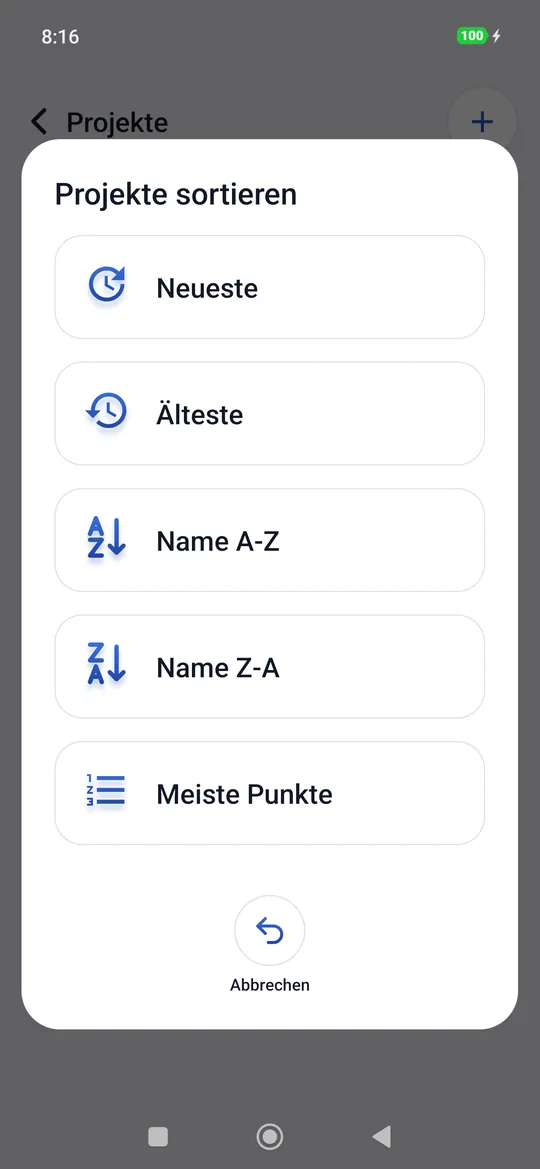
neueste (Standard), älteste, Name A-Z, Name Z-A, meiste Punkte. geosit merkt sich die Wahl.
Importieren und Exportieren
Sie werden auf der Seite Import und Export erklärt.