Съёмка
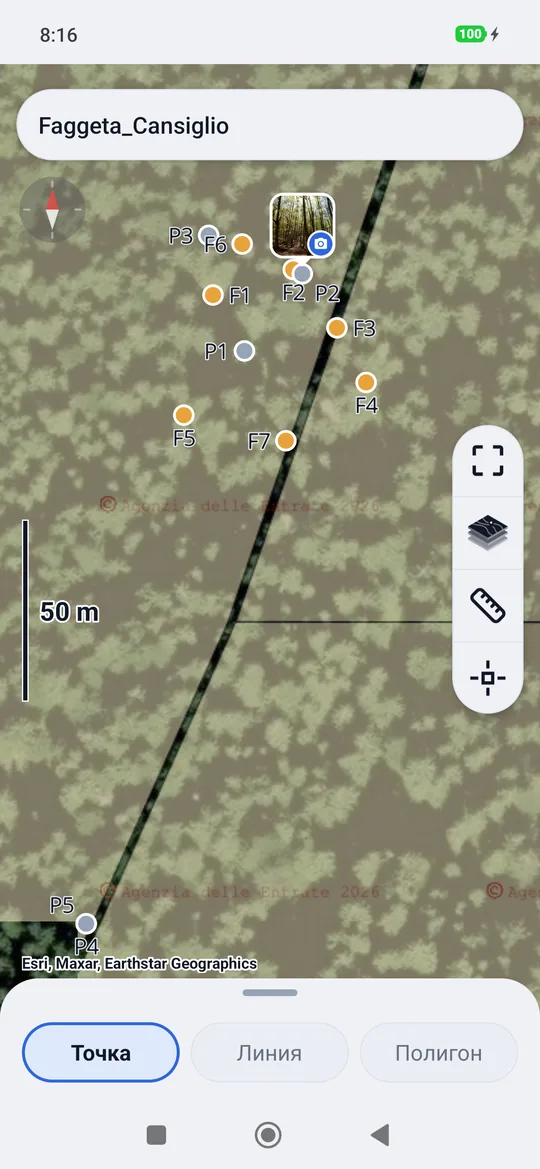
Съёмка — экран, на котором измеряются точки: карта с точками проекта и вашей позицией, колонка команд справа и внизу панель с кнопкой Измерить. С главного экрана: Съёмка (нужен открытый проект).
Если экран низкий (например, разделён с другим приложением) и команды не помещаются по высоте, колонка остаётся одна и прокручивается пальцем вниз, всегда показывая значки целиком.
Пока съёмка открыта, экран телефона не гаснет сам, пока в Настройках включено Экран всегда включён в съёмке (по умолчанию).
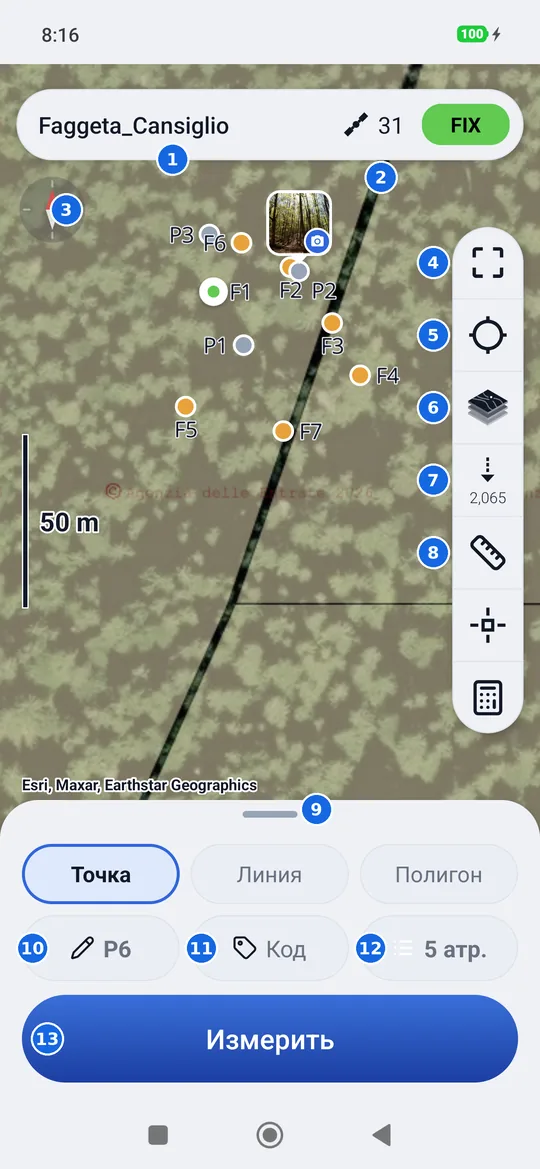
- Открытый проект. Касание открывает список проектов.
- Спутники и решение: касание открывает панель состояния.
- Компас: красная стрелка указывает на север. Касание возвращает север наверх (см. Поворот карты).
- Показать все точки проекта.
- Ваша позиция: карта следует за вами, затем поворачивается по ходу движения (см. Поворот карты). Есть только при подключённом приёмнике.
- Сменить карту: открывает Карты.
- Высота вехи: под значком, мелко, указанная высота вехи (по умолчанию 0,000).
- Измерить на карте расстояние (линейка) или площадь (пятиугольник): удерживайте, чтобы переключиться.
- Ручка панели: коснитесь или потяните, чтобы поднять или опустить её.
- Имя следующей точки.
- Код следующей точки.
- Атрибуты проекта: сколько их; касание открывает их.
- Измерить.
Точки на карте
| Знак | Что это |
|---|---|
| Кружок с белой каймой | Ваша позиция (антенна приёмника) цветом решения: зелёный FIX, жёлтый FLOAT, голубой DGPS, красный — одиночное решение без поправок. С поправками (DGPS, FLOAT, FIX) пульсирует центр кружка; при одиночном решении, которое неточно, вокруг пульсирует ореол |
| Стрелка с белой каймой | Ваша позиция при движении: указывает, куда вы идёте |
| Серый кружок | Измеренная точка |
| Оранжевый кружок | Точка, импортированная из файла: точка для выноса в натуру |
| Фиолетовый ромб | Точка, введённая вручную |
Касание точки открывает её карточку с кнопками Изменить, Вынести, Удалить и Закрыть.
Раздвигая пальцы, карту увеличивают, сводя — уменьшают; слева масштабная линейка показывает, какой длине на местности соответствует этот отрезок. Приблизить можно до миллиметра, как в САПР: после 20 см на линейке подложка исчезает (за пределами своей детализации она была бы лишь пятном), а точки, линии и чертежи продолжают увеличиваться, и линейка показывает миллиметры. Две точки в нескольких миллиметрах друг от друга видны раздельно, а измерения и привязка остаются точными. При отдалении подложка возвращается сама.
Поворот карты
Карта поворачивается двумя пальцами, вращением по экрану. Компас вверху слева показывает, где север: одно касание — и карта снова ориентирована на север.
Кнопка позиции в колонке справа имеет три состояния: каждое касание переключает на следующее.
| Значок | Карта |
|---|---|
| Пустое перекрестие | Свободна: двигается только пальцем |
| Перекрестие с точкой, синее | Следует за вами: ваша позиция остаётся в центре |
| Синяя стрелка | Следует за вами и поворачивается по ходу движения: то, что перед вами, — наверху |
Карта поворачивается по направлению движения, которое сообщает приёмник, а не по компасу телефона: когда вы стоите, она остаётся повёрнутой так, как её оставил последний шаг. Если сдвинуть карту пальцем, она снова становится свободной; при выносе в натуру кнопка переключает только «следует» и «поворачивается по ходу движения».
Нижняя панель
У панели три высоты. Она меняется касанием ручки (поднимается, затем опускается) или перетаскиванием ручки вверх или вниз, а также верхней части панели (время, координаты); касание карты опускает поднятую панель.
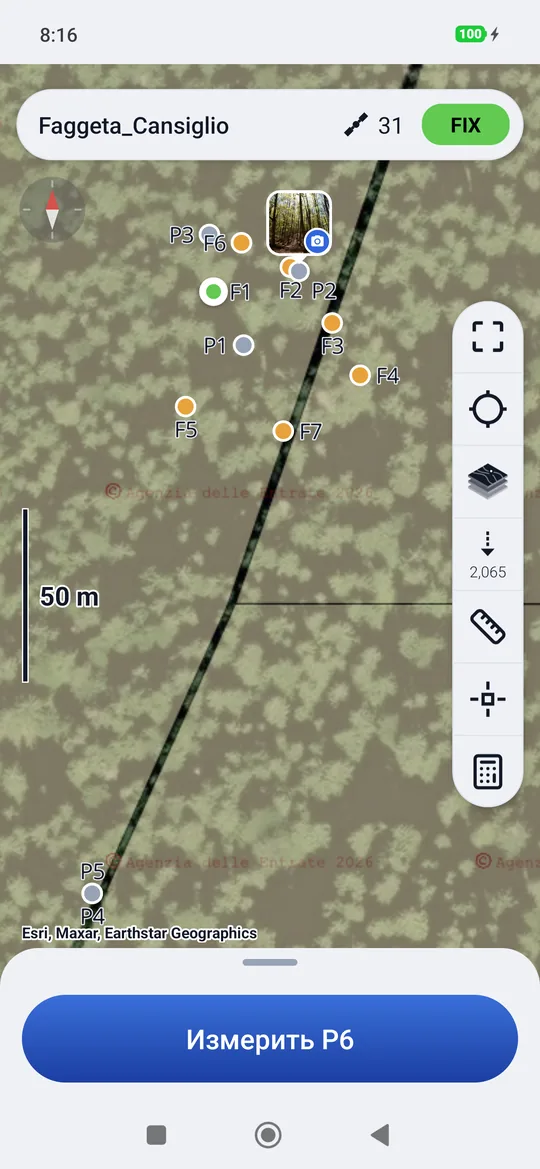
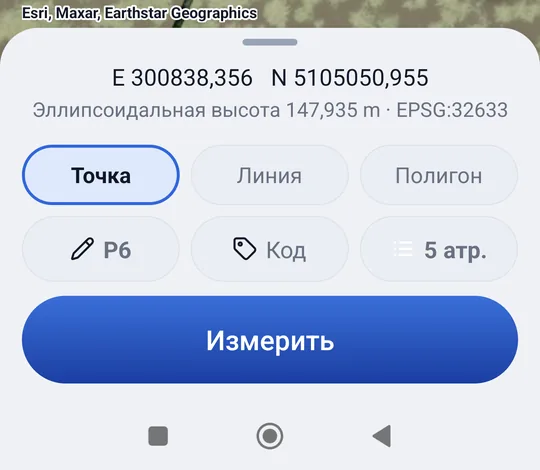
| Высота | Что показывает |
|---|---|
| Опущена (при открытии) | Только кнопку, на которой есть и имя: Измерить P6. Карта видна целиком. |
| Обычная | Три поля (имя, код, атрибуты) и Измерить. |
| Поднята | Дополнительно плоские координаты точки, где вы стоите (E и N в системе координат проекта), и высоту земли, эллипсоидальную или над уровнем моря, в зависимости от проекта, с кодом EPSG системы. |
Измерение точки
- Встаньте с вехой на точку и держите её неподвижно и по уровню.
- Проверьте, что решение — FIX.
- Нажмите Измерить.
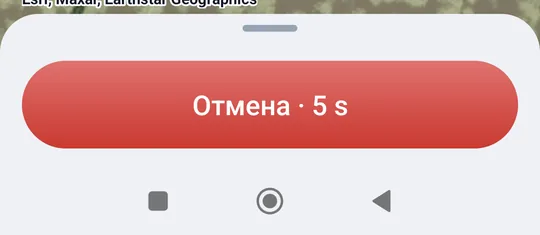
geosit собирает позиции в течение длительности измерения (по умолчанию 5 секунд, меняется в Настройках) и усредняет их. Во время измерения панель показывает обратный отсчёт и сколько позиций (эпох) собрано, а кнопка становится красной: Отмена.
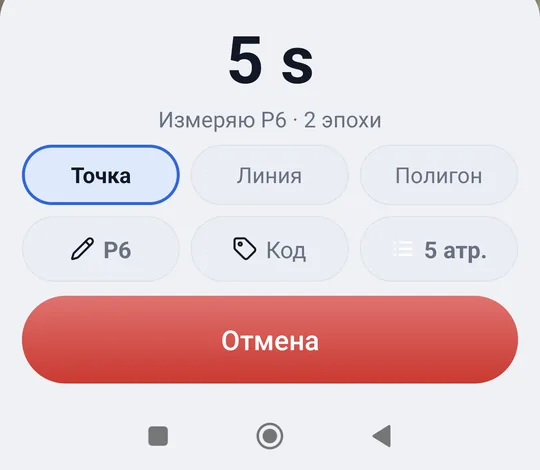
Когда измерение закончено, телефон вибрирует, звучат две высокие ноты, и на несколько секунд кнопка становится зелёной с надписью Сохранено P8 · FIX: имя и решение. Над ней, если панель не опущена, показана оценочная точность (H 0,009 m · V 0,014 m). Имя само переходит к следующей точке (P8 → P9); пока кнопка зелёная, это только уведомление, и она не реагирует на касания.
Если у проекта есть атрибуты и есть пакет GIS, сразу после этого открывается карточка точки для заполнения.
Как вычисляется точка
Если среди собранных позиций есть хотя бы одна FIX, учитываются только FIX: FLOAT посередине испортил бы сантиметры. Сохраняется высота земли: geosit вычитает высоту вехи, плюс 65 мм MS2, из высоты антенны.
Вопросы перед измерением
| Окно | Когда | Что делать |
|---|---|---|
| Решение: FLOAT (или DGPS, Автономно…) | Решение не FIX | Измерить, чтобы всё равно сохранить несантиметровую точку, или отменить и дождаться FIX. |
| Имя P8 уже есть | В проекте уже есть точка с таким именем | Сохранить, чтобы оставить обе с одинаковым именем, Переименовать, чтобы взять первое свободное имя (P9…), или Отмена. |
| Рядом с P5 | По окончании измерения точка оказалась ближе к P5, чем расстояние дубликатов | Сохранить, чтобы всё равно оставить её, Отмена, чтобы отбросить. Действует и для точки, введённой вручную; не в выносе и не в автоматическом режиме. |
| Идёт измерение | Вы выходите из съёмки во время измерения | Выйти — измерение теряется. |
Если покинуть экран во время измерения
Если во время измерения вы переключитесь на другое приложение или поступит звонок, измерение отменяется, и по возвращении geosit сообщает об этом (Измерение отменено): точка не сохранена, измерение нужно повторить.
Имя, код и атрибуты
Три поля панели показывают, как будет называться следующая точка.
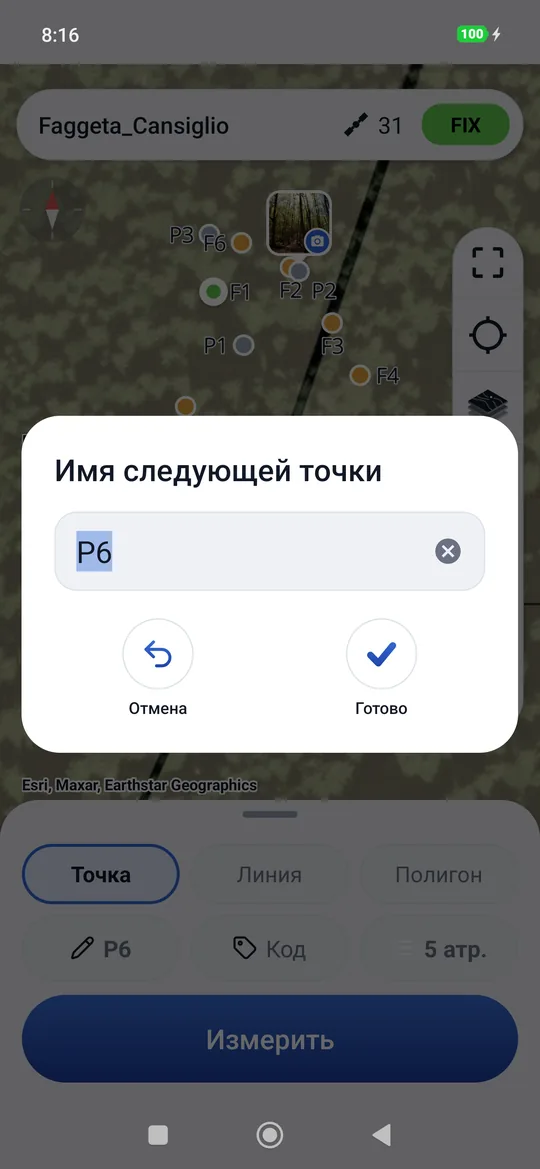
- Имя: коснитесь, чтобы ввести другое имя (Имя следующей точки). Дальше имя
увеличивается от него:
P9→P10,102→103,PALO→PALO1. Шаг (1, 2, 10…) и первое имя для новых проектов выбираются в Настройки → Нумерация точек. - Код: слово, описывающее точку (
Бук,Граница,Колышек…). Он остаётся тем же для следующих точек, пока его не изменят; если он пуст, в поле серым написано Код. - Атрибуты: сколько атрибутов у проекта. Касание открывает список атрибутов, чтобы добавить новый прямо в поле. Есть только с пакетом GIS.
Линии
С пакетом Pro над чипами есть строка Точка · Линия · Полигон. На Линии каждое измерение добавляет вершину к линии: граница, забор, край дороги. Вершины — такие же точки, как другие, с именем, кодом и атрибутами.
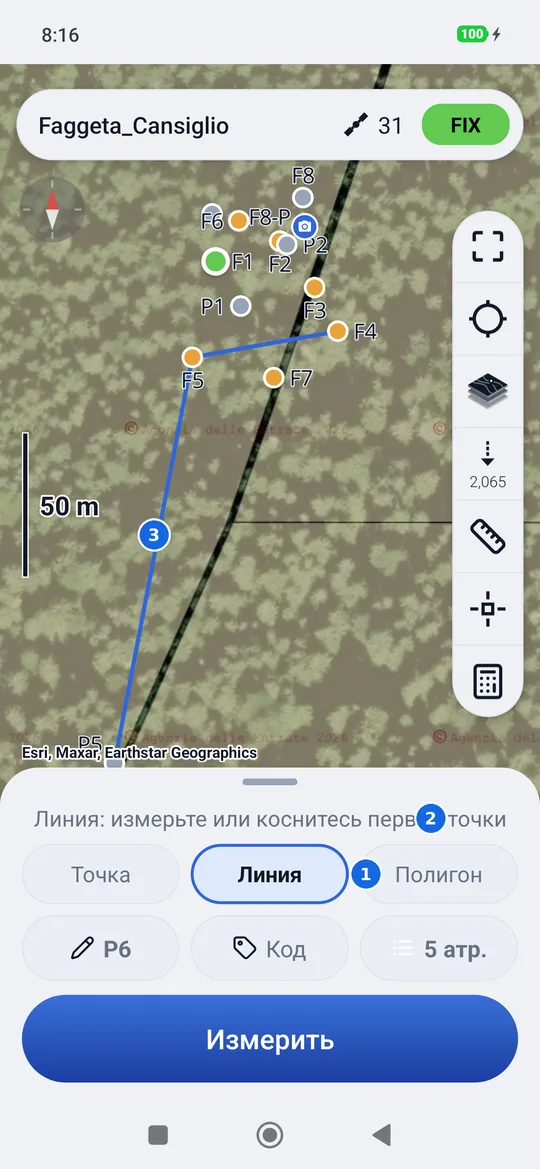
- Точка или Линия: чем станет следующее измерение.
- Как далеко продвинулась линия, например Линия · 3 точки · коснитесь «Линия» снова для новой.
- Линия на карте, от первой вершины до последней.
- Повторное касание Линии начинает новую линию; Точка её завершает, и измерения снова становятся отдельными точками.
- Удалённая вершина уходит из линии, которая соединяет оставшиеся вершины.
- При экспорте линии попадают в DXF как 3D-полилинии в слое
LINEEи в KML как линии (Linea 1, Linea 2…). В Shapefile и GeoPackage они в слояхlineeиpoligoni, в 3D. В CSV только точки. - Полигон работает как Линия, но контур замыкается сам: на карте последняя вершина
возвращается к первой. В DXF это замкнутая полилиния в слое
POLIGONI, в KML — полигон (Poligono 1…); в журнале Pregeo первая вершина повторяется в конце. - Точки, созданные вручную, пока выбрана Линия или Полигон (кнопкой Создать у snap или вводом координат), тоже становятся вершинами текущей линии: так линию можно нарисовать, привязываясь к чертежам, без измерений.
- Когда выбрана Линия или Полигон, касание уже снятой точки на карте делает её следующей вершиной (если она была в другой линии, она из неё выходит): так линию можно построить и по уже измеренным точкам. То же самое кнопкой Создать у snap над точкой работы, без дублей. Точка, которая уже есть в линии, открывает свою карточку.
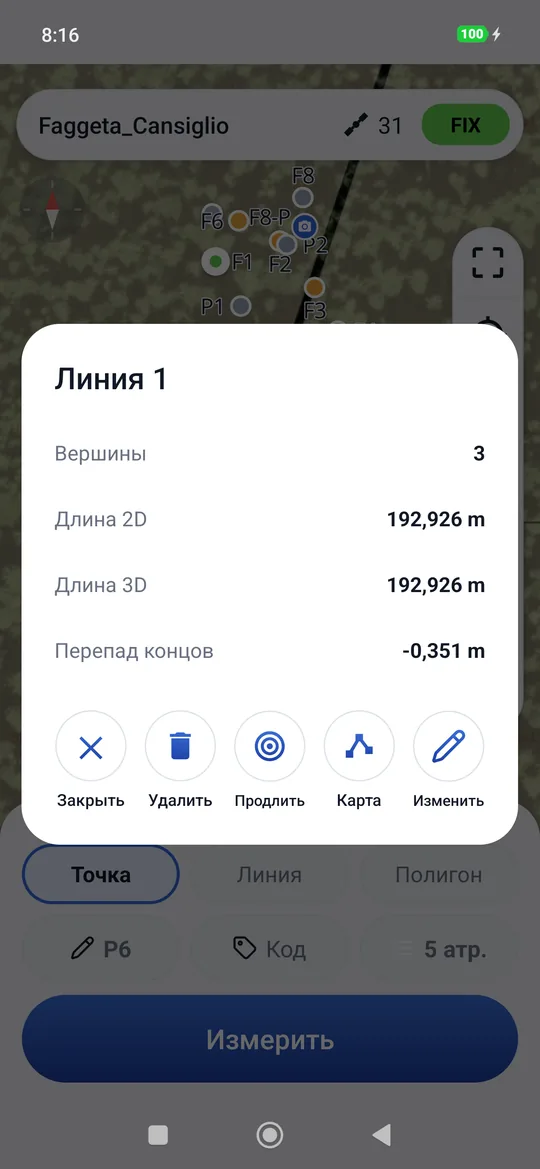
- Коснувшись линии или полигона на карте, открываете их данные: вершины, длину 2D и 3D и перепад между первой и последней; для полигона площадь и периметр в 2D и 3D. Внутренняя часть полигона слегка закрашена: достаточно коснуться внутри, попадать в границу не нужно.
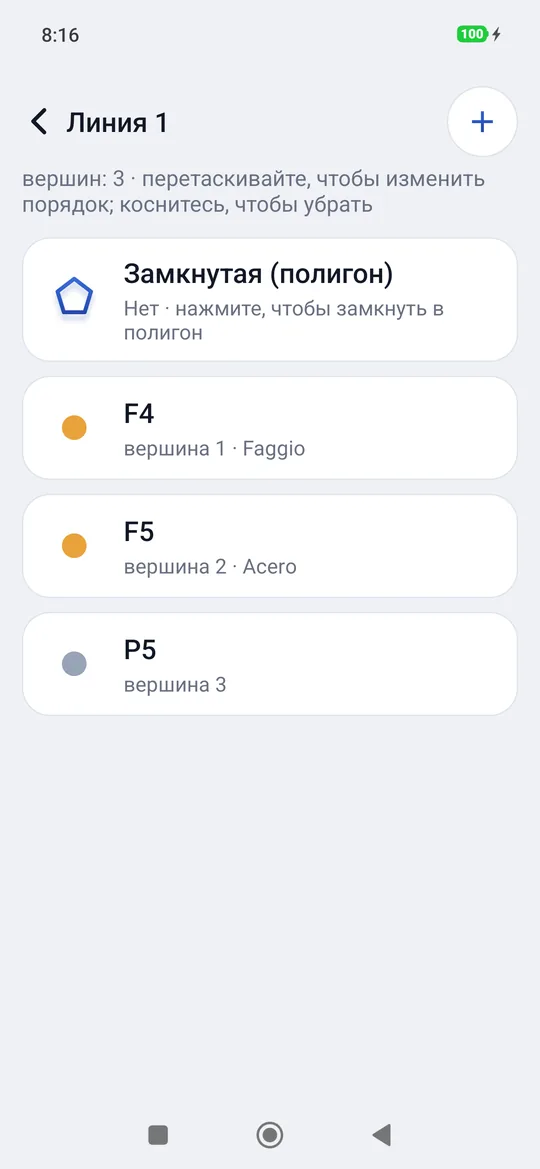
- В её карточке Карта исправляет линию на карте перетаскиванием вершин, Изменить открывает вершины по порядку: удерживайте вершину и перетащите её, чтобы изменить её место; касание вершины перемещает её вверх или вниз или убирает из линии, + вверху справа добавляет точку в конец, строка Замкнутая (полигон) замыкает или размыкает её. Удалить спрашивает, оставить точки отдельно или удалить их вместе с линией. Всё пошагово в разделе Линии и полигоны вручную.
- Продлить в той же карточке возобновляет линию: следующие измерения и выбранные касанием точки добавляются в конец.
- В сценах линии — это следы торможения, края и полосы: см. Сцены.
Автоматическая точка
Если в Настройках включена Автоматическая точка (каждые несколько секунд или метров), большая кнопка становится Запустить автомат, а над ней всегда написано Автомат · точка каждые 5 m: ещё до старта вы знаете, какие точки возьмёте.
- Нажмите Запустить автомат: первая точка берётся сразу, там, где вы стоите.
- Идите: каждый раз, когда проходят выбранные секунды или метры, geosit сохраняет точку с текущим положением и следующим именем. Кнопка красная, Остановить автомат, над ней счёт точек.
- Нажмите Остановить автомат: Сохранено автоматических точек: 12.
Если выбраны Линия или Полигон, автоматические точки становятся вершинами линии. Во время автомата карточка атрибутов не открывается: значения заполняют потом из списка точек.
Высота вехи
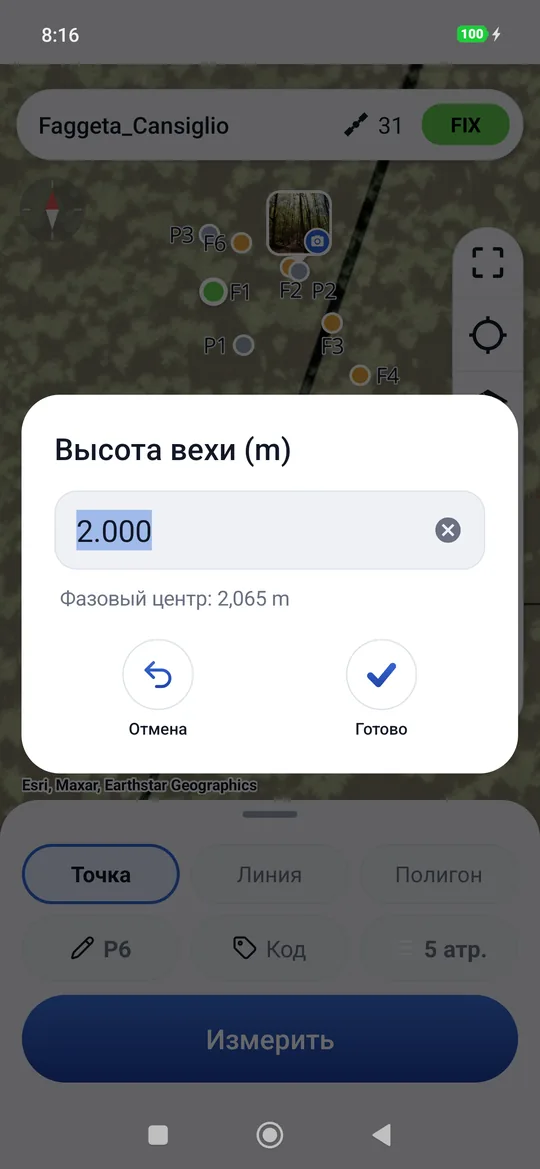
Команда с пунктирной стрелкой в колонке справа открывает Высота вехи (m): высота антенны над наконечником вехи, от 0 до 10 метров (по умолчанию 0: её нужно задать). Вводится с точкой или с запятой. Действует для всех следующих точек и сохраняется в точке (столбец Palina при экспорте). Если она ещё 0, при первом измерении geosit один раз напомнит: Измерить продолжает, Задать открывает высоту.
geosit сам добавляет постоянные 65 мм MS2, от крепления на вехе до фазового центра антенны: если указано 2 m, высота земли — это высота антенны минус 2,065 m. Под значком в колонке видна высота до фазового центра, 2,065, а в окне под полем при вводе — «Фазовый центр: 2,065 m»; при экспорте столбец Palina остаётся указанной высотой (2,000).
Неверная веха = неверная высота
Если веху удлинили или укоротили, её нужно изменить и здесь: высота земли — это высота антенны минус веха (и 65 мм MS2).
Ввод точки вручную
Точку можно добавить без измерения, например вершину, взятую с карты. Удерживайте палец на карте в месте без точек: geosit ставит временную метку и открывает Новая точка.
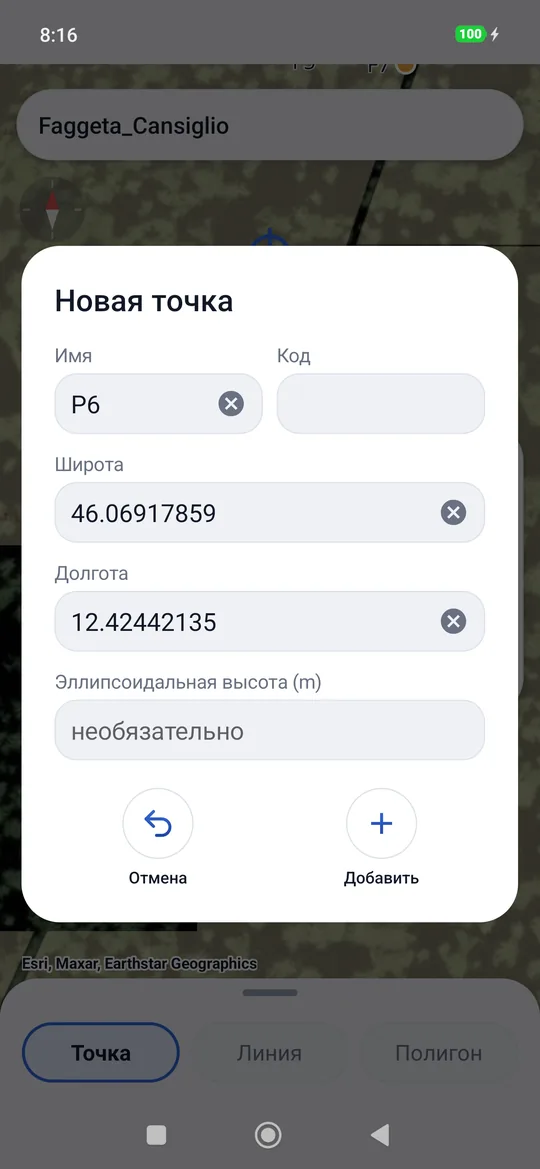
Поля уже заполнены: следующее Имя, Код из поля панели, Широта и Долгота нажатого места (в десятичных градусах, с точкой). Высота необязательна. Их можно исправить: метка на карте следует за координатами, неверное поле становится красным, и Добавить остаётся неактивной, пока оно не будет исправлено.
Точка попадает в проект как введённая вручную (фиолетовый ромб), без точности и без вехи. Если такое имя уже есть, geosit сохраняет её под первым свободным именем и сообщает об этом.
Измерение расстояний и площадей
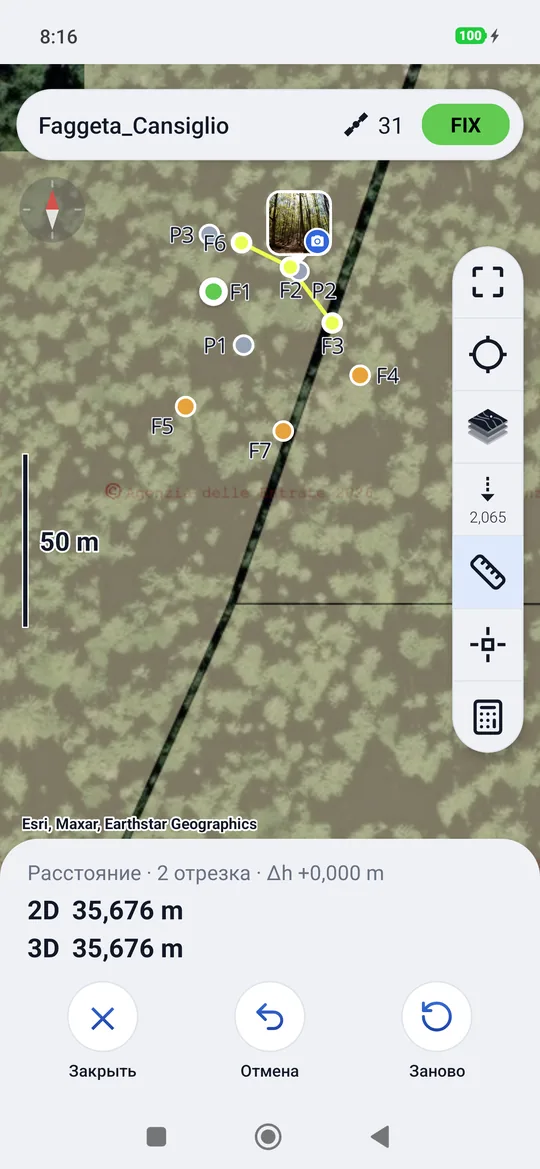
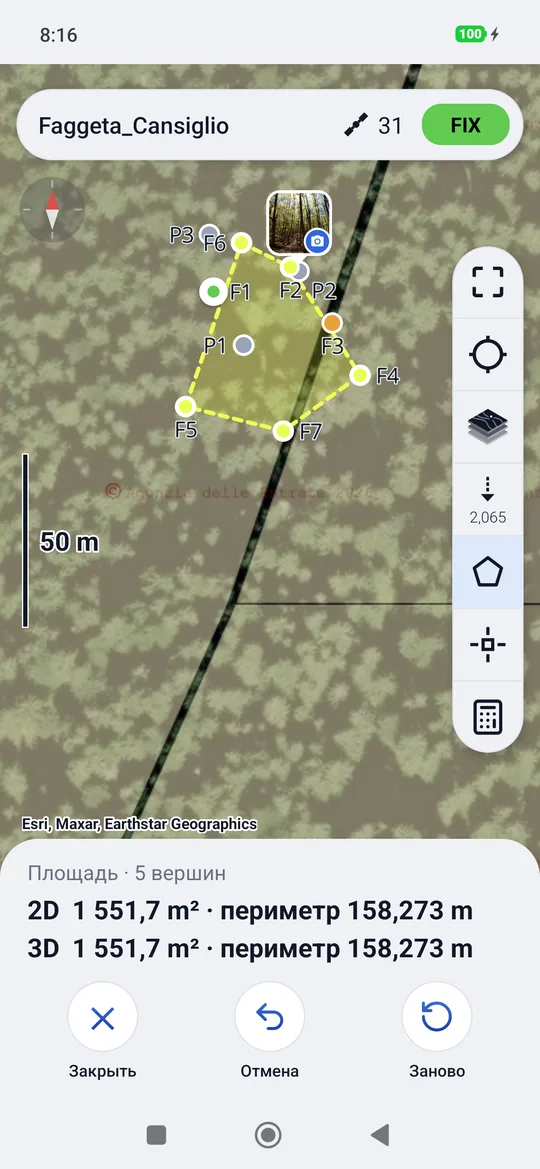
Команда с линейкой измеряет на карте, ничего не сохраняя. Она одна для расстояния (линейка) и площади (пятиугольник): удержание переключает между ними, даже после начала измерения, и уже отмеченные вершины остаются.
- Коснитесь линейки (расстояние) или пятиугольника (площадь): кнопка подсвечивается, а панель превращается в строку инструмента.
- Касайтесь точек на карте одну за другой. Касание рядом с точкой проекта привязывается к ней и берёт её высоту. Если в проекте есть чертёж DXF (Pro), касание привязывается и к его характерным точкам: вершинам, серединам, центрам и пересечениям (тем, что включены в привязке), с высотой чертежа, если она есть. В другом месте ставится свободная вершина без высоты.
- Читайте результаты в строке.
Со snap (Pro): держа линейку или пятиугольник, нажмите также snap в колонке: включены оба. В центре появляется перекрестие с магнитом чертежей; касание точки или знака привязки сразу ставит вершину там. Для вершины в любом другом месте сдвиньте карту, пока перекрестие не привяжется, и нажмите Добавить на панели. Повторное нажатие на snap возвращает к касанию точек.
Нарисовать линию без измерений (Pro): на панели snap тоже есть Точка · Линия · Полигон. С Линией или Полигоном каждое Создать добавляет вершину к текущей линии: так линию рисуют на карте, привязываясь к чертежам и к точкам работы, даже без приёмника. Snap есть всегда, даже в работе без чертежей. Как рисовать и исправлять: Линии и полигоны вручную.
| Инструмент | Что показывает |
|---|---|
| Расстояние | Сколько отрезков, перепад высот Δh между первой и последней точкой, длину 2D (в плане) и 3D (по местности). |
| Площадь | Сколько вершин, площадь и периметр в 2D и 3D. Свыше 10.000 m² площадь даётся в гектарах. Если многоугольник самопересекается, geosit предупреждает, что площадь ненадёжна. |
3D вычисляется, только если у всех вершин есть высота; иначе geosit пишет, у скольких вершин её нет. Отмена убирает последнюю вершину, Заново убирает все, Закрыть (или кнопка «Назад», или повторное касание значка) выходит из инструмента.
Без приёмника
Без подключённого приёмника съёмка показывает только карту с точками: нет панели, нет Измерить, нет вехи. При этом можно смотреть точки, открывать их карточки, вводить точки вручную и измерять расстояния и площади. С пакетом Pro внизу остаётся выбор Точка · Линия · Полигон: с Линией или Полигоном точки, введённые вручную (долгое нажатие на карту), становятся вершинами линии, даже без привязки.
Статика, кинематика и Stop & Go
Съёмка может также записывать файл сырых данных приёмника для постобработки в офисе: в статике, в кинематике или в Stop & Go. Этому посвящена отдельная страница, Статика, кинематика и Stop & Go.