Einstellungen und Lizenz
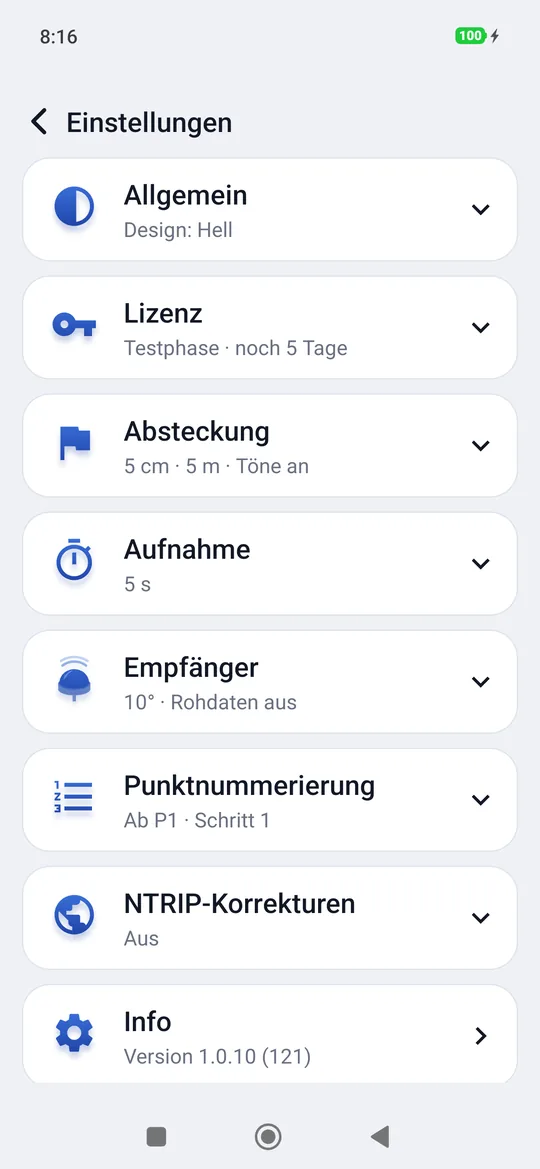
Einstellungen auf dem Startbildschirm öffnet die Lizenz und die Einstellungen, in Gruppen aufgeteilt. Jede Gruppe zeigt unter dem Titel eine Zusammenfassung (5 cm · 5 m · Töne an); ein Tippen öffnet sie, ein weiteres schließt sie. Auswahlen mit wenigen Optionen, etwa Sprache und Design, öffnen sich ebenso unter ihrer Zeile; nach der Wahl schließen sie sich wieder. Der Pfeil oben, ‹ Einstellungen, führt zum Startbildschirm zurück.
Allgemein
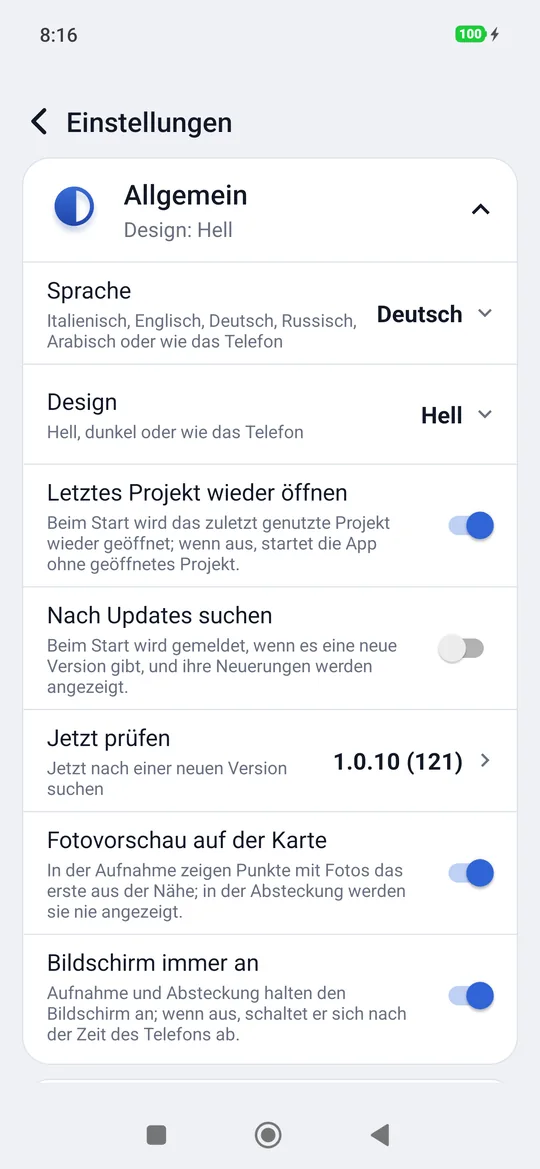
Design: Wie das Telefon (Standard), Hell oder Dunkel. Der Wechsel erfolgt sofort, auch während einer laufenden Messung.
Sprache: Wie das Telefon (Standard), Italiano, English, Deutsch, Русский oder العربية. Auf Arabisch werden die Seiten von rechts nach links gelesen; Koordinaten und Maße bleiben in lateinischen Ziffern, wie auf den Instrumenten.
Letztes Projekt wieder öffnen: ausgeschaltet (Standard) startet geosit ohne geöffnetes Projekt, und man wählt es unter Projekt; eingeschaltet öffnet es das zuletzt verwendete Projekt wieder.
Nach Updates suchen: eingeschaltet (Standard) prüft geosit beim Start, ob es im Store eine neue Version gibt, und bietet sie gegebenenfalls mit der Liste der Neuerungen an: Aktualisieren öffnet den Store, Später verschiebt sie (für dieselbe Version höchstens einmal am Tag). Dafür braucht es Internet; ohne geschieht nichts.
Jetzt prüfen: zeigt die installierte Version; beim Tippen prüft geosit sofort, ob es im Store eine neue Version gibt, auch wenn der Hinweis beim Start schon erschienen oder ausgeschaltet ist. Gibt es eine, öffnet sich dasselbe Fenster mit den Neuerungen; sonst erscheint geosit ist aktuell.
Nach einer Aktualisierung öffnet sich beim ersten Start ein einziges Mal Was ist neu, mit den Neuerungen der gerade installierten Version; das gilt auch ohne Internet, und wer geosit zum ersten Mal installiert, sieht es nicht. Mit dem Häkchen Nicht mehr anzeigen öffnet es sich nicht mehr, auch nicht bei späteren Versionen.
Fotovorschau auf der Karte: eingeschaltet (Standard) zeigen Punkte mit Foto in der Aufnahme das erste als Miniatur, wenn die Karte nah genug ist; ausgeschaltet zeigt die Karte nur die Punkte. In der Absteckung gibt es die Miniaturen nie, damit sie Position und Ziel nicht verdecken.
Bildschirm immer an: eingeschaltet (Standard) halten Aufnahme und Absteckung den Bildschirm an; ausgeschaltet schaltet sich der Bildschirm nach den Zeiten des Telefons aus, außer während einer Messung, beim automatischen Punkt und bei der Rohdatenaufzeichnung.
Lizenz
Die erste Zeile zeigt den Zustand der Lizenz: Demo: MS2 für die Testphase verbinden, Testphase · noch 4 Tage, Aktiv · Inhaber · bis … oder Testphase vorbei: Code eingeben (oder Abgelaufen / Widerrufen: Code eingeben). Tippt man darauf, klappt der Eintrag wie die anderen nach unten auf und zeigt die Daten der Lizenz und ihre Befehle.
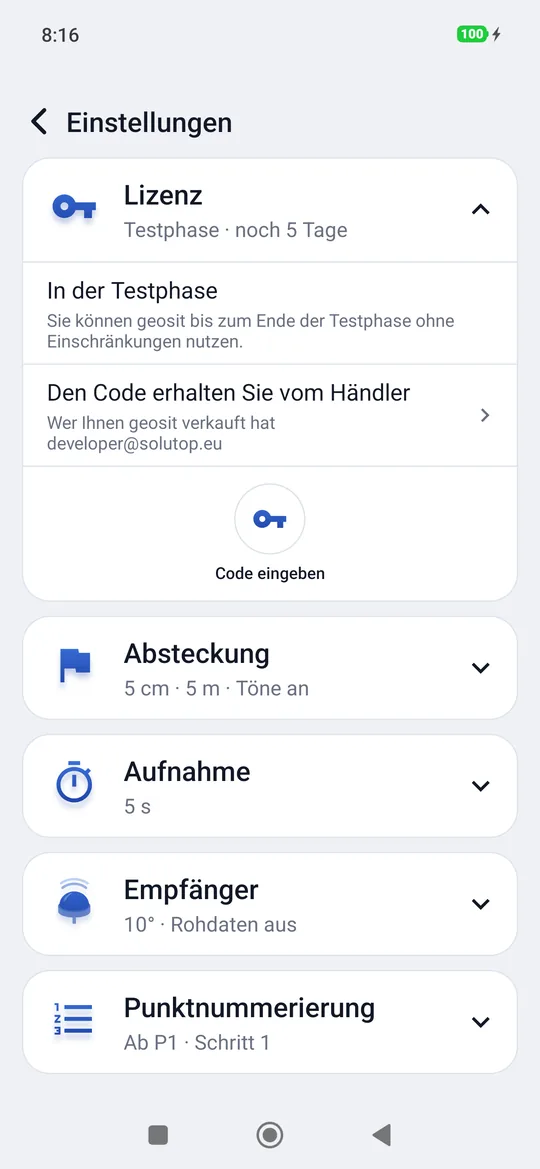
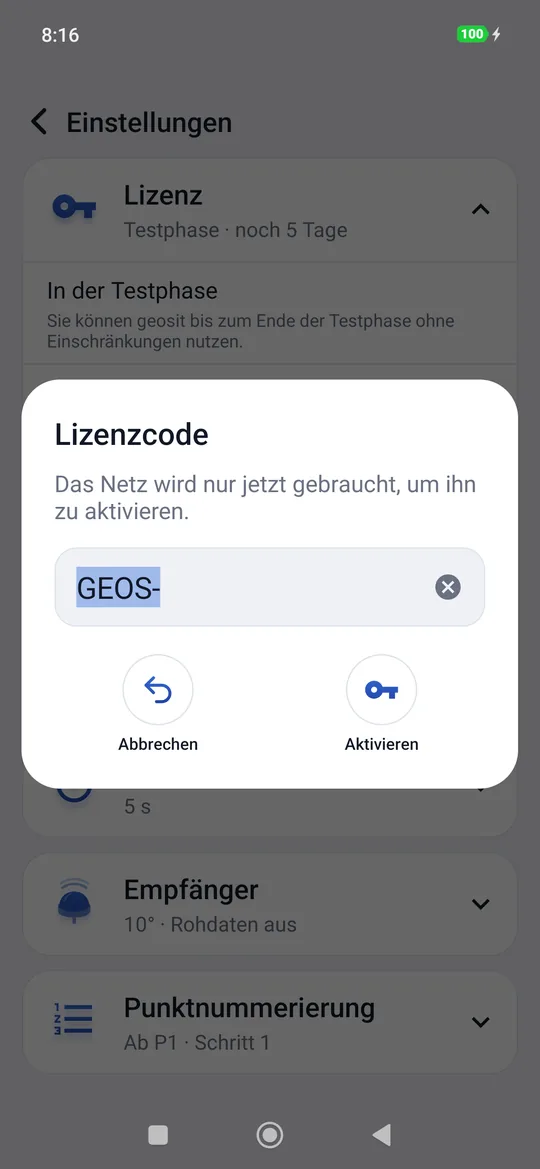
Im Demo-Modus, bevor die Testphase beginnt, zeigt der Eintrag die Zeile Demo-Modus: Mit dem Demo-Empfänger probieren Sie alle Funktionen aus. Wenn Sie Ihr MS2 verbinden, können Sie die Testphase von 5 Tagen starten. Die Testphase beginnt mit dem ersten verbundenen MS2, nach dem Fenster Testphase starten? (siehe Die Testphase und die Lizenz).
Die Lizenz aktivieren
- Verbinden Sie das Telefon mit dem Internet (danach genügt einmal alle 90 Tage, oder nie mehr mit einer unbefristeten Lizenz: siehe unten).
- Einstellungen → Lizenz → Code eingeben.
- Geben Sie den Lizenzcode ein, den Sie vom Händler erhalten haben, in der Form
GEOS-XXXX-XXXX-XXXX, und tippen Sie auf Aktivieren.GEOS-ist schon geschrieben, und die Bindestriche setzt geosit: es genügt, die zwölf Buchstaben und Ziffern hintereinander einzugeben.
Bei aktiver Lizenz zeigt der Eintrag Inhaber, Ablauf, Geräte (die zugelassenen Empfänger oder Jeder Empfänger oder Das erste MS2, das sich verbindet, bis eines gebunden ist), Pakete (Base oder zum Beispiel Base + GIS mit den Punktattributen, Base + Scene mit der Unfallaufnahme, Base + Pro mit den CAD-Zeichnungen und dem Fang; die Pakete lassen sich kombinieren, wie in Base + Pro + GIS) und Code, mit zwei Befehlen:
- Aktualisieren liest die Lizenz erneut vom Server (zum Beispiel nach einer Verlängerung);
- Übertragen gibt den Platz dieses Telefons frei: danach gibt man denselben Code auf dem anderen ein.
Einmal alle 90 Tage online
Die Lizenz funktioniert ohne Netz, aber das Telefon muss mindestens einmal alle 90 Tage das Internet erreichen: bei Netz erneuert geosit die Lizenz von selbst, einmal am Tag, ohne etwas zu fragen. Wer immer ohne Netz bleibt, sieht in den letzten sieben Tagen einen Hinweis; nach 90 Tagen halten Aufnahme und Absteckung an, bis sich das Telefon verbindet, und die Lizenz kehrt von selbst zurück. Unbefristete Lizenzen haben diese Grenze nicht: einmal aktiviert, funktionieren sie für immer, auch ohne Netz; das Internet braucht man nur, um ein neues Telefon zu aktivieren.
Was ohne Lizenz geschieht
Ist die Testphase beendet (oder die Lizenz abgelaufen), öffnet geosit weiterhin die Projekte, zeigt die Punkte und exportiert sie, aber es legt keine Projekte mehr an, importiert nicht, verbindet den Demo-Empfänger nicht und öffnet weder Aufnahme noch Absteckung, bis ein gültiger Code eingegeben wird. Die bereits gemessenen Daten bleiben immer Ihre: sie lassen sich auch ohne Lizenz öffnen und exportieren.
| Meldung | Was tun |
|---|---|
| Diesen Code gibt es nicht | Prüfen Sie, ob Sie ihn richtig eingegeben haben. |
| Der Code wird schon auf allen vorgesehenen Telefonen genutzt | Geben Sie mit Übertragen einen Platz auf dem Telefon frei, das ihn nicht mehr nutzt. |
| Diese Lizenz ist abgelaufen / widerrufen | Wenden Sie sich an den Händler. |
| Kein Netz, oder der Server antwortet nicht | Versuchen Sie es mit Verbindung erneut. |
| Zu viele Versuche aus diesem Netz | Warten Sie eine Stunde und versuchen Sie es erneut. |
Absteckung
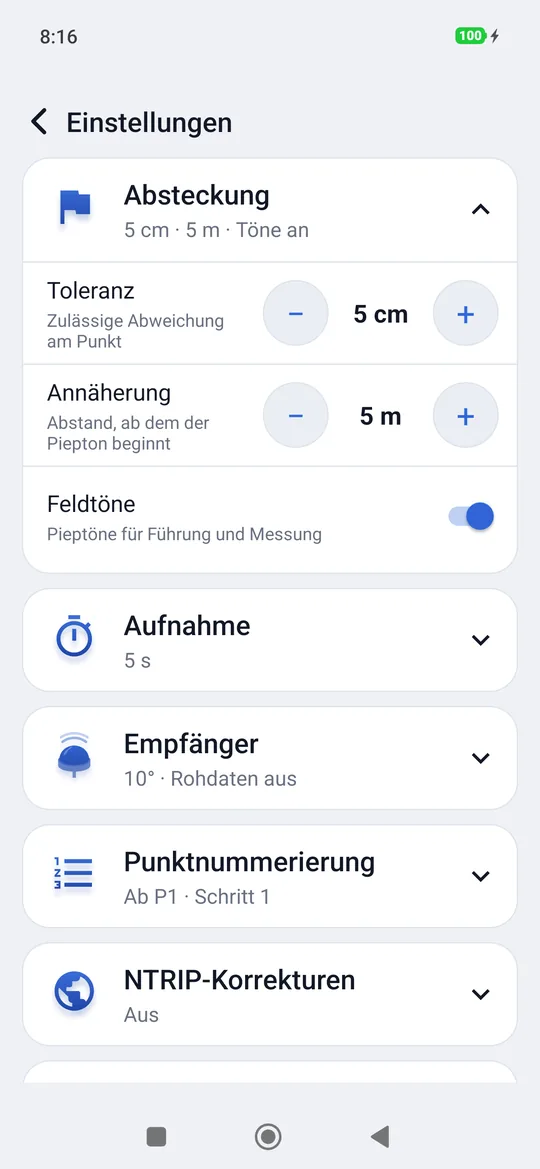
| Eintrag | Was er festlegt | Werte |
|---|---|---|
| Toleranz | Innerhalb welchen Abstands man „auf dem Punkt“ ist | von 1 bis 50 cm (standardmäßig 5 cm) |
| Annäherung | Ab welcher Entfernung der langsame Piepton beginnt | von 1 bis 50 m (standardmäßig 5 m) |
| Feldtöne | Pieptöne für Führung und Messung | an / aus |
Die Werte ändert man mit − und +. Siehe Absteckung.
Aufnahme
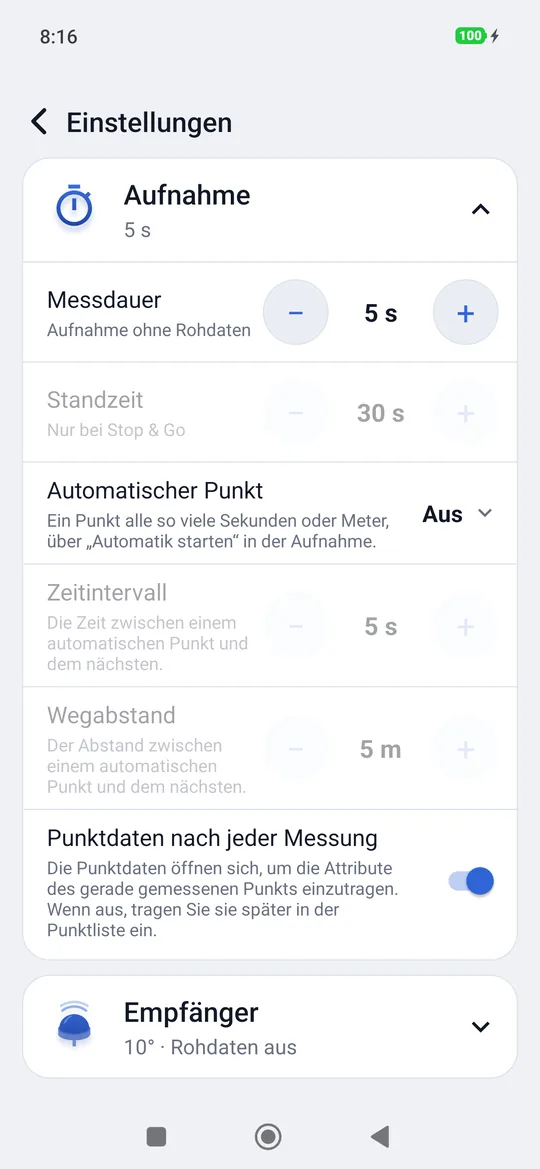
| Eintrag | Was er festlegt | Werte |
|---|---|---|
| Messdauer | Wie lange man bei einer Aufnahme ohne Rohdaten auf dem Punkt stillsteht | von 1 s bis 2 min (standardmäßig 5 s) |
| Standzeit | Wie lange jede Standzeit beim Stop & Go dauert | von 5 s bis 1 Stunde (standardmäßig 30 s) |
Wie lange messen
Mit einem guten FIX genügen 5 Sekunden. Unter dem Kronendach, wo das FIX kommt und geht, ergeben 10-15 Sekunden ein stabileres Mittel.
Automatischer Punkt: Aus (Standard), Nach Zeit oder Nach Strecke, mit dem Wert darunter. Eingeschaltet wird die große Schaltfläche in der Aufnahme zu Automatik starten (siehe Aufnahme).
Punktdaten nach jeder Messung (GIS): eingeschaltet (Standard) öffnen sich die Punktdaten, um die Attribute des gerade gemessenen Punkts einzutragen; ausgeschaltet tragen Sie sie später aus der Punktliste ein.
Empfänger
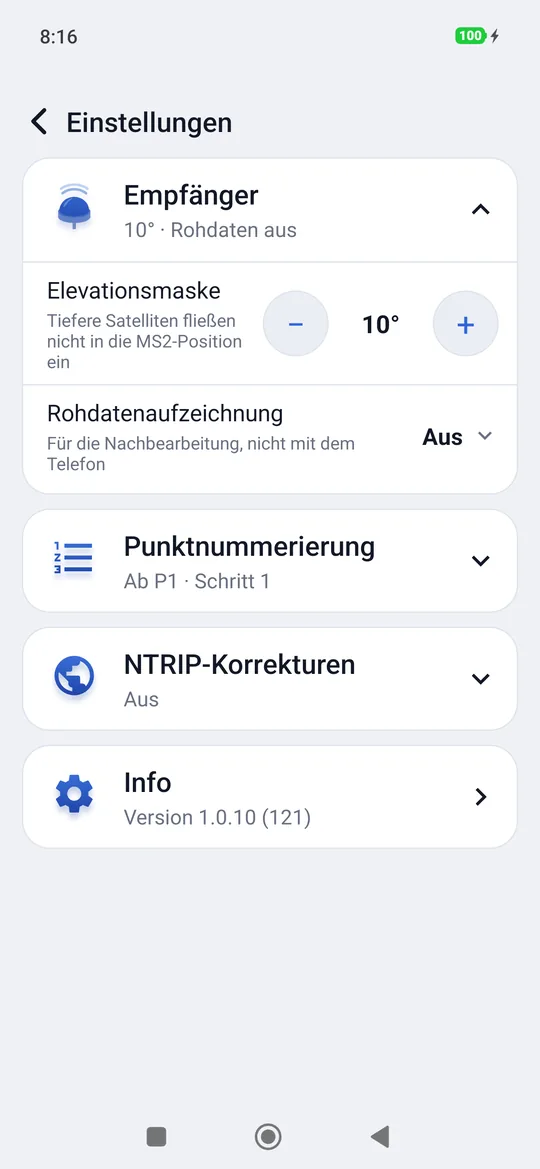
| Eintrag | Was er festlegt | Werte |
|---|---|---|
| Elevationsmaske | Tiefere Satelliten fließen nicht in die vom MS2 berechnete Position ein, RTK eingeschlossen; geosit sendet sie bei jeder Verbindung an den Empfänger | von 0° bis 30° (standardmäßig 10°) |
| Rohdatenaufzeichnung | Ob die Aufnahme auch die Rohdatendatei aufzeichnet, und wie: siehe Statisch, kinematisch und Stop & Go | Aus / Statisch / Kinematisch / Stop & Go |
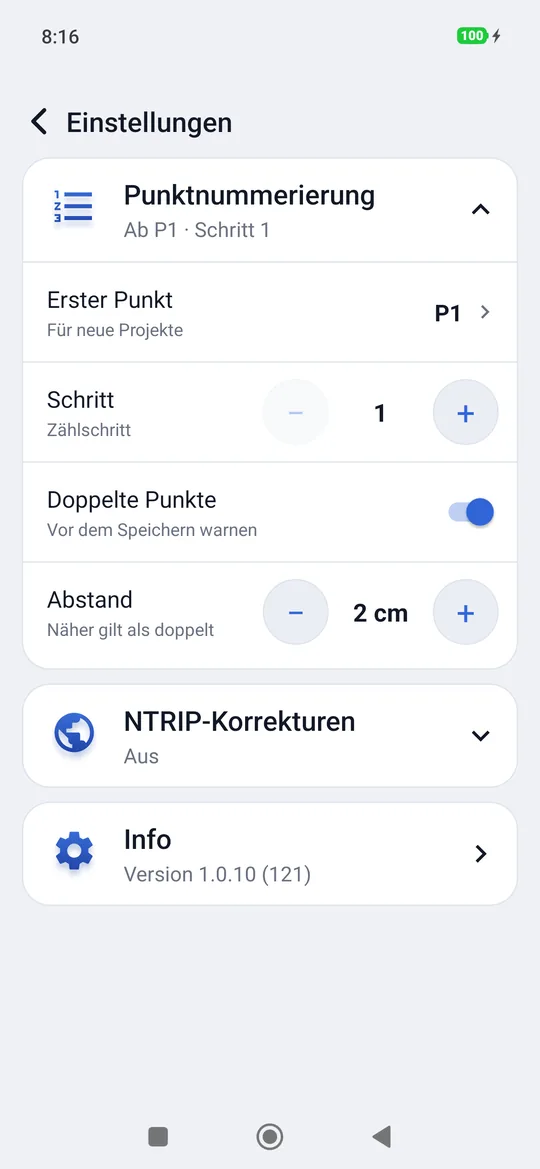
Punktnummerierung
| Eintrag | Was er festlegt |
|---|---|
| Erster Punkt | Der Name des ersten Punkts jedes neuen Projekts (standardmäßig P1). Er kann auch nur eine Zahl sein, zum Beispiel 100. |
| Schritt | Um wie viel der Name von einem Punkt zum nächsten weiterzählt: 1, 2, 5, 10, 20, 50 oder 100. Mit Schritt 10 wird 100 → 110. |
| Doppelte Punkte | Standardmäßig an: Bevor ein Punkt mit demselben Namen wie ein anderer oder zu nahe an einem vorhandenen gespeichert wird, fragt geosit nach. Aus: keine Nachfrage mehr; die Punktliste markiert doppelte Punkte trotzdem. |
| Abstand | Unter diesem Abstand gelten zwei Punkte als derselbe: 1, 2, 5, 10, 20, 50 cm oder 1 m (standardmäßig 2 cm). |
Den Namen des nächsten Punkts eines bereits begonnenen Projekts ändert man über den Namens-Chip in der Aufnahme.
NTRIP-Korrekturen
Der Schalter, der verwendete Caster und der Zustand der Korrekturen: alles ist erklärt unter Empfänger und Korrekturen.
Info
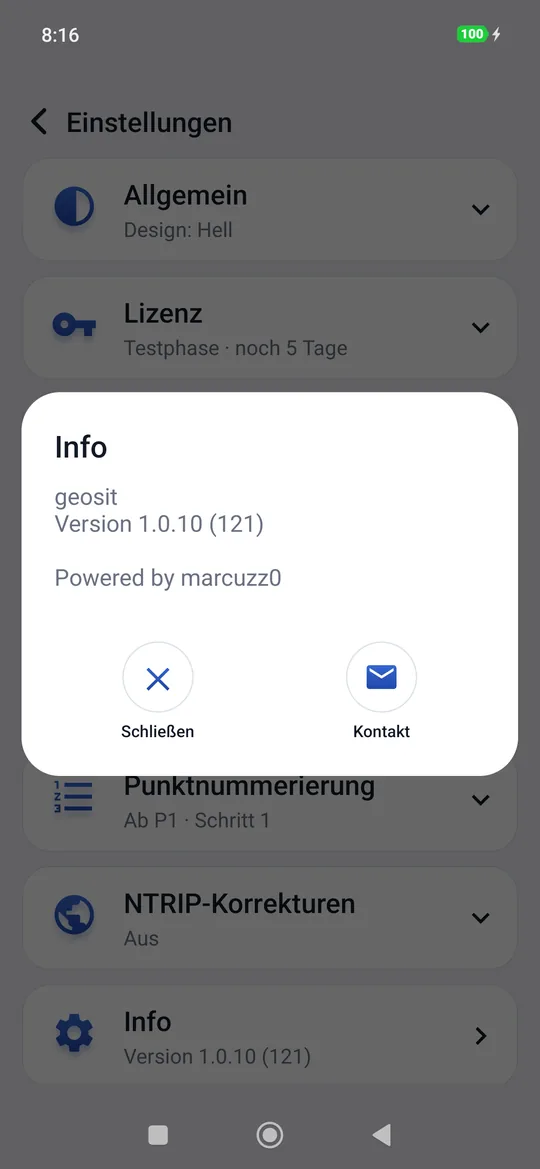
Die letzte Zeile zeigt die Version der App. Tippt man darauf, öffnet sich das Fenster
Info; Kontakt bereitet eine E-Mail an developer@solutop.eu vor.