Punkte
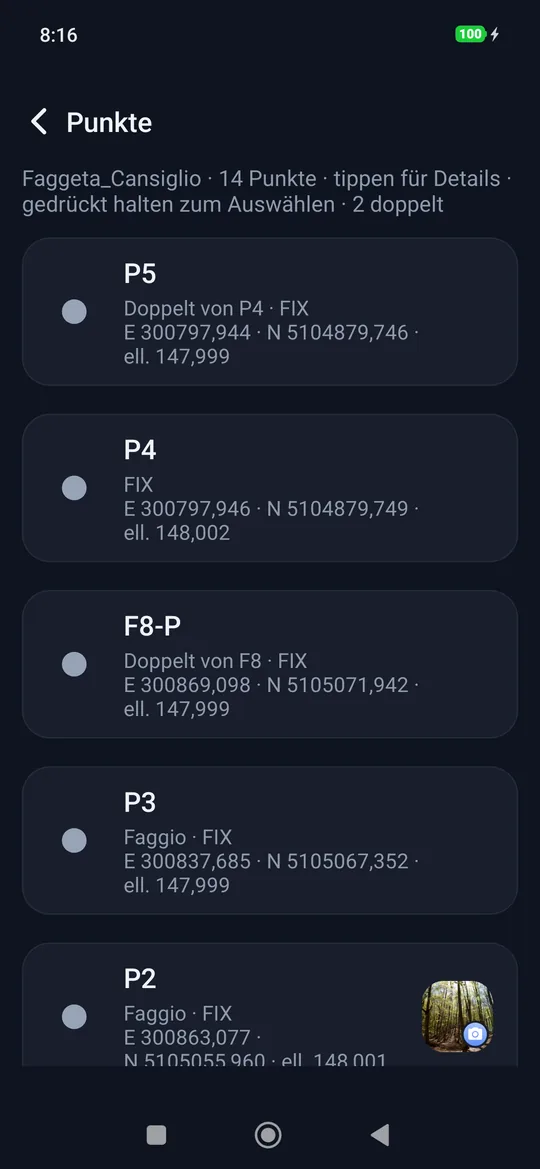
Punkte auf dem Startbildschirm öffnet die Punktliste des geöffneten Projekts, vom neuesten zum ältesten: gemessene, importierte und von Hand eingegebene.
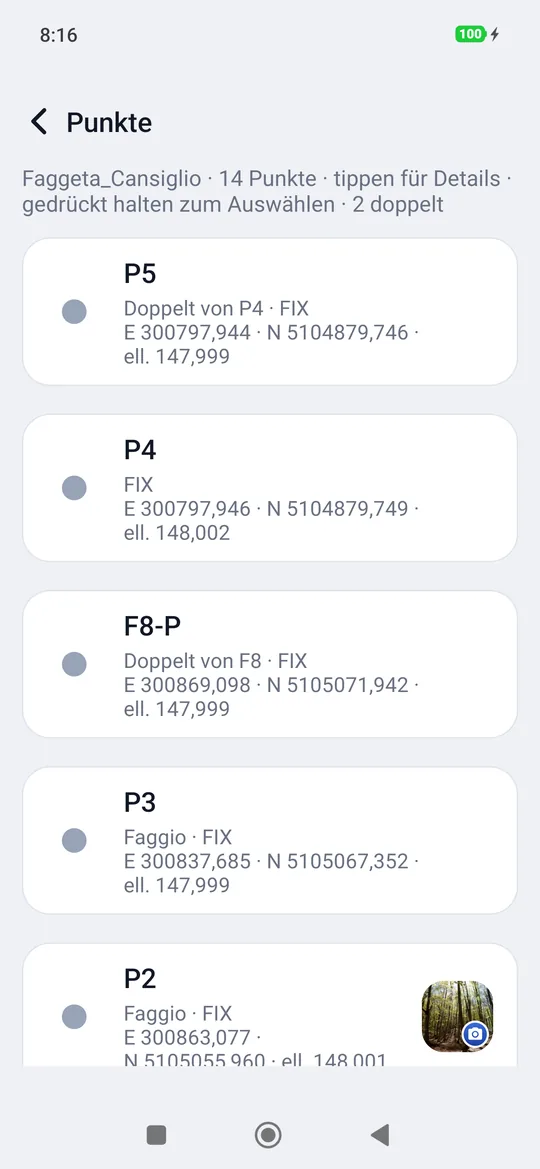
Jede Zeile zeigt:
- den Namen des Punktes;
- den Code, falls vorhanden (zum Beispiel Buche);
- die Herkunft: die Lösung der Messung (FIX, FLOAT…), oder Importiert oder Von Hand eingegeben;
- die ebenen Koordinaten E und N im Koordinatensystem des Projekts;
- die Höhe, mit dem Kürzel, das sagt, welche: ell. (ellipsoidisch) oder ü. M.;
- am Ende der Zeile das erste Foto als Miniatur, falls der Punkt eines hat, mit der Kamera in der Ecke und daneben die Anzahl, wenn es mehr als ein Foto gibt.
Das Zeichen links ist dasselbe wie auf der Karte, in derselben Farbe: der graue Kreis für die gemessenen Punkte, der orange Kreis für die importierten (abzustecken), die violette Raute für die von Hand eingegebenen.
- Ein Tippen öffnet die Punktdaten.
- Ein langes Drücken startet die Auswahl: jedes Tippen fügt einen Punkt hinzu oder entfernt ihn, Alle nimmt alle, Löschen löscht sie zusammen nach der Bestätigung (3 Punkte löschen?) und Abbrechen (oder die Zurück-Taste) schließt die Auswahl.
Doppelte Punkte: ein Punkt mit demselben Namen wie ein anderer, oder näher an einem anderen als der Abstand für doppelte Punkte (Einstellungen → Punktnummerierung, standardmäßig 2 cm), trägt in der Zeile Doppelt von P5, und oben in der Liste steht, wie viele doppelte es gibt (· 2 doppelt).
Linie oder Polygon aus bereits aufgenommenen Punkten (Pro): Halten Sie einen Punkt gedrückt, tippen Sie die anderen in der Reihenfolge an, in der Sie sie verbinden wollen, dann Linie (ab zwei Punkten) oder Polygon (ab drei). Ein Punkt gehört zu einer einzigen Linie: war er in einer anderen, verlässt er sie. Für zwei Polygone mit einer gemeinsamen Seite braucht man zwei Reihen von Punkten.
Die Punktdaten
Die Punktdaten sind dieselben aus der Liste und aus der Karte der Aufnahme.
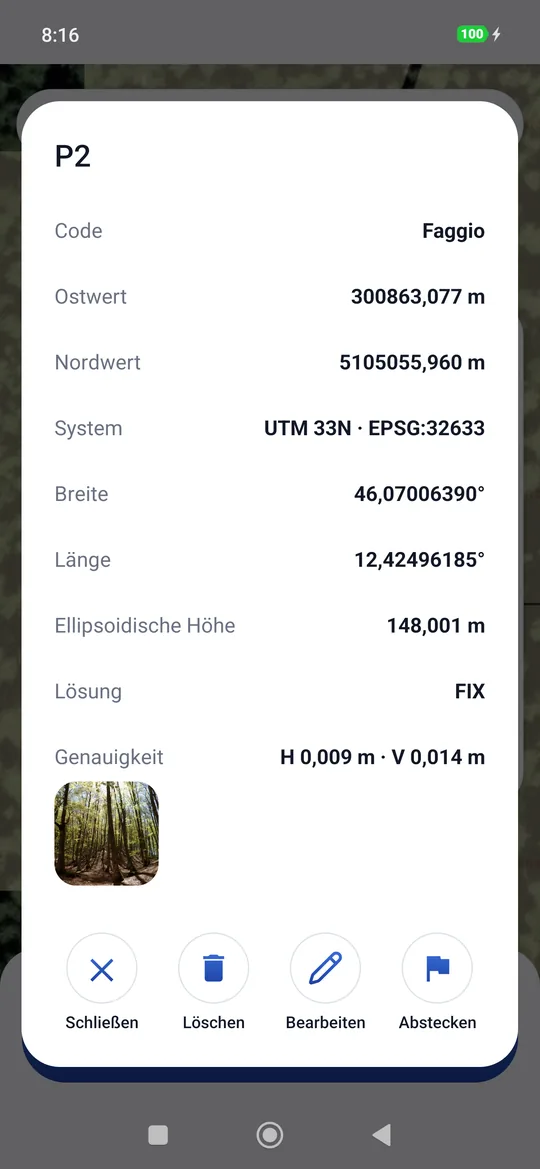
Sie enthalten:
- Code, falls vorhanden;
- Ostwert, Nordwert und System (zum Beispiel UTM 33N · EPSG:32633);
- Breite und Länge in Dezimalgrad (8 Dezimalstellen, der Millimeter);
- die Höhe, ellipsoidisch oder ü. M. je nach Projekt (Höhe: nicht angegeben, wenn der Punkt keine hat, zum Beispiel ein von Hand ohne Höhe eingegebener Punkt);
- bei einem gemessenen Punkt: Lösung, geschätzte Genauigkeit H und V, Lotstab und Datum und Uhrzeit der Messung (Gemessen am …); bei den anderen Aus Datei importiert oder Von Hand eingegeben;
- die Werte der Attribute: Art: Lärche, Durchmesser: 32,5, Schäden: Blitz, Windwurf, Notizen: aufgenommen;
- die Fotos, als Miniaturen nebeneinander (sind es viele, wischt man mit dem Finger): ein Tippen öffnet das ganze Foto.
Und vier Befehle:
| Befehl | Was er tut |
|---|---|
| Bearbeiten | Öffnet die auszufüllenden Punktdaten: Name, Code und Attribute. |
| Auf der Karte | Öffnet die Aufnahme mit der Karte auf diesen Punkt zentriert. |
| Abstecken | Öffnet die Absteckung auf diesem Punkt. Nur bei verbundenem Empfänger vorhanden. |
| Löschen | Löscht den Punkt nach einer Bestätigung. Das lässt sich nicht rückgängig machen. |
| Schließen | Schließt die Punktdaten. |
Name und Code ändern
Bearbeiten öffnet die Punktdaten, in denen man Name und Code wie die Attribute korrigiert. Gibt es den neuen Namen schon im Projekt, fragt geosit, ob trotzdem umbenannt werden soll (Umbenennen). Ein leerer Name ist nicht zulässig.
Die Koordinaten eines gemessenen Punktes lassen sich nicht ändern: ist ein Punkt falsch, löscht man ihn und misst ihn neu.