Karten
Karten (vom Startbildschirm oder über den Befehl mit den übereinanderliegenden Blättern in der Spalte der Aufnahme) legt fest, was unter den Punkten zu sehen ist: ein Hintergrund, einige Ebenen über dem Hintergrund und die Offline-Karten, um ohne Netz zu arbeiten.
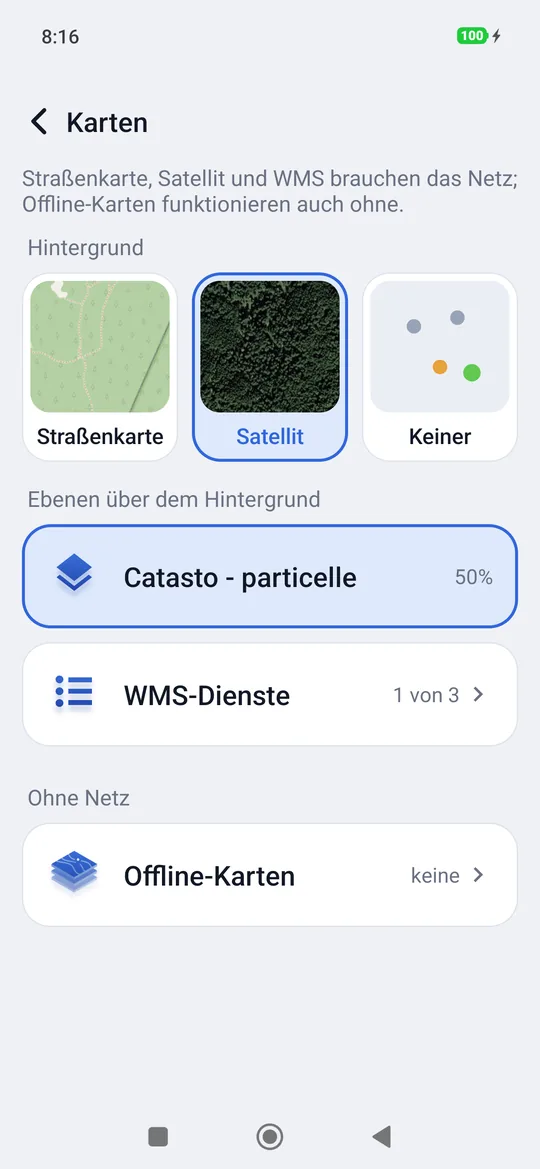
Straßenkarte, Satellit und WMS brauchen das Netz; die Offline-Karten funktionieren auch ohne. Unten links auf der Karte erscheint die Quelle der Hintergrundkarte („© OpenStreetMap“ oder „Esri, Maxar, Earthstar Geographics“); tippt man auf die von OpenStreetMap, öffnet sich deren Seite zu den Rechten.
Der Hintergrund
Man tippt auf die Vorschau:
| Hintergrund | Was es ist |
|---|---|
| Straßenkarte | Die Karte von OpenStreetMap: Straßen, Wege, Ortsnamen. |
| Satellit | Die Luft- und Satellitenbilder (Esri und Partner): im Wald erkennt man Lichtungen, Pisten und Kronen. |
| Keiner | Ein neutraler Hintergrund, nur die Punkte. Nützlich, um die Punkte gut zu sehen oder wenn das Netz schwach ist. |
| Eine Offline-Karte | Erscheint in der Liste, sobald man eine hinzufügt (siehe unten). |
geosit merkt sich die gewählte Karte.
Die Ebenen über dem Hintergrund: WMS-Dienste
Ein WMS-Dienst ist eine Karte, die eine Behörde im Internet veröffentlicht (Kataster, Orthofotos, Forstkarten, Bebauungspläne…) und die geosit über den Hintergrund zeichnet, durchscheinend. Am Anfang ist die Liste leer: die Dienste wählen Sie, indem Sie sie einzeln hinzufügen oder eine Liste aus einer Datei importierst.
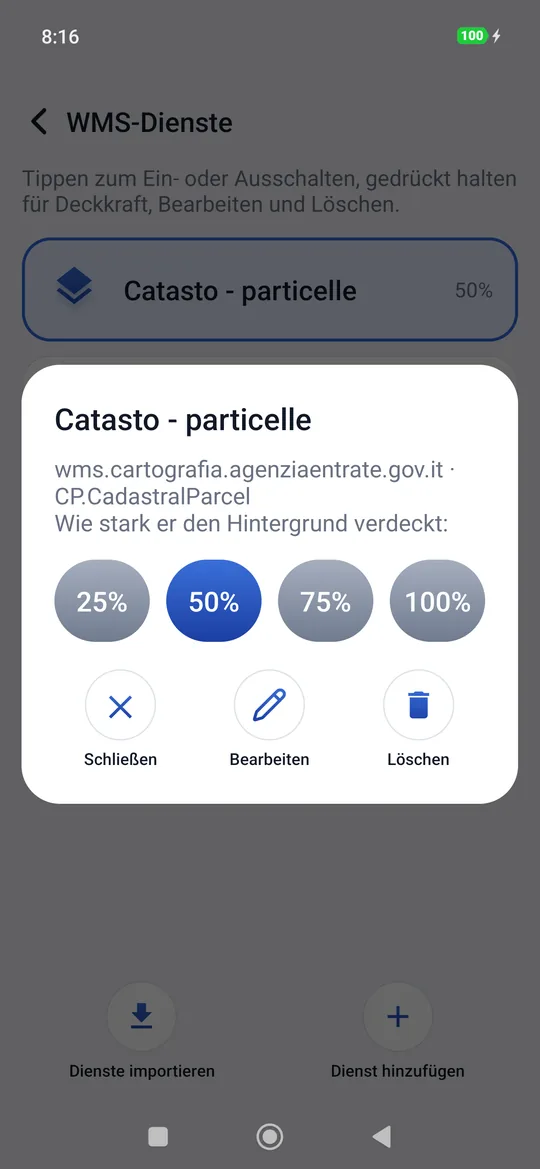
In Karten erscheinen unter Ebenen über dem Hintergrund die eingeschalteten (bis zu zwei, mit ihrer Deckkraft); tippt man auf einen, wählt man Wie stark er den Hintergrund verdeckt (25, 50, 75 oder 100 %) oder Ausschalten. WMS-Dienste öffnet die vollständige Liste.
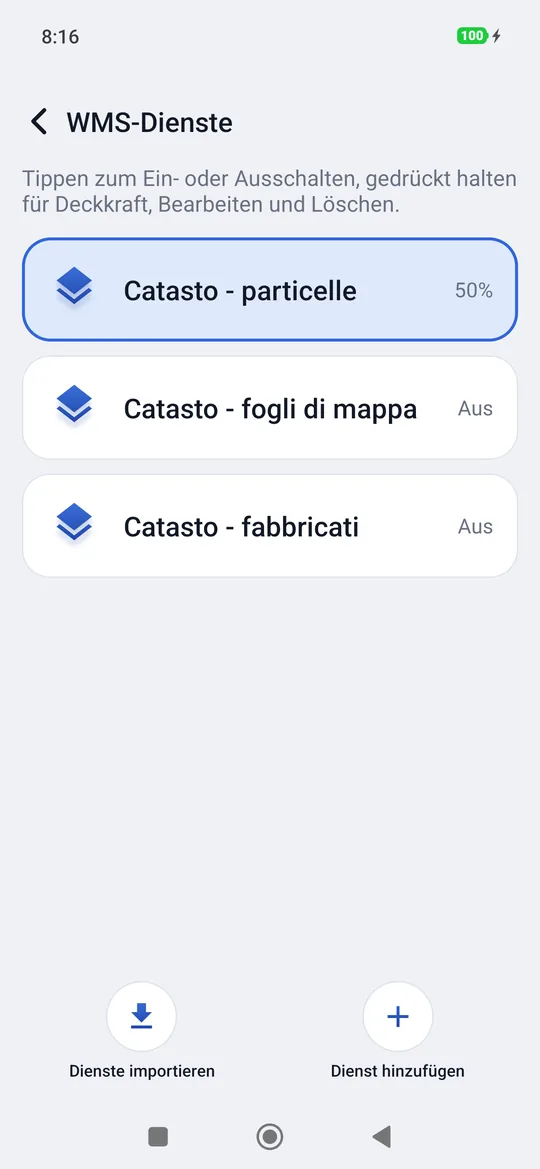
In der Liste WMS-Dienste:
- ein Tippen schaltet einen Dienst ein oder aus;
- ein langes Drücken wählt die Deckkraft; mit Bearbeiten ändert man Adresse, Layer und Namen des Dienstes, mit Löschen entfernt man ihn. Das gilt für alle Dienste, auch für Kataster und Orthofoto, die aus früheren Versionen übrig sind.
Eine Liste von Diensten importieren
Eine Liste von Diensten lässt sich in einer .json-Datei aufbewahren und auf einmal laden, zum
Beispiel, um einem ganzen Team dieselben Dienste zu geben.
- Laden Sie die fertige Liste auf das Telefon: servizi-wms.json (der Kataster der Agenzia delle Entrate: Flurstücke, Kartenblätter und Gebäude).
- Karten → WMS-Dienste → Dienste importieren und wählen Sie die Datei.
- geosit fügt die Dienste, die es noch nicht hat, ausgeschaltet hinzu; tippen Sie auf einen, um ihn einzuschalten.
Die Datei ist eine Liste von Diensten, jeder mit nome (Name), sorgente (die Adresse), strati
(Layer), crs (das System der Anfragen, zum Beispiel EPSG:3857 oder EPSG:4258) und alfa
(die Deckkraft, von 0 bis 255). Man kann sie von Hand schreiben oder die der Anleitung kopieren und ändern.
Einen WMS-Dienst hinzufügen
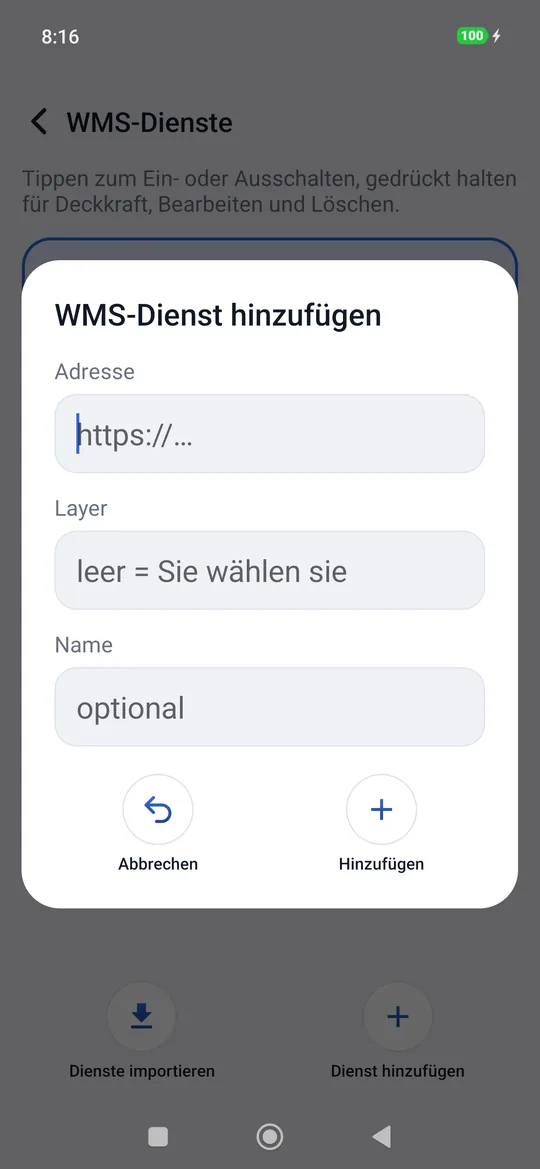
- Karten → WMS-Dienste → Dienst hinzufügen.
- Schreiben Sie die Adresse des Dienstes (die, die die Behörde veröffentlicht und die mit
https://beginnt; auch solche mithttp://gehen). - Layer: Lassen Sie das Feld leer, dann fragt geosit den Dienst nach der Liste der Layer und lässt Sie wählen; oder schreiben Sie selbst den Namen des Layers.
- Name (freiwillig): wie er in der Liste erscheinen wird.
- Tippen Sie auf Hinzufügen: geosit prüft den Dienst (Dienst wird geprüft…).
Wenn der Dienst nicht antwortet
Mit einer falschen Adresse oder ohne Netz meldet geosit Dienst nicht erreichbar. Hat man die Layer von Hand geschrieben, wird der Dienst trotzdem hinzugefügt (Dienst nicht geprüft): bleibt er dann leer, löschen Sie ihn und fügen Sie ihn mit Netz erneut hinzu.
Offline-Karten
Im Wald gibt es oft kein Netz. Eine Offline-Karte ist eine .mbtiles-Datei mit den bereits
vorbereiteten Bildern eines Gebiets (zum Beispiel ein Orthofoto oder eine technische Karte des eigenen Gebiets,
im Büro mit einem GIS-Programm erstellt): einmal auf dem Telefon funktioniert sie ohne Netz.
Um sie hinzuzufügen:
- Kopieren Sie die
.mbtiles-Datei auf das Telefon (USB-Kabel, Drive, ein USB-Stick…); - Karten → Offline-Karten (unter Ohne Netz) → Karte hinzufügen und wählen Sie
die Datei (es geht auch über Projekt → das Projekt gedrückt halten → Importieren: eine
.mbtiles-Datei wird von selbst erkannt).
geosit kopiert die Karte in die App (Karte … wird kopiert; eine Provinz kann Hunderte von MB wiegen, das dauert etwas) und setzt sie sofort als Hintergrund: Offline-Karte bereit: ….
Wie bei den WMS-Diensten gibt es in Karten eine einzige Zeile, Offline-Karten, mit der Anzahl der Karten auf dem Telefon; darüber die verwendete, mit dem Dateinamen. Die Zeile öffnet die Liste: dort sieht man, wie viel jede wiegt, ein Tippen verwendet sie als Hintergrund, ein langes Drücken löscht sie, und unten steht Karte hinzufügen. Oben führt der Pfeil ‹ Karten zurück.
Vor dem Aufbruch
Bereiten Sie die Offline-Karten vor und prüfen Sie, dass sie angezeigt werden, bevor Sie in den Wald gehen, mit dem Netz des Büros. Im Gelände genügen dann der Empfänger und der Akku.