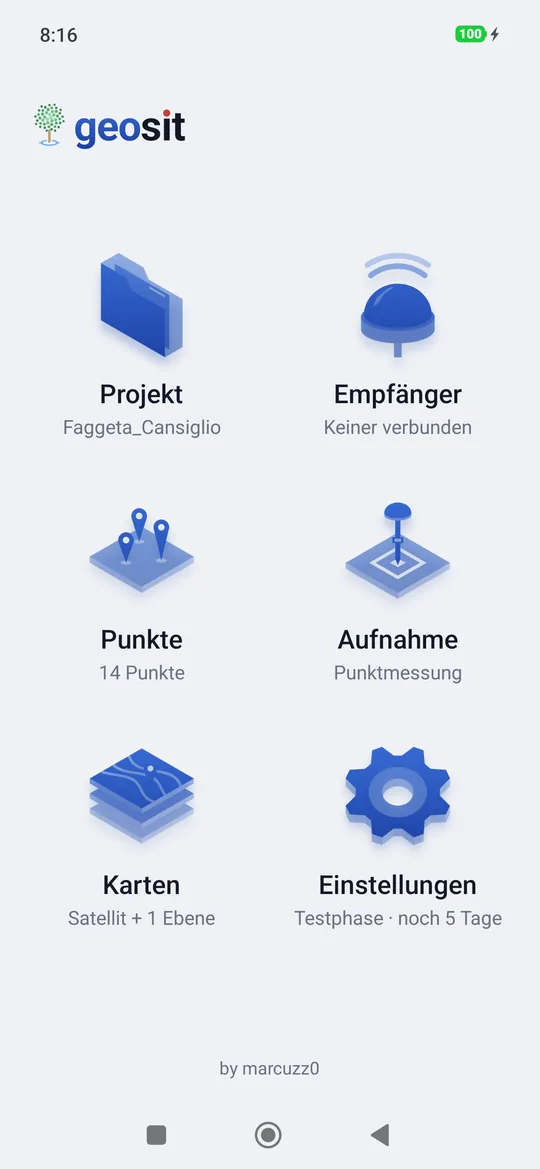
Der Startbildschirm
Der Startbildschirm ist der Ausgangspunkt: sechs große Schaltflächen, jede mit einer Zeile darunter, die den aktuellen Zustand anzeigt. Von jedem Bildschirm kehrt man mit dem Pfeil oben mit dem Namen des Bildschirms (zum Beispiel ‹ Projekte) oder mit der Zurück-Taste des Telefons hierher zurück.
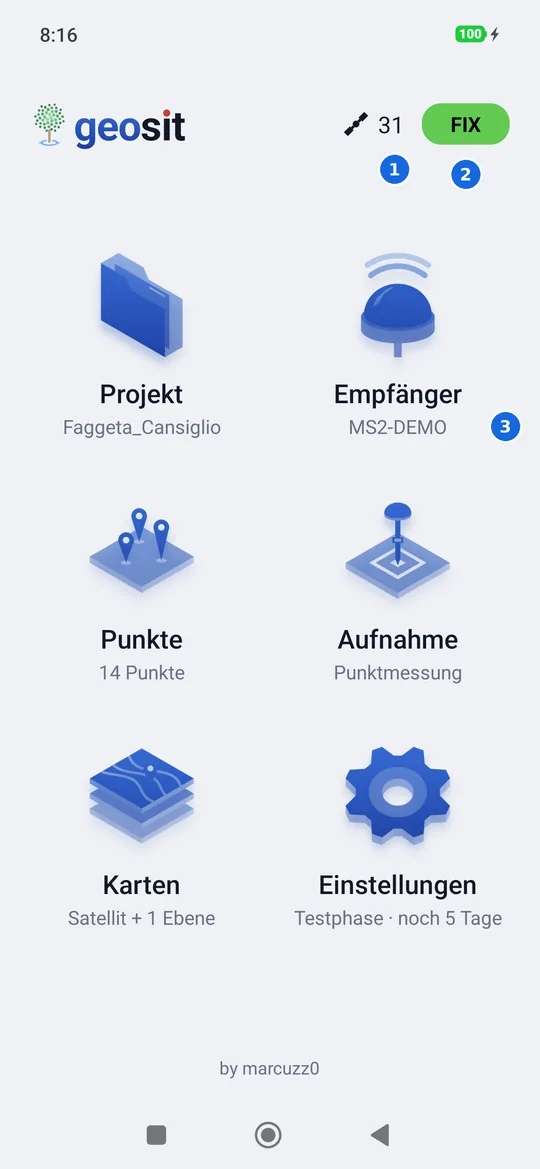
- Satelliten genutzt des Empfängers bei der Positionsberechnung.
- Die Lösung: FIX, FLOAT, DGPS, Autonom oder NO (siehe unten). Tippt man auf Satelliten oder Lösung, öffnet sich das Statusfenster.
- Unter jeder Schaltfläche der Zustand: hier der Name des verbundenen Empfängers.
Satelliten und Lösung erscheinen nur bei verbundenem Empfänger: ohne bleibt oben nur das Logo. Der Ladestand des Empfängers steht nicht hier: er ist in der Leiste der Aufnahme und im Statusfenster.
Die sechs Schaltflächen
| Schaltfläche | Was sie öffnet | Die Zeile darunter zeigt |
|---|---|---|
| Projekt | Die Liste der Projekte, mit Importieren und Exportieren | Das geöffnete Projekt oder Keins geöffnet |
| Empfänger | Die Suche und die Verbindung des Empfängers | Den verbundenen Empfänger, Verbinden…, Neu verbinden… oder Keiner verbunden |
| Punkte | Die Punktliste des geöffneten Projekts | Wie viele Punkte das Projekt hat |
| Aufnahme | Die Karte zum Messen (und für statisch, kinematisch und Stop & Go) | Den gewählten Modus: Punktmessung, Statisch, Kinematisch oder Stop & Go |
| Karten | Die Wahl des Hintergrunds und der Ebenen | Den verwendeten Hintergrund und wie viele WMS-Dienste eingeschaltet sind, zum Beispiel Satellit + 1 Ebene |
| Einstellungen | Lizenz und Einstellungen | Den Zustand der Lizenz: Demo-Modus, Testphase · noch 4 Tage, Ohne Lizenz oder, mit Lizenz, Lizenz, Optionen |
Unten in der Mitte steht by marcuzz0: ein Tippen öffnet eine E-Mail, um uns zu schreiben. Die Version der App steht in den Einstellungen.
Zuerst ein Projekt
Aufnahme und Punkte arbeiten immer mit dem geöffneten Projekt. Gibt es keines, schreibt geosit Zuerst ein Projekt öffnen oder anlegen und führt direkt zur Liste der Projekte.
Die Absteckung hat keine eigene Schaltfläche: sie öffnet sich von einem Punkt aus, mit Abstecken (siehe Absteckung).
Die Lösung
Das farbige Feld oben rechts zeigt, wie genau die Position gerade ist. Es ist dasselbe auf dem Startbildschirm, in der Aufnahme und in der Absteckung.
| Anzeige | Farbe | Was sie bedeutet |
|---|---|---|
| FIX | grün | Korrekturen empfangen und Mehrdeutigkeiten gelöst: Genauigkeit von 1-2 Zentimetern. Das ist die Lösung zum Messen. |
| FLOAT | gelb | Korrekturen empfangen, aber noch nicht gelöst: Dezimeter. Wird meist in wenigen Sekunden oder Minuten zu FIX. |
| DGPS | blau | Codekorrekturen: Genauigkeit von einem halben bis einem Meter. |
| Autonom | rot | Autonome Position, ohne Korrekturen: Genauigkeit von einigen Metern. |
| NO | rot | Der Empfänger ist verbunden, hat aber noch keine gültige Position. |
| … | grau | Verbindung läuft, oder Empfänger verloren und in Neuverbindung. |
Das Statusfenster
Ein Tippen auf die Zahl der Satelliten oder auf die Lösung lässt das Statusfenster herunterfahren; ein zweites Tippen oder ein Tippen daneben schließt es wieder. Solange es offen ist, wird es live aktualisiert.
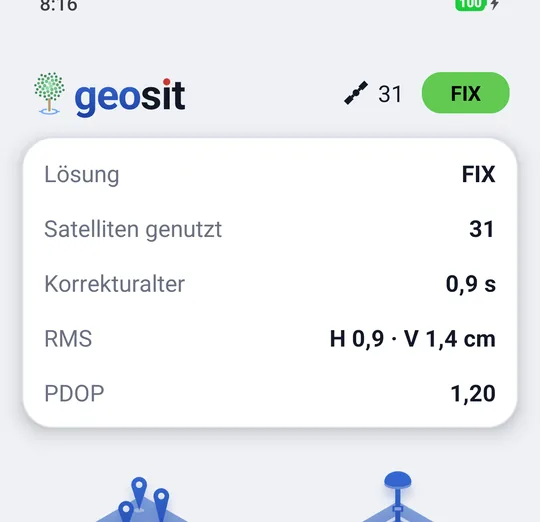
| Zeile | Was sie zeigt |
|---|---|
| Lösung | FIX, FLOAT, DGPS… wie im Feld |
| Satelliten genutzt | Wie viele Satelliten in die Berechnung eingehen |
| Korrekturalter | Vor wie vielen Sekunden die letzte Korrektur angekommen ist. Über 10-15 Sekunden geht das FIX verloren: deshalb wird sie ab 5 Sekunden orange und ab 10 rot. |
| Korrekturen | Der Mountpoint und die empfangenen Daten, wenn die NTRIP-Korrekturen eingeschaltet sind |
| RMS | Die mittleren quadratischen Abweichungen: die vom Empfänger geschätzte Genauigkeit, horizontal (H) und vertikal (V) |
| PDOP (oder HDOP) | Die Geometrie der Satelliten: unter 2 ist sie gut, über 4 schlecht |
| Empfängerakku | Der Ladestand, wenn der Empfänger ihn meldet |
Ein Tippen auf eine Zeile des Statusfensters öffnet den Empfängerstatus, mit dem Satellitenhimmel und dem Diagramm der Signale.
Helles und dunkles Design
geosit folgt dem Design des Telefons; in den Einstellungen kann man Hell oder Dunkel festlegen. In praller Sonne liest sich das helle besser.