Pro: Berechnungen
Mit dem Paket Pro erledigt geosit die alltäglichen Rechnungen der Aufnahme mit den Punkten des Projekts: wie weit zwei Punkte voneinander entfernt sind und in welcher Richtung, und wo ein Punkt liegt, den der Empfänger nicht erreicht (die Ecke unter der Dachrinne, die Mitte eines Baums, ein Pflock hinter der Mauer), ausgehend von bekannten Punkten und von Maßen, die mit dem Maßband oder dem Kompass genommen wurden. Der berechnete Punkt wird im Projekt erstellt oder abgesteckt, wie ein an einer Zeichnung gefangener Punkt.
Das Paket Pro ist erforderlich
Den Befehl gibt es nur mit dem Paket Pro (Einstellungen → Lizenz, Zeile Pakete). In der Testphase ist alles dabei.
Die Berechnungen öffnen
In der Aufnahme ist der Befehl Berechnungen der letzte der Spalte rechts neben der Karte (zwei sich kreuzende Linien). Er erscheint nur bei verbundenem Empfänger (auch beim Demo-Empfänger), nicht in der Absteckung.
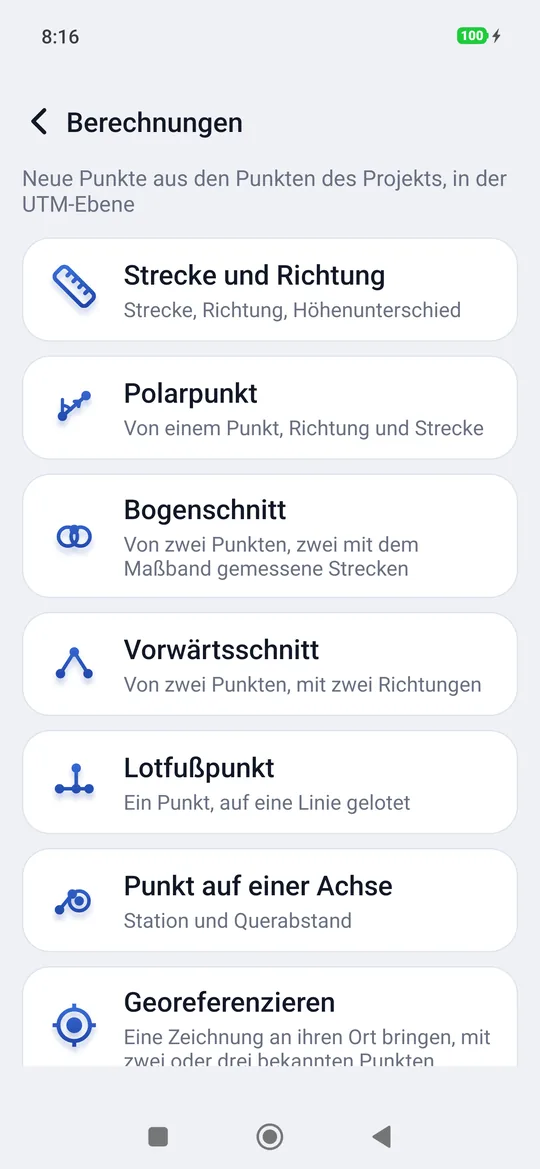
| Berechnung | Was man braucht | Was man erhält |
|---|---|---|
| Strecke und Richtung | Zwei Punkte, A und B | Strecke, Richtung von A nach B und zurück, Höhenunterschied, Schrägstrecke und Neigung |
| Polarpunkt | Einen Punkt A, eine Richtung und eine Strecke | Den Punkt in dieser Entfernung, in dieser Richtung |
| Bogenschnitt | Zwei Punkte und die Strecke von jedem | Den Punkt, links oder rechts in Richtung von A nach B |
| Vorwärtsschnitt | Zwei Punkte und die Richtung von jedem | Den Punkt, an dem sich die beiden Richtungen treffen |
| Lotfußpunkt | Eine Achse A–B und einen zu übertragenden Punkt | Den Fußpunkt auf der Achse, wie weit der Punkt davon entfernt ist und auf welcher Seite, und die Station ab A |
| Punkt auf einer Achse | Eine Achse A–B, die Station und den seitlichen Abstand | Den Punkt in dieser Entfernung von A entlang A→B, nach rechts (+) oder links (−) versetzt |
Am Ende der Liste steht immer Georeferenzieren: Es kehrt zur Karte zurück und setzt eine Zeichnung mit zwei oder drei bekannten Punkten an ihren Platz (siehe Eine Zeichnung georeferenzieren). Hat das Projekt noch keine Zeichnungen, sagt ein Hinweis, dass man zuerst eine laden muss: Projekte, Importieren und die DXF-Datei.
So wird es verwendet
- Tippen Sie auf eine Berechnung.
- Tippen Sie auf Tippen, um einen Punkt zu wählen und wählen Sie den Punkt aus der Liste des Projekts (die neuesten oben). Machen Sie dasselbe für die anderen Punkte.
- Geben Sie die Maße ein: Strecken in Metern, Richtungen in Grad von Norden im Uhrzeigersinn (90 ist Osten). Das Komma gilt wie der Punkt.
- Das Ergebnis erscheint sofort darunter, während Sie schreiben.
- Erstellen öffnet das Fenster Neuer Punkt bereits ausgefüllt, mit dem nächsten Namen; Eingeben speichert ihn im Projekt. Abstecken öffnet die Absteckung auf diesem Punkt, ohne ihn zu speichern: das Ziel heißt „Berechnungen“.
Der Pfeil oben mit dem Namen der Berechnung oder die Zurück-Taste führt zur Liste der Berechnungen zurück; von der Liste geht es zurück zur Karte.
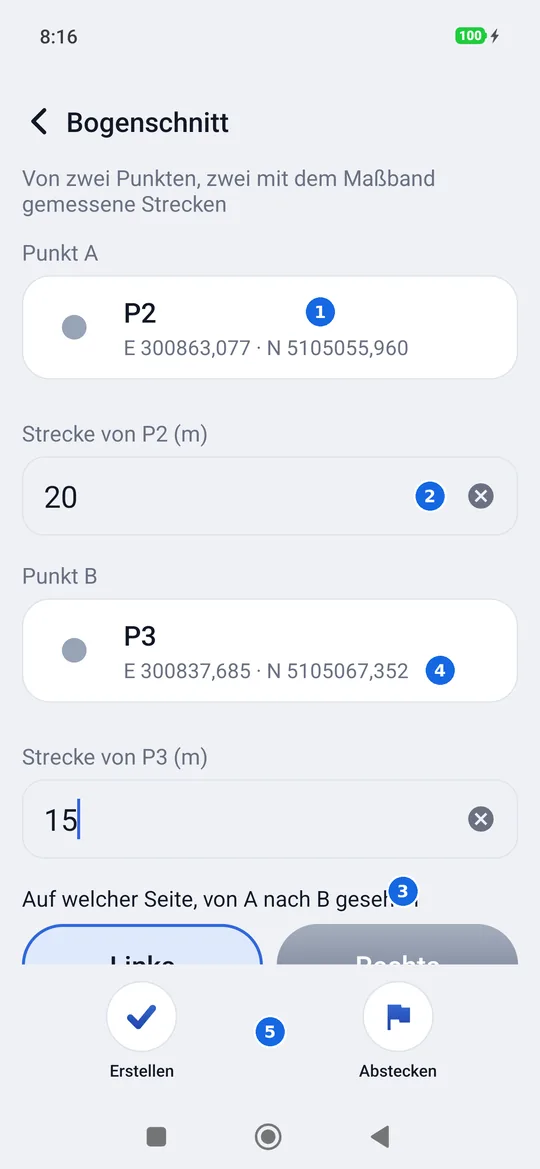
- Ein bekannter Punkt: angetippt, wählt man einen anderen Punkt des Projekts.
- Ein Maß, hier die Strecke von A, mit dem Maßband genommen.
- Auf welcher Seite: zwei Strecken treffen sich in zwei Punkten, einer auf jeder Seite der Achse A→B. Wählen Sie den richtigen: geosit rät nicht.
- Das Ergebnis, in ebenen Koordinaten im Koordinatensystem des Projekts.
- Erstellen oder Abstecken des berechneten Punkts.
Wenn die Berechnung nicht gelingt
Reichen die Daten nicht aus oder passen sie nicht zusammen, steht anstelle des Ergebnisses der Grund, in Rot, und Erstellen und Abstecken fehlen:
- die beiden Strecken reichen nicht aus, um sich zu berühren, oder eine liegt ganz in der anderen;
- die beiden Richtungen sind parallel oder treffen sich hinter den beiden Punkten;
- A und B fallen zusammen, bilden also keine Achse.
In der Ebene, in Metern
Gerechnet wird in der Ebene des Koordinatensystems des Projekts, wie in einem CAD: Die Strecken sind die, die der Auftraggeber auf der Zeichnung wiederfindet. Der berechnete Punkt hat keine Höhe: wenn nötig, tragen Sie sie im Fenster Neuer Punkt ein. Der Höhenunterschied von Strecke und Richtung verwendet die Höhen des Projekts (ellipsoidisch oder ü. M.); fehlt einem Punkt die Höhe, wird das angezeigt.
Punkt aus der Kamera (LiDAR)
Nur auf iPhone und iPad Pro mit LiDAR (auf Android gibt es das nicht): ein Punkt, den man nicht erreicht, etwa eine Ecke, ein Schachtdeckel oder der Fuß eines Baums hinter einem Zaun, wird gemessen, indem man ihn anvisiert, bis 5 m. Er erscheint nur bei verbundenem externem Empfänger: Der Passpunkt braucht FIX. Auf einem iPhone ohne LiDAR ist der Eintrag mit dem Hinweis „Nur auf iPhone Pro mit LiDAR“ zu sehen.
- Montieren Sie das Telefon am Lotstab unter der Antenne und geben Sie an, wo die Antenne relativ zur Kamera sitzt, bei senkrecht gehaltenem Telefon vom Bildschirm aus gesehen: rechts, oben und hinten, in Metern (eine negative Zahl für links oder vorne). Meist genügt „Oben“; die anderen beiden korrigieren die Zentimeter einer Halterung, die nicht genau unter der Antenne sitzt.
- Halten Sie das Telefon bei Empfänger in FIX still und tippen Sie auf Passpunkt: Es gibt nur einen Passpunkt.
- Gehen Sie mit dem Lotstab 3 m, mit kurzen Halten zwischendurch: bei jedem Halt nimmt die App selbst die Position, und darunter sieht man, wie weit Sie gegangen sind. Bei 3 m erscheint „Richtung bereit“ mit der Unsicherheit auf 5 m (grün bis 5 cm, orange bis 25, rot darüber). Ohne zu gehen, wie mit dem Tachymeter: liegt zwischen 2 und 6 m ein bereits gemessener Punkt des Projekts (ein Nagel, ein Pflock, eine Ecke), visieren Sie ihn mit dem Fadenkreuz an, tippen Sie auf Bekannter Punkt und wählen Sie ihn aus der Liste: die Richtung ist sofort bereit. Liegt der Punkt unter dem Fadenkreuz nicht in der Entfernung des gewählten, meldet die App es.
- Visieren Sie den Punkt mit dem Fadenkreuz an und tippen Sie auf Messen: Ostwert, Nordwert, Höhe und Strecke erscheinen.
- Erstellen oder Abstecken des Punkts, wie bei den anderen Berechnungen. Dieser Punkt hat eine Höhe.
Kamera und Passpunkte
Der Passpunkt liefert die Position; der Weg liefert die Richtung, in die die Kamera blickt, die der Kompass des Telefons um einige Grad verfehlen würde, also um Dutzende Zentimeter auf 5 m. Hält die Kamera an (ein Anruf, die App im Hintergrund), geht die Ausrichtung verloren: Nehmen Sie den Passpunkt neu auf und gehen Sie den Weg erneut.