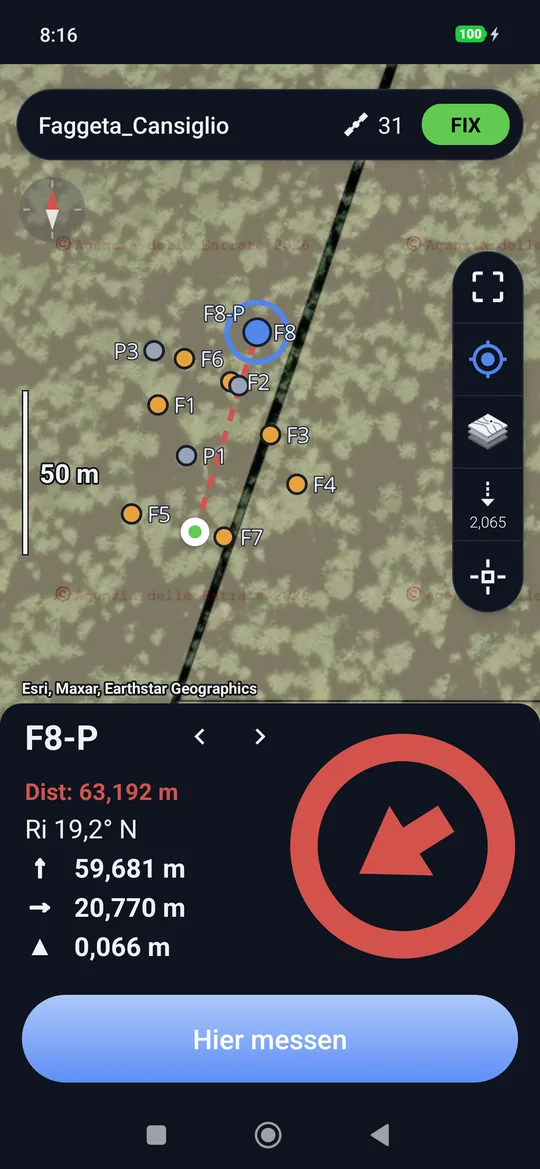
Absteckung
Die Absteckung führt an die Stelle eines Punkts, den Sie schon kennen: einen Baum, den Sie wiederfinden wollen, einen Eckpunkt eines Flurstücks aus dem Büro, einen Pflock, der neu gesetzt werden muss. geosit führt mit der Karte, einem Pfeil, der Strecke und Tönen; auf dem letzten Meter erscheint eine Libelle, die sich auf den Punkt zentriert.
Öffnen
Die Absteckung öffnen Sie von einem Punkt aus, mit Abstecken:
- in der Aufnahme, durch Tippen auf einen Punkt der Karte;
- in Punkte, durch Tippen auf einen Punkt der Liste.
Abstecken erscheint nur bei verbundenem Empfänger. Mit der Zurück-Taste kehren Sie dorthin zurück, wo Sie waren.
Der Bildschirm
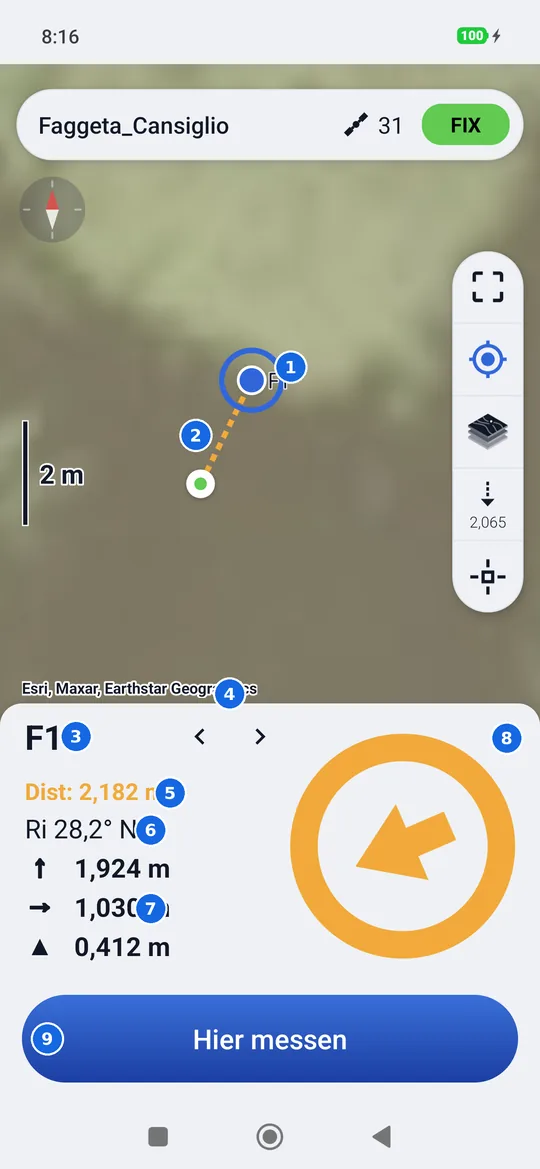
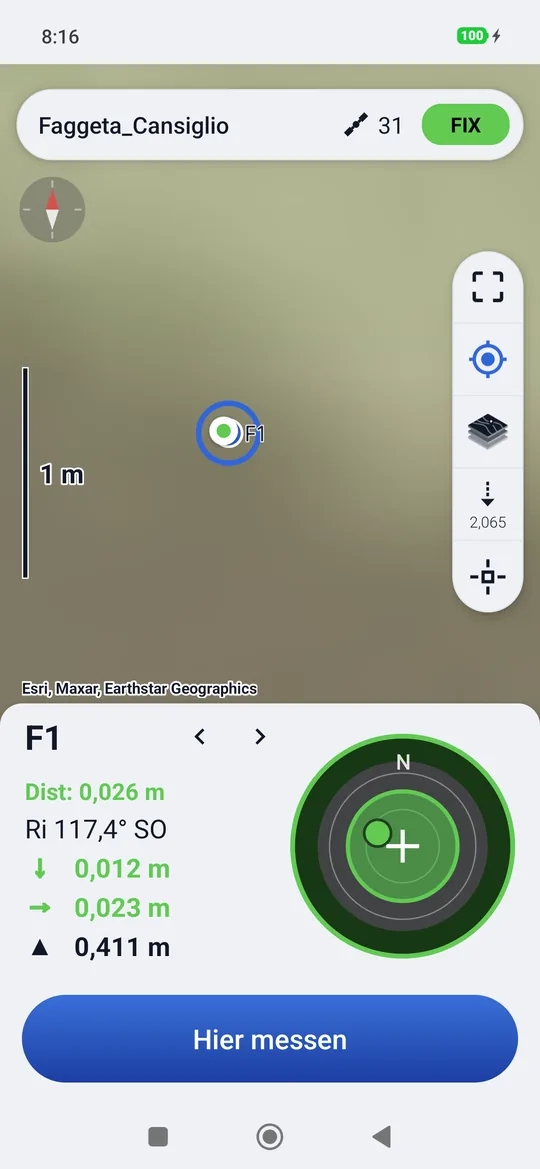
- Der zu erreichende Punkt, eingekreist.
- Die gestrichelte Linie von Ihrer Position zum Punkt, in der Farbe der Phase.
- Der Name des Punktes.
- ‹ ›: der vorherige oder nächste Punkt, ohne die Absteckung zu verlassen. Zuerst kommen die importierten und die von Hand eingegebenen Punkte, dann die gemessenen.
- Dist: die Strecke im Grundriss, in der Farbe der Phase.
- Ri: die Richtung zum Punkt in Grad, mit dem Kürzel (N, NO, O…).
- Wie weit Sie sich bewegen müssen: ↑ oder ↓ nach Norden oder Süden, → oder ← nach Osten oder Westen, ▲ oder ▼ wie viel der Punkt höher oder tiefer liegt. Unter 2,5 cm (5 cm für die Höhe) wird der Wert grün. Hat der Punkt keine Höhe (zum Beispiel ohne importiert), steht statt des Höhenunterschieds ein Strich.
- Der Ring: von weitem ein Pfeil, der den Weg zeigt, auf dem letzten Meter die Libelle.
- Hier messen: misst einen Punkt dort, wo Sie sind.
Die Karte hält Ihre Position und den Punkt immer zusammen im Bild, auch wenn er Kilometer entfernt ist, und zoomt von selbst heran, je näher Sie kommen (ab 100 Metern abwärts), so dass der Punkt immer sichtbar und genau bleibt. Das Bedienfeld unten bleibt immer offen. Die Taste der Position dreht die Karte mit der Gehrichtung, und der Kompass stellt sie wieder nach Norden: siehe Die Karte drehen.
Die Phasen der Annäherung
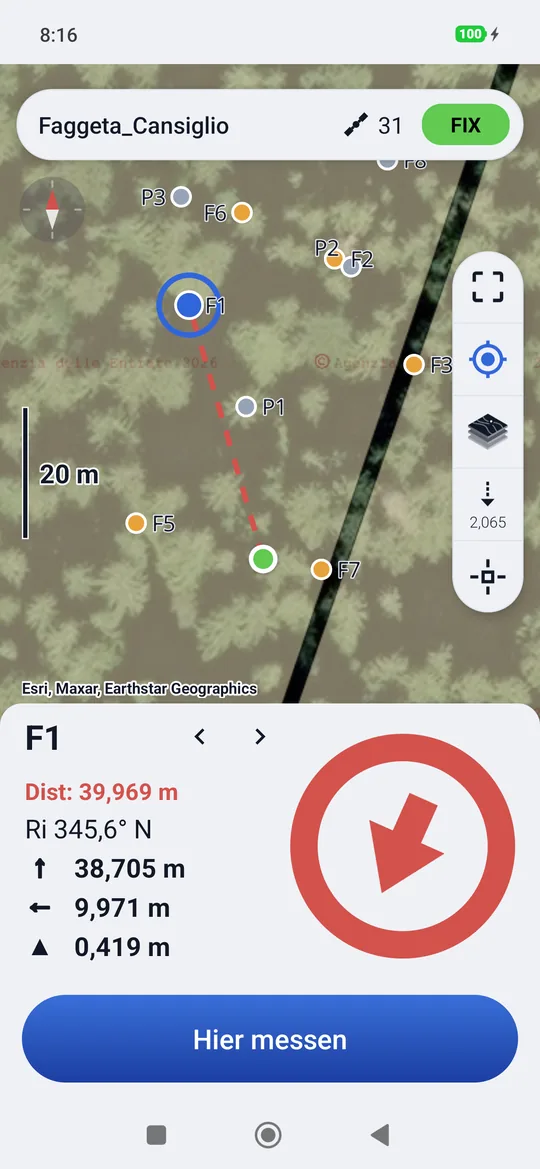
Farbe der Strecke, der Linie und des Rings sowie der Ton ändern sich gemeinsam:
| Phase | Wann | Farbe | Ton |
|---|---|---|---|
| Weit entfernt | Jenseits des Annäherungsabstands (standardmäßig 5 m) | rot | keiner |
| Bei der Annäherung | Zwischen dem Annäherungsabstand und 1 Meter | orange | ein Piepton alle 1,2 Sekunden |
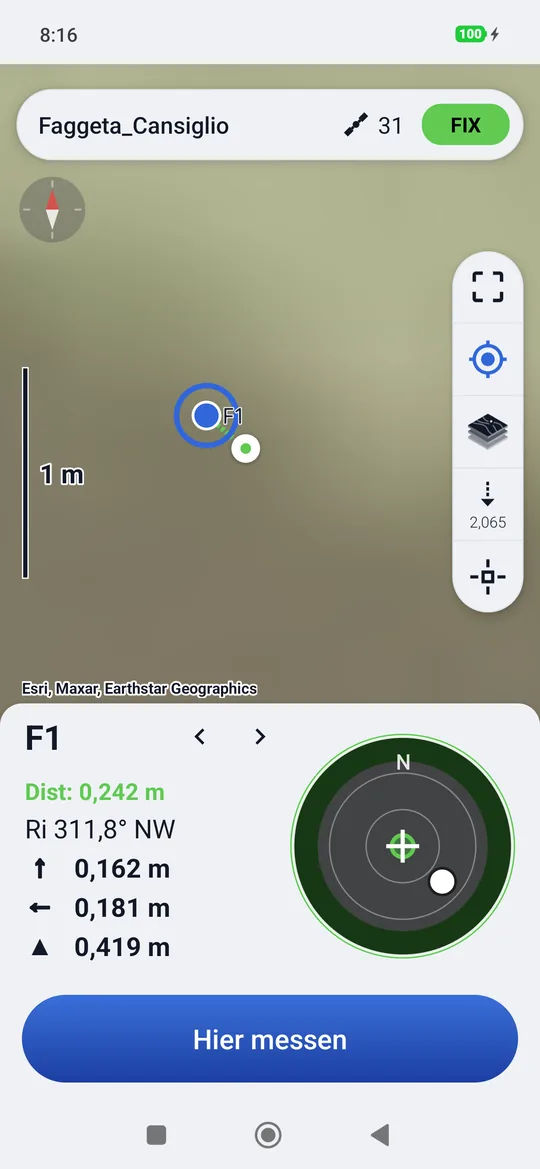
| Nah | Unter einem Meter | grün, die Libelle erscheint | schnelles Piepen |
| Auf dem Punkt | Innerhalb der Toleranz (standardmäßig 5 cm) | grün | ein Arpeggio aus drei Tönen, und das Telefon vibriert |
Toleranz, Annäherungsabstand und Feldtöne ändern Sie in Einstellungen → Absteckung.
Der Pfeil und der Kompass
Von weitem enthält der Ring einen Pfeil, der zeigt, wohin Sie gehen müssen, bezogen darauf, wie Sie das Telefon halten: geosit verwendet den Kompass des Telefons. Halten Sie das Telefon waagerecht vor sich und gehen Sie dorthin, wohin der Pfeil zeigt. Ist der Kompass gestört (in der Nähe von Metall, eines Autos), kann der Pfeil falsch liegen: Verlassen Sie sich auf die Strecke und die Abweichungen ↑ → in Metern.
Den Kompass kalibrieren
Dreht sich der Pfeil ins Leere, bewegen Sie das Telefon einige Sekunden lang in Form einer Acht durch die Luft: der Kompass kalibriert sich neu.
Die Libelle
Unter einem Meter macht der Pfeil der Libelle Platz: die Mitte ist der zu erreichende Punkt, der weiße Punkt ist der Lotstab, von oben gesehen, mit Norden (N) immer oben: die Libelle dreht sich nicht mit dem Telefon. Gehen Sie so, dass der weiße Punkt in die Mitte kommt. Der Rand der Libelle steht für eine feste Strecke, die sich nach und nach verkleinert (1 m, 50 cm, 20 cm…). Innerhalb der Toleranz wird die Libelle ganz grün.
Auf dem Punkt misst ein Tippen auf die Libelle den Punkt: das ist dasselbe wie Hier messen.
Den abgesteckten Punkt messen
Hier messen (oder das Tippen auf die Libelle) fragt nach dem Namen des Punkts: geosit schlägt den Namen
des abzusteckenden Punktes mit -P am Ende vor (zum Beispiel F1-P), und Sie können ihn ändern. Dann läuft die
Messung wie in der Aufnahme, mit denselben Fragen, wenn die Lösung nicht FIX ist.
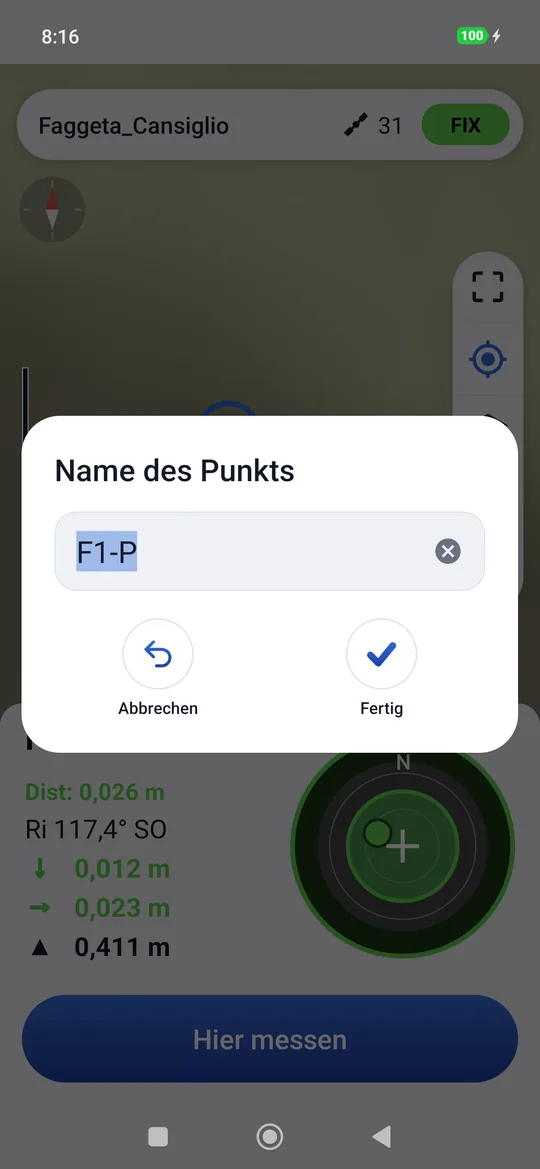
Nach der Messung erscheint im Ring zwei Sekunden lang ein Häkchen, und der neue Punkt kommt ins Projekt. Hier messen funktioniert in jeder Entfernung: es dient auch dazu, festzuhalten, wo Sie wirklich sind, wenn Sie den genauen Punkt nicht erreichen (ein Baum, eine Mauer).
Zum nächsten Punkt wechseln
- › und ‹ blättern durch die Punkte, ohne die Absteckung zu verlassen;
- tippen Sie auf einen Punkt der Karte, wird er sofort zum neuen Ziel, ohne Punktdaten;
- mit dem Paket Pro nimmt das Fadenkreuz des Fangs einen Punkt einer CAD-Zeichnung und macht ihn zum Ziel (Abstecken): siehe CAD-Zeichnungen und Fang.
Eine Linie abstecken
Mit dem Paket Pro stecken Sie auch eine Linie ab: tippen Sie auf die Linie auf der Karte. Das Ziel wird der Punkt der Linie, der Ihnen am nächsten ist, und folgt Ihnen beim Gehen; das Bedienfeld führt Sie dorthin wie zu einem Punkt.
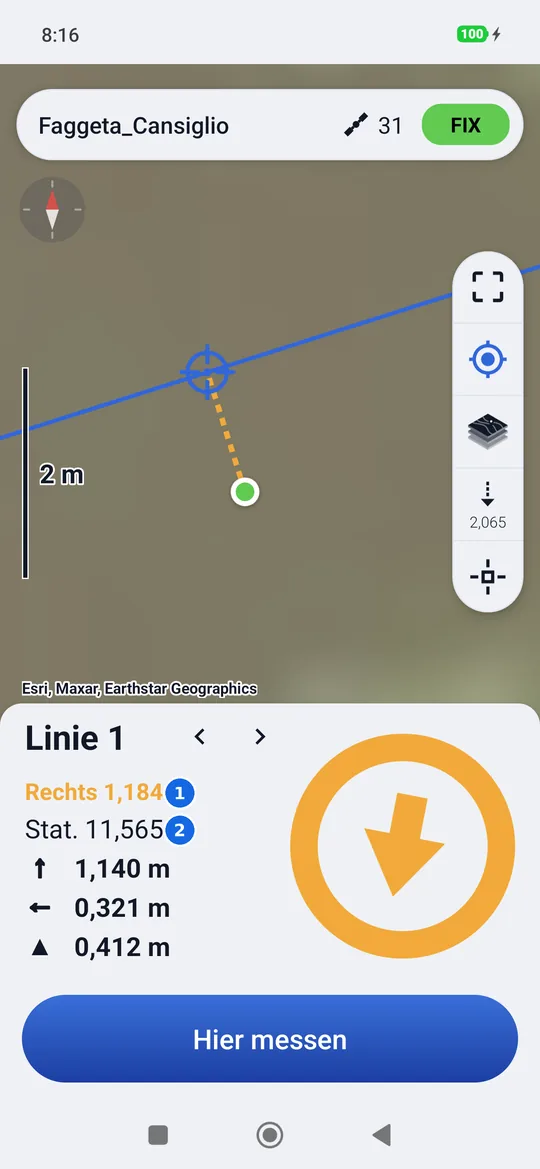
- Die Querabweichung: wie weit Sie von der Linie entfernt sind, Rechts oder Links, vom ersten Scheitelpunkt zum letzten gesehen.
- Die Stationierung (Stat.): die Meter entlang der Linie, vom ersten Scheitelpunkt bis zum Punkt, der Ihnen am nächsten ist.
- Auf der Linie, innerhalb der Toleranz, wird der Ring grün wie bei einem Punkt; Hier messen speichert den Punkt, an dem Sie sind.
- Die Höhe des Ziels liegt anteilig zwischen denen der beiden benachbarten Scheitelpunkte: der Höhenunterschied sagt, wie viel abzutragen oder aufzuschütten ist.
- Mit einem Tippen auf einen Punkt, oder mit › und ‹, kehren Sie zu den Punkten zurück.
Mit festem Abstand
Beim Tippen auf die Linie wählen Sie zwischen Zur Linie (der nächste Punkt, wie oben) und Mit festem Abstand, wie in Emlid Flow: Sie geben den Abstand in Metern ein und bei Bedarf einen seitlichen Versatz (positiv nach rechts, negativ nach links, in Richtung der Linie). Die Absteckpunkte beginnen am ersten Scheitelpunkt, einer pro Abstand, und das Ende der Linie ist immer dabei.
- Das Ziel ist der Ihnen nächste Absteckpunkt; sein Name nennt die Stationierung (Linie 1 · 15,000 m).
- › und ‹ wechseln zum nächsten oder vorherigen Absteckpunkt.
- Nach Hier messen geht es von selbst zum nächsten Absteckpunkt.
Ohne Empfänger
Ohne verbundenen Empfänger führt die Absteckung nicht: das Bedienfeld verschwindet, und die Karte zeigt nur die Punkte, mit Strecke und Fläche statt des Lotstabs in der Spalte.
Nachts oder im Dunkeln
Mit dem dunklen Design bleiben die Farben der Phasen dieselben.