Pro: расчёты
С пакетом Pro geosit выполняет повседневные геодезические расчёты по точкам проекта: расстояние между двумя точками и азимут, а также положение точки, до которой приёмник не добирается (угол под карнизом, центр дерева, колышек за стеной), по известным точкам и по измерениям рулеткой или компасом. Вычисленную точку можно создать в проекте или вынести, как точку, привязанную к чертежу.
Нужен пакет Pro
Команда есть только с пакетом Pro (Настройки → Лицензия, строка Пакеты). В пробный период доступно всё.
Как открыть расчёты
В съёмке команда Расчёты — последняя в столбце справа от карты (две пересекающиеся линии). Она появляется только при подключённом приёмнике (в том числе демо-приёмнике), но не в выносе.
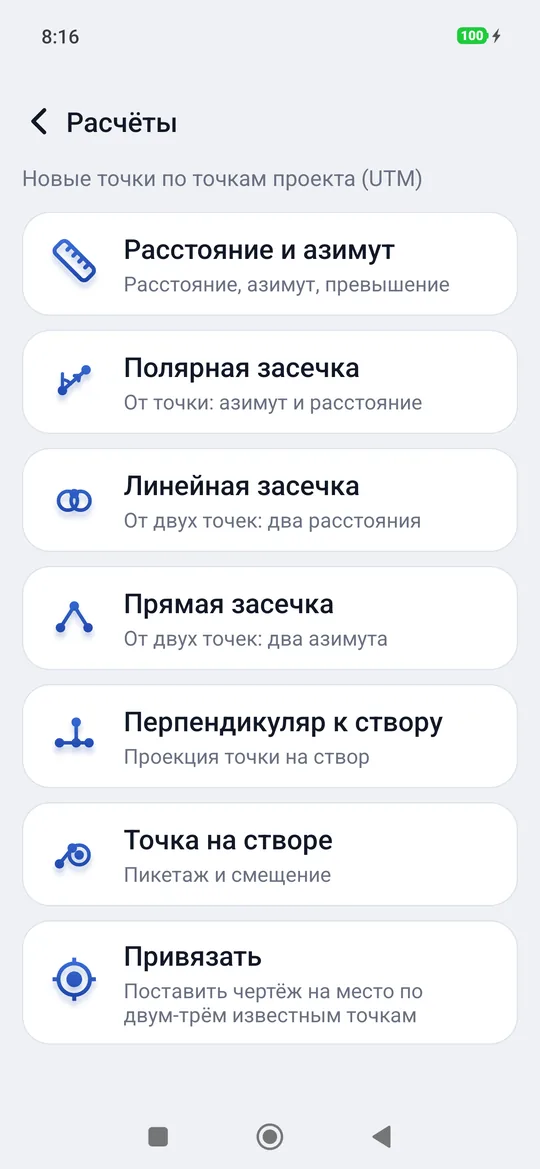
| Расчёт | Что нужно | Что получается |
|---|---|---|
| Расстояние и азимут | Две точки, A и B | Расстояние, азимут от A к B и обратный, превышение, наклонное расстояние и уклон |
| Полярная засечка | Точка A, азимут и расстояние | Точка на этом расстоянии в этом направлении |
| Линейная засечка | Две точки и расстояние от каждой | Точка слева или справа, если идти от A к B |
| Прямая засечка | Две точки и азимут от каждой | Точка пересечения двух направлений |
| Перпендикуляр к створу | Створ A–B и проецируемая точка | Основание на створе, расстояние до точки и сторона, пикетаж от A |
| Точка на створе | Створ A–B, пикетаж и смещение | Точка на этом расстоянии от A вдоль A→B, смещённая вправо (+) или влево (−) |
В конце списка всегда есть Привязать: она возвращает на карту и ставит чертёж на место по двум-трём известным точкам (см. Привязка чертежа). Если в проекте ещё нет чертежей, предупреждение предложит сначала загрузить его: Проекты, Импорт и файл DXF.
Как пользоваться
- Нажмите на расчёт.
- Нажмите Нажмите, чтобы выбрать точку и выберите точку из списка проекта (последние сверху). То же самое для остальных точек.
- Введите измерения: расстояния в метрах, направления в градусах от севера по часовой стрелке (90 — восток). Запятая равна точке.
- Результат появляется сразу ниже, пока вы вводите.
- Создать открывает окно Новая точка, уже заполненное, со следующим именем; Добавить сохраняет её в проекте. Вынести открывает вынос этой точки, не сохраняя её: цель называется «Расчёты».
Стрелка вверху с названием расчёта или кнопка «Назад» возвращает к списку расчётов; из списка — к карте.
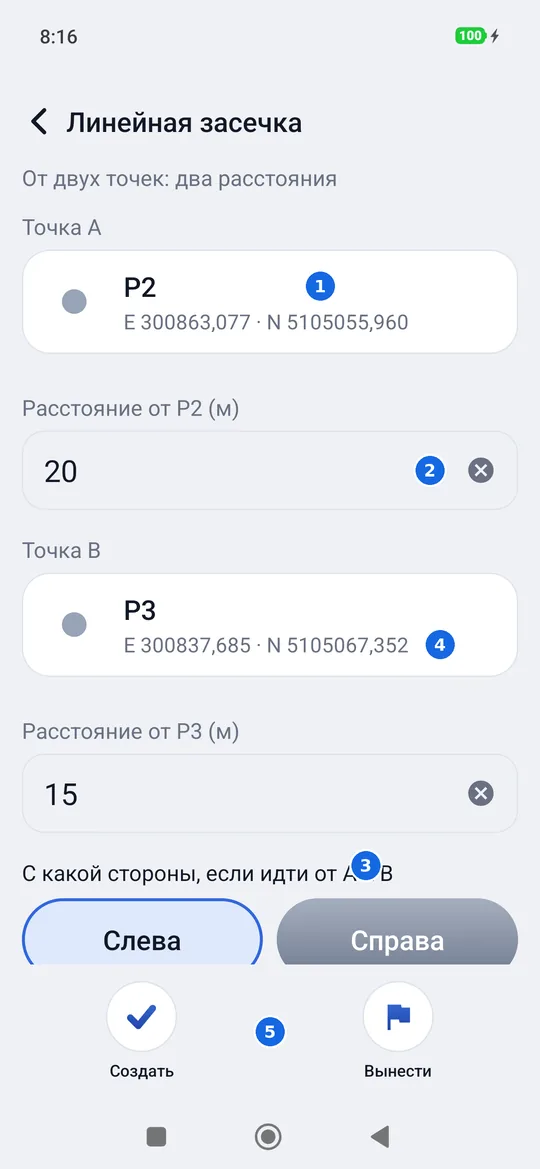
- Известная точка: нажатие позволяет выбрать другую точку проекта.
- Измерение, здесь расстояние от A, измеренное рулеткой.
- С какой стороны: два расстояния пересекаются в двух точках, по одной с каждой стороны створа A→B. Выберите нужную: geosit не угадывает.
- Результат в плоских координатах в системе координат проекта.
- Создать или Вынести вычисленную точку.
Когда расчёт не получается
Если данных недостаточно или они не согласуются, вместо результата красным показана причина, а кнопок «Создать» и «Вынести» нет:
- два расстояния не сходятся, или одно целиком внутри другого;
- два направления параллельны или пересекаются позади двух точек;
- A и B совпадают, поэтому створа нет.
На плоскости, в метрах
Расчёты выполняются на плоскости системы координат проекта, как в CAD: расстояния совпадают с теми, что заказчик найдёт на чертеже. У вычисленной точки нет высоты: если нужна, введите её в окне «Новая точка». Превышение в Расстояние и азимут использует высоты проекта (эллипсоидальные или над уровнем моря); если у точки нет высоты, это будет сказано.
Точка с камеры (LiDAR)
Только на iPhone и iPad Pro с LiDAR (на Android нет): недоступная точка — угол, люк или основание дерева за забором — измеряется наведением камеры, до 5 м. Появляется только при подключённом внешнем приёмнике: привязке нужен FIX. На iPhone без LiDAR пункт виден с надписью «Только на iPhone Pro с LiDAR».
- Закрепите телефон на вехе под антенной и укажите положение антенны относительно камеры, при вертикальном телефоне, если смотреть на экран: вправо, вверх и сзади, в метрах (отрицательное число — влево или впереди). Обычно достаточно «Вверх»; два других поправляют сантиметры крепления, которое стоит не точно под антенной.
- Когда приёмник в FIX, держите телефон неподвижно и нажмите Привязка: она одна.
- Пройдите с вехой 3 м, иногда останавливаясь: на каждой остановке приложение само берёт координаты, а ниже видно, сколько пройдено. На 3 м появляется «Направление готово» с погрешностью на 5 м (зелёный до 5 см, оранжевый до 25, красный больше). Без ходьбы, как с тахеометром: если в 2–6 м есть уже измеренная точка работы (гвоздь, колышек, угол), наведите на неё перекрестие, нажмите Известная точка и выберите её из списка: направление готово сразу. Если точка под перекрестием не на расстоянии выбранной, приложение это скажет.
- Наведите перекрестие на точку и нажмите Измерить: появятся Восток, Север, высота и расстояние.
- Создайте точку или вынесите её, как в других расчётах. У этой точки есть высота.
Камера и привязки
Привязка даёт положение, а пройденный путь — направление камеры, в котором компас телефона ошибся бы на несколько градусов, то есть на десятки сантиметров на 5 м. Если камера остановится (звонок, приложение в фоне), ориентация теряется: выполните привязку и пройдите заново.