Pro: calcoli
Col pacchetto Pro geosit fa i conti di tutti i giorni della topografia sui punti del lavoro: quanto distano due punti e in che direzione, e dove sta un punto che il ricevitore non raggiunge (lo spigolo sotto la gronda, il centro di un albero, un picchetto oltre il muro), partendo da punti noti e da misure prese col metro o con la bussola. Il punto calcolato si crea nel lavoro o si picchetta, come quello agganciato a un disegno.
Serve il pacchetto Pro
Il comando c'è solo col pacchetto Pro (Impostazioni → Licenza, riga Pacchetti). Nei giorni di prova c'è tutto.
Aprire i calcoli
Nel rilievo, il comando Calcoli è l'ultimo della colonna a destra della carta (due linee che si incrociano). Compare solo col ricevitore collegato (anche il ricevitore demo), non nel picchettamento.
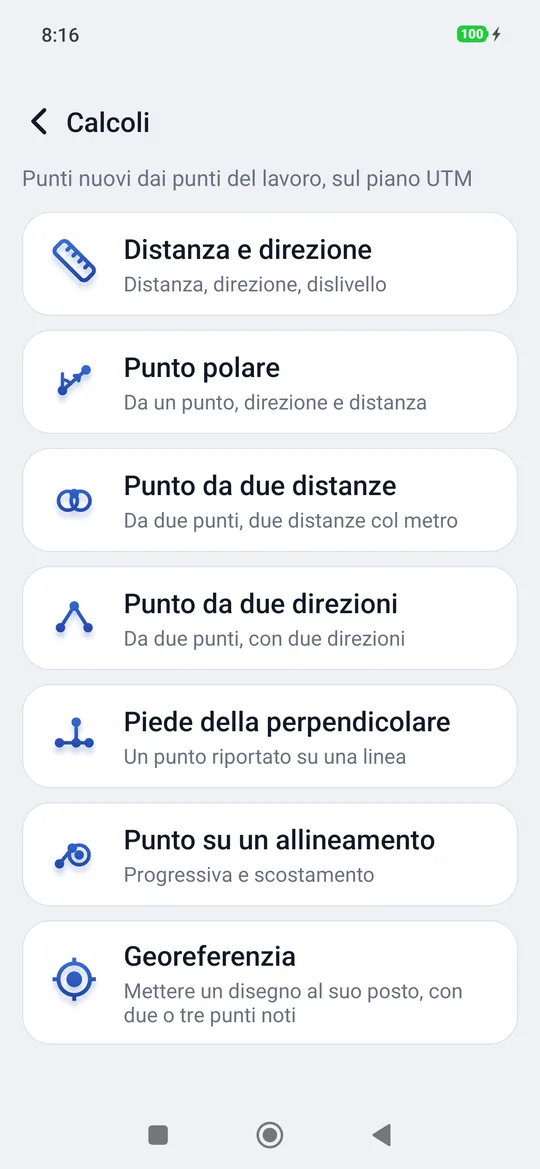
| Calcolo | Cosa serve | Cosa dà |
|---|---|---|
| Distanza e direzione | Due punti, A e B | Distanza, direzione da A verso B e ritorno, dislivello, distanza inclinata e pendenza |
| Punto polare | Un punto A, una direzione e una distanza | Il punto a quella distanza, in quella direzione |
| Punto da due distanze | Due punti e la distanza da ognuno | Il punto, a sinistra o a destra di chi va da A verso B |
| Punto da due direzioni | Due punti e la direzione da ognuno | Il punto dove le due direzioni si incontrano |
| Piede della perpendicolare | Un allineamento A–B e un punto da riportare | Il piede sull'allineamento, quanto ne dista il punto e da che parte, e la progressiva da A |
| Punto su un allineamento | Un allineamento A–B, la progressiva e lo scostamento | Il punto a quella distanza da A lungo A→B, spostato a destra (+) o a sinistra (−) |
In fondo all'elenco c'è sempre Georeferenzia: torna alla carta e mette un disegno al suo posto con due o tre punti noti (vedi Georeferenziare un disegno). Se il lavoro non ha ancora disegni, un avviso dice di caricarne uno prima: Lavori, Importa, e il file DXF.
Come si usa
- Tocca un calcolo.
- Tocca Tocca per scegliere un punto e scegli il punto dall'elenco del lavoro (i più recenti in cima). Fai lo stesso per gli altri punti.
- Scrivi le misure: le distanze in metri, le direzioni in gradi da nord in senso orario (90 è est). La virgola vale come il punto.
- Il risultato compare subito sotto, mentre scrivi.
- Crea apre la finestra Nuovo punto già riempita, col prossimo nome; Inserisci lo salva nel lavoro. Picchetta apre il picchettamento su quel punto senza salvarlo: il bersaglio si chiama «Calcoli».
La freccia in alto col nome del calcolo, o il tasto indietro, torna all'elenco dei calcoli; dall'elenco torna alla carta.
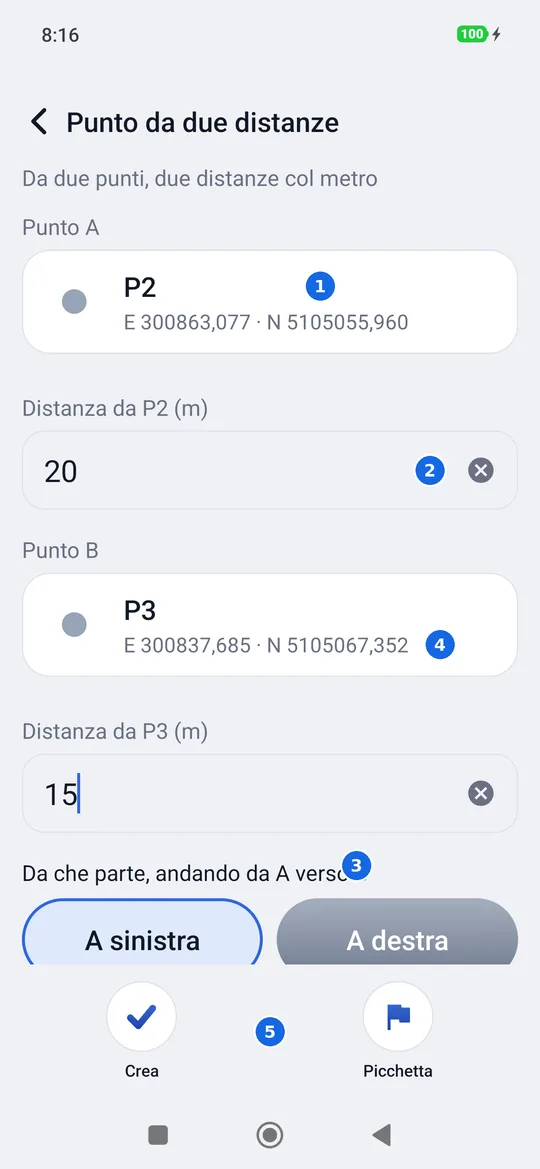
- Un punto noto: toccato, si sceglie un altro punto del lavoro.
- Una misura, qui la distanza da A presa col metro.
- Da che parte: due distanze si incontrano in due punti, uno per lato dell'allineamento A→B. Scegli quello giusto: geosit non indovina.
- Il risultato, in coordinate piane nel sistema di riferimento del lavoro.
- Crea o Picchetta il punto calcolato.
Quando il calcolo non riesce
Se i dati non bastano o non stanno insieme, al posto del risultato c'è il motivo, in rosso, e Crea e Picchetta non ci sono:
- le due distanze non arrivano a toccarsi, o una sta tutta dentro l'altra;
- le due direzioni sono parallele, o si incontrano alle spalle dei due punti;
- A e B coincidono, quindi non fanno un allineamento.
Sul piano, in metri
I conti si fanno sul piano del sistema di riferimento del lavoro, come in un CAD: le distanze sono quelle che il committente ritrova sul disegno. Il punto calcolato non ha quota: se serve, la scrivi nella finestra Nuovo punto. Il dislivello di Distanza e direzione usa le quote del lavoro (ellissoidiche o s.l.m.); se a un punto manca la quota, lo dice.
Punto dalla fotocamera (LiDAR)
Solo su iPhone e iPad Pro col LiDAR (su Android non c'è): un punto che non si raggiunge, come uno spigolo, un tombino o il piede di un albero dietro una recinzione, si misura inquadrandolo, fino a 5 m. Compare solo col ricevitore esterno collegato: l'appoggio vuole il FIX. Su un iPhone senza LiDAR la voce si vede con scritto «Solo sugli iPhone Pro col LiDAR».
- Monta il telefono sulla palina, sotto l'antenna, e scrivi dove sta l'antenna rispetto alla fotocamera, col telefono in verticale visto dallo schermo: a destra, in su e dietro, in metri (un numero negativo per sinistra o davanti). Di solito basta «In su»; gli altri due correggono i centimetri di un supporto che non sta proprio sotto l'antenna.
- Col ricevitore in FIX, tieni fermo il telefono e tocca Appoggio: l'appoggio è uno solo.
- Cammina con la palina per 3 m, fermandoti un attimo ogni tanto: a ogni sosta l'app prende da sola la posizione e sotto si vede quanta strada hai fatto. A 3 m compare «Direzione pronta» con l'incertezza a 5 m (verde fino a 5 cm, arancio fino a 25, rosso oltre). Senza camminare, come con la stazione totale: se fra 2 e 6 m c'è un punto già misurato del lavoro (un chiodo, un picchetto, uno spigolo), inquadralo col mirino, tocca Punto noto e sceglilo dall'elenco: la direzione è pronta subito. Se il punto sotto il mirino non sta alla distanza di quello scelto, l'app lo dice.
- Inquadra il punto col mirino e tocca Misura: compaiono Est, Nord, quota e distanza.
- Crea o Picchetta il punto, come negli altri calcoli. Questo punto ha la quota.
Fotocamera e appoggi
Il primo appoggio dà la posizione; il cammino dà la direzione verso cui guarda la fotocamera, che la bussola del telefono sbaglierebbe di qualche grado, cioè di decine di centimetri a 5 m. Se la fotocamera si ferma (una chiamata, l'app in sottofondo) l'orientamento si perde: rifai l'appoggio e il cammino.