Pro: الحسابات
مع حزمة Pro يجري geosit الحسابات المساحية اليومية على نقاط المشروع: المسافة بين نقطتين واتجاهها، وموقع نقطة لا يصل إليها جهاز الاستقبال (الزاوية تحت الإفريز، مركز شجرة، وتد خلف الجدار) انطلاقًا من نقاط معروفة ومن قياسات بالشريط أو بالبوصلة. تُنشأ النقطة المحسوبة في المشروع أو تُوقَّع، مثل النقطة الملتقطة على رسم.
تلزم حزمة Pro
الأمر موجود فقط مع حزمة Pro (الإعدادات ← الترخيص، سطر الحزم). في أيام التجربة يتوفر كل شيء.
فتح الحسابات
في المسح، أمر الحسابات هو الأخير في العمود الجانبي للخريطة (خطان متقاطعان). يظهر فقط عند توصيل جهاز الاستقبال (ومنه جهاز الاستقبال التجريبي)، وليس في التوقيع.
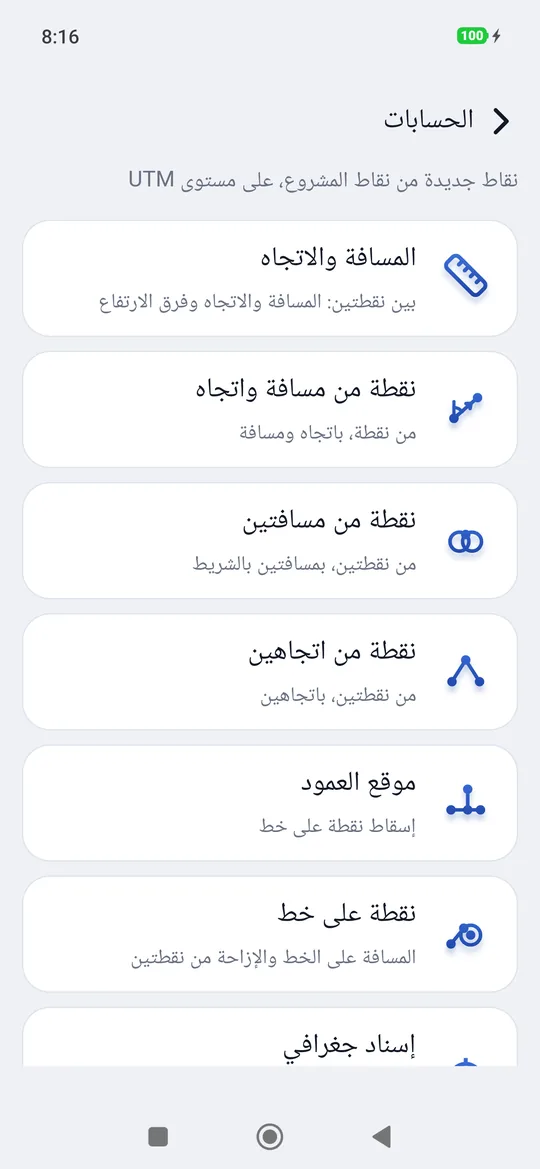
| الحساب | ما يلزم | ما ينتج |
|---|---|---|
| المسافة والاتجاه | نقطتان، A و B | المسافة، والاتجاه من A نحو B والعكسي، وفرق الارتفاع، والمسافة المائلة والميل |
| نقطة من مسافة واتجاه | نقطة A واتجاه ومسافة | النقطة على تلك المسافة في ذلك الاتجاه |
| نقطة من مسافتين | نقطتان والمسافة من كل منهما | النقطة، يسار أو يمين من يسير من A نحو B |
| نقطة من اتجاهين | نقطتان والاتجاه من كل منهما | النقطة التي يلتقي فيها الاتجاهان |
| موقع العمود | خط A–B ونقطة مراد إسقاطها | موقع العمود على الخط، وبُعد النقطة عنه وفي أي جهة، والمسافة على الخط من A |
| نقطة على خط | خط A–B والمسافة على الخط والإزاحة | النقطة على تلك المسافة من A على طول A→B، مزاحة يمينًا (+) أو يسارًا (−) |
في آخر القائمة يوجد دائمًا إسناد جغرافي: يعود إلى الخريطة ويضع الرسم في مكانه بنقطتين أو ثلاث نقاط معروفة (انظر إسناد رسم جغرافيًا). إذا لم يكن في المشروع رسم بعد، يطلب تنبيه تحميل رسم أولًا: المشاريع، استيراد، ثم ملف DXF.
طريقة الاستخدام
- اضغط على أحد الحسابات.
- اضغط اضغط لاختيار نقطة واختر النقطة من قائمة المشروع (الأحدث في الأعلى). افعل المثل للنقاط الأخرى.
- أدخل القياسات: المسافات بالأمتار، والاتجاهات بالدرجات من الشمال باتجاه عقارب الساعة (90 هو الشرق). الفاصلة تُعامل مثل النقطة.
- تظهر النتيجة مباشرة في الأسفل أثناء الكتابة.
- إنشاء يفتح نافذة نقطة جديدة مملوءة مسبقًا بالاسم التالي؛ وإدراج يحفظها في المشروع. توقيع يفتح التوقيع على تلك النقطة دون حفظها: اسم الهدف «الحسابات».
السهم في الأعلى مع اسم الحساب، أو زر الرجوع، يعود إلى قائمة الحسابات؛ ومن القائمة يعود إلى الخريطة.
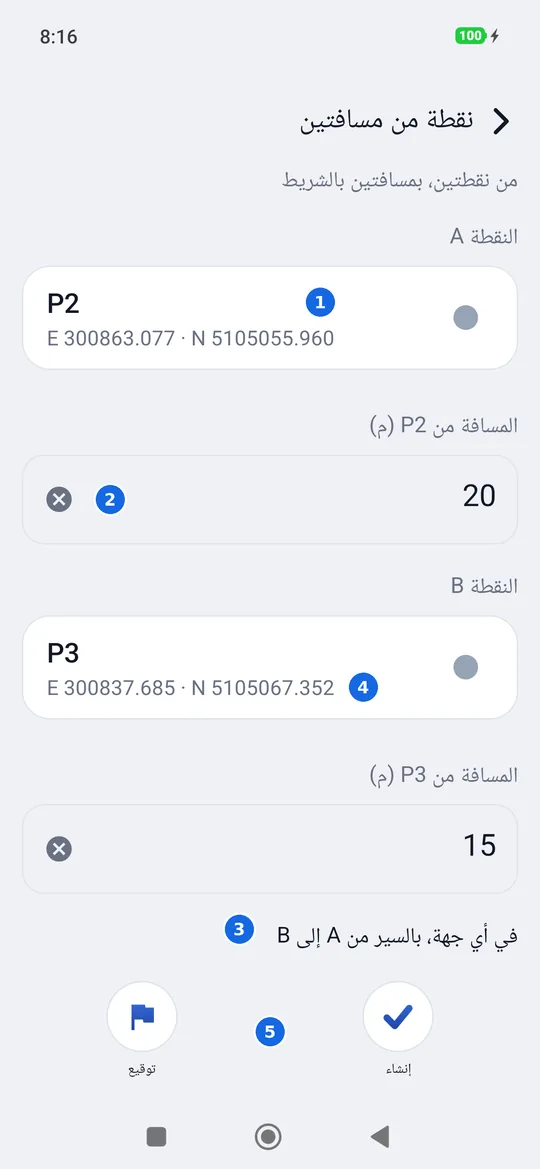
- نقطة معروفة: بالضغط عليها تختار نقطة أخرى من المشروع.
- قياس، هنا المسافة من A مقاسة بالشريط.
- في أي جهة: تلتقي مسافتان في نقطتين، واحدة على كل جانب من الخط A→B. اختر الصحيحة: geosit لا يخمّن.
- النتيجة بالإحداثيات المستوية في نظام إحداثيات المشروع.
- إنشاء النقطة المحسوبة أو توقيعها.
عندما لا ينجح الحساب
إذا كانت البيانات غير كافية أو غير متوافقة، يظهر السبب باللون الأحمر بدل النتيجة، ولا يظهر زرا «إنشاء» و«توقيع»:
- المسافتان لا تلتقيان، أو إحداهما داخل الأخرى بالكامل؛
- الاتجاهان متوازيان، أو يلتقيان خلف النقطتين؛
- A و B متطابقتان، فلا تحددان خطًا.
على المستوي، بالأمتار
تُجرى الحسابات على مستوي نظام إحداثيات المشروع، كما في CAD: المسافات هي التي يجدها العميل على الرسم. النقطة المحسوبة بلا ارتفاع: إن لزم، اكتبه في نافذة «نقطة جديدة». يستخدم فرق الارتفاع في المسافة والاتجاه ارتفاعات المشروع (إهليلجية أو فوق سطح البحر)؛ وإن نقص ارتفاع نقطة، يذكر ذلك.
نقطة من الكاميرا (LiDAR)
فقط على iPhone وiPad Pro المزوّدين بالـ LiDAR (غير متاح على Android): النقطة التي لا يمكن الوصول إليها، كزاوية أو غطاء فتحة أو قاعدة شجرة خلف سياج، تُقاس بتوجيه الكاميرا إليها، حتى 5 م. يظهر فقط عند توصيل المستقبِل الخارجي: نقطة الربط تتطلب FIX. وعلى iPhone بلا LiDAR يظهر البند مع عبارة «فقط على أجهزة iPhone Pro المزوّدة بـ LiDAR».
- ثبّت الهاتف على العمود تحت الهوائي، واكتب موضع الهوائي بالنسبة إلى الكاميرا، والهاتف عمودي كما يُرى من الشاشة: يمينًا وللأعلى وللخلف، بالأمتار (رقم سالب لليسار أو للأمام). عادةً يكفي «للأعلى»؛ والآخران يصحّحان سنتيمترات حامل لا يقع تمامًا تحت الهوائي.
- والمستقبِل في وضع FIX، ثبّت الهاتف واضغط نقطة ربط: وهي نقطة واحدة.
- امشِ بالعمود 3 م وتوقّف لحظة بين حين وآخر: عند كل توقف يأخذ التطبيق الموقع وحده، وترى في الأسفل المسافة التي قطعتها. عند 3 م يظهر «الاتجاه جاهز» مع عدم اليقين على 5 م (أخضر حتى 5 سم، برتقالي حتى 25، أحمر ما فوق ذلك). دون مشي، كما مع المحطة الشاملة: إذا كانت على بعد 2 إلى 6 م نقطة مقيسة من قبل في العمل (مسمار، وتد، زاوية)، وجّه إليها علامة التصويب واضغط نقطة معلومة واخترها من القائمة: يجهز الاتجاه فورًا. وإذا لم تكن النقطة تحت العلامة على مسافة النقطة المختارة، يخبرك التطبيق بذلك.
- وجّه علامة التصويب إلى النقطة واضغط قياس: يظهر الشرق والشمال والارتفاع والمسافة.
- أنشئ النقطة أو وقّعها، كما في الحسابات الأخرى. لهذه النقطة ارتفاع.
الكاميرا ونقاط الربط
نقطة الربط تعطي الموقع، والمشي يعطي الاتجاه الذي تنظر إليه الكاميرا، وهو ما قد تخطئ فيه بوصلة الهاتف ببضع درجات، أي بعشرات السنتيمترات على 5 م. إذا توقفت الكاميرا (مكالمة، أو التطبيق في الخلفية) يُفقد التوجيه: أعد نقطة الربط والمشي.