Attributi dei punti
Nome e codice bastano per un picchetto, non per un albero. Gli attributi sono le voci che si vogliono annotare su ogni punto di un lavoro: la specie, il diametro, i danni, una foto, una nota a voce. Si preparano una volta per lavoro e geosit li chiede dopo ogni misura, già riempiti con i valori del punto prima: su cento faggi uguali si cambia solo il diametro.
Serve il pacchetto GIS
Gli attributi sono il pacchetto GIS, che si aggiunge al geosit di base: la licenza dice quali pacchetti ci sono (Impostazioni → Licenza, riga Pacchetti). Nei giorni di prova c'è tutto. Senza il pacchetto le schede già compilate si vedono e si esportano sempre, ma non si creano né si cambiano gli attributi e la scheda non si apre da sola dopo la misura. Una foto per punto c'è anche nel Base: nella scheda del punto (Modifica) la voce Foto ha Scatta e Galleria, e nell'export diventa la colonna Foto.
I sette tipi
| Tipo | Cosa si scrive | Esempio |
|---|---|---|
| Testo | Una parola o una frase | Note di campo: «tronco biforcato» |
| Numero | Un numero, col punto o con la virgola | Diametro: 32,5 |
| Scelta | Una voce sola da un elenco | Specie: Faggio, Abete bianco, Larice… |
| Elenco | Più voci da un elenco, con le caselle | Danni: Fulmine, Carie, Schianto |
| Foto | Una foto scattata sul posto (o presa dalla galleria) | Foto del fusto |
| Audio | Una registrazione a voce | Note dettate |
| Video | Un video girato sul posto (o preso dalla galleria) | Video della chioma |
Dove si preparano
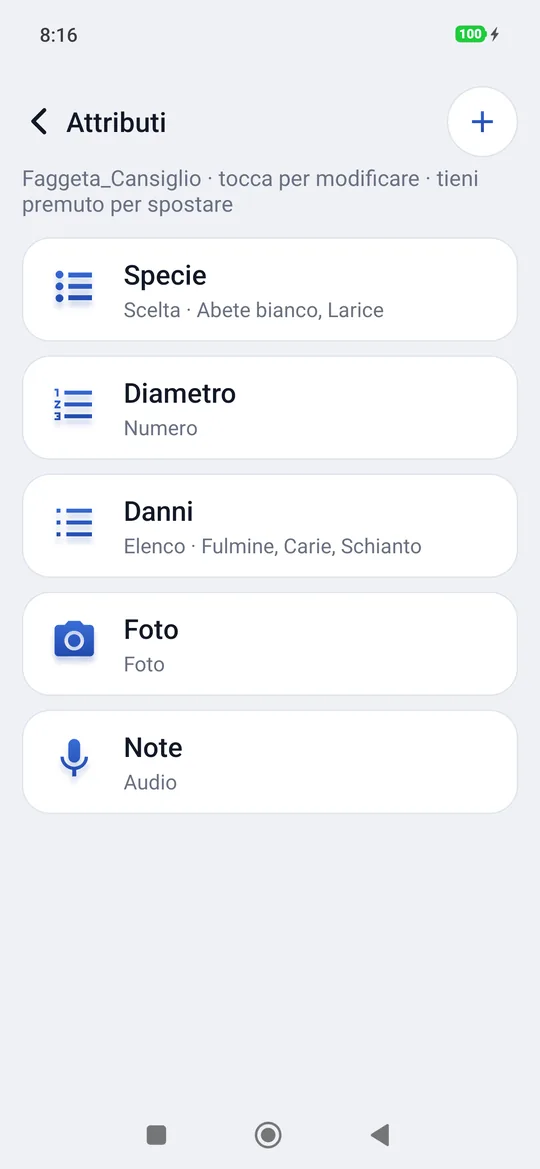
La schermata Attributi di un lavoro si apre da tre posti:
- Lavoro → pressione lunga sul lavoro → Attributi;
- nel rilievo, la chip degli attributi nel foglio (5 attributi);
- nella scheda del punto, il pulsante Attributi.
Così un attributo che manca si aggiunge anche in campagna, a metà lavoro.
Creare un attributo
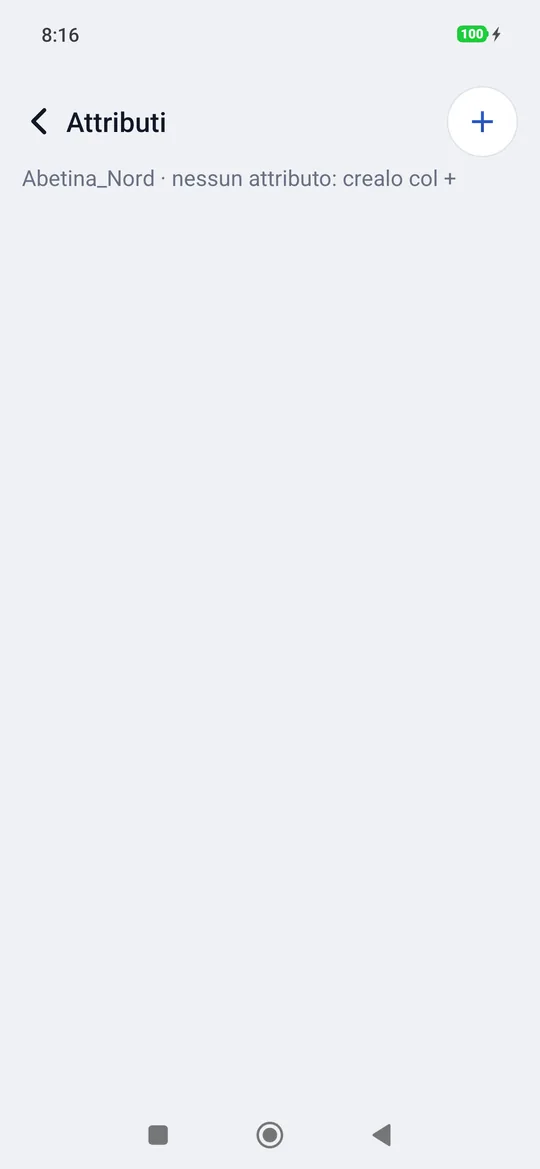
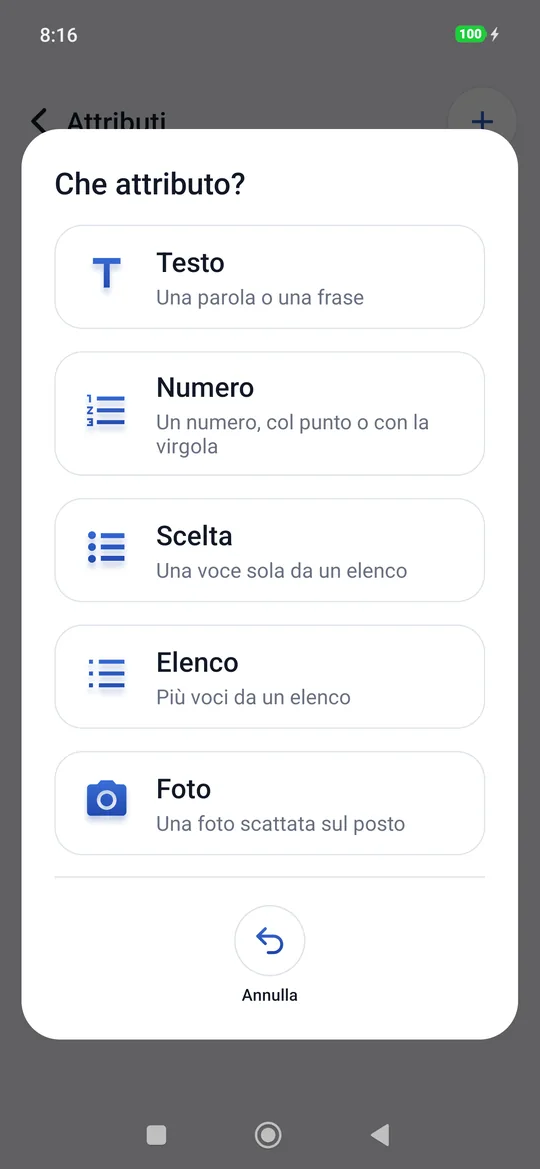
- Tocca il + in alto a destra (se altri lavori hanno attributi, scegli Nuovo attributo).
- Scegli il tipo in Che attributo?
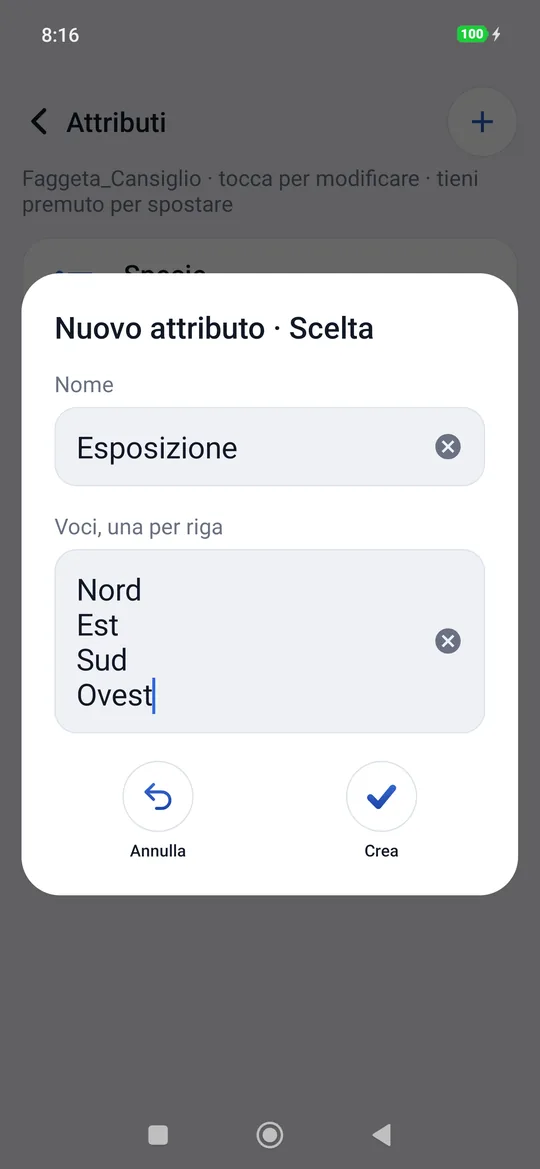
- Scrivi il Nome (per esempio Specie). Per Scelta ed Elenco scrivi anche le Voci, una per riga.
- Tocca Crea.
Le regole:
- ogni attributo deve avere un nome, e due attributi dello stesso lavoro non possono avere lo stesso nome (Nome già usato);
- Scelta ed Elenco vogliono almeno una voce (Servono le voci); le righe vuote e le voci ripetute si tolgono da sole.
Modificare, spostare, eliminare
- Un tocco su un attributo lo apre: si cambiano il nome e le voci, poi Salva. Il tipo non si cambia: per cambiarlo si crea un attributo nuovo.
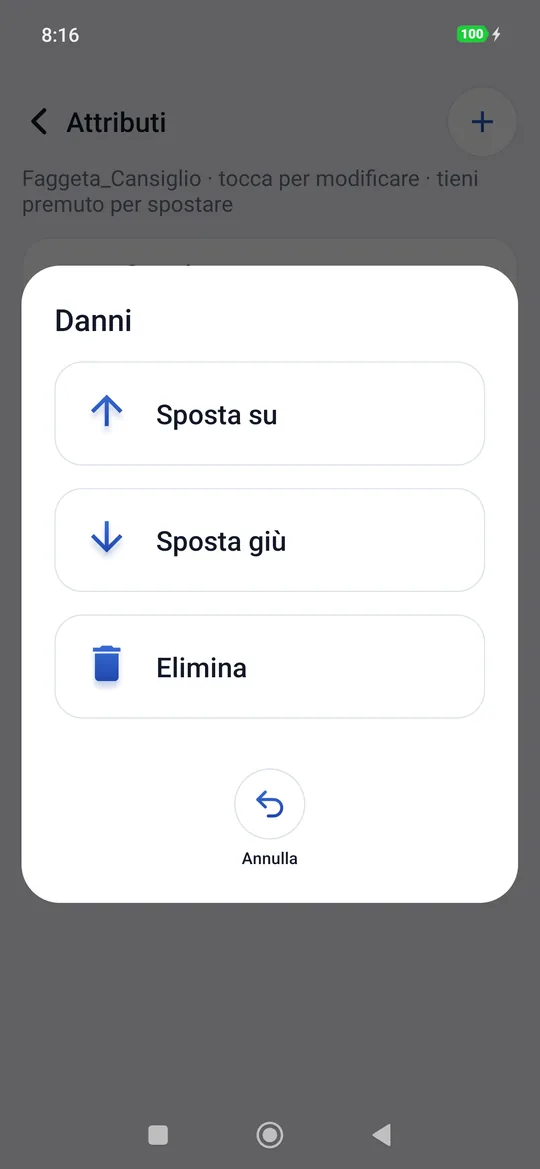
- Una pressione lunga apre Sposta su, Sposta giu' ed Elimina. L'ordine degli attributi è quello in cui compaiono nella scheda del punto e nelle colonne dell'export.
- Elimina cancella l'attributo e i valori che i punti hanno per lui (con le foto, gli audio e i video). Non si torna indietro.
Una voce tolta non sparisce dai punti
Se si toglie una voce da un elenco, i punti che l'avevano spuntata la tengono, e nella loro scheda resta visibile e spuntata.
Copiare gli attributi da un altro lavoro
Se altri lavori hanno attributi, il + propone anche Da un lavoro…: si sceglie un lavoro che ha già degli attributi e geosit copia nomi, tipi e voci (non i valori dei punti). Gli attributi che ci sono già con lo stesso nome non si toccano: 3 attributi copiati, oppure Nessun attributo nuovo: c'erano già tutti.
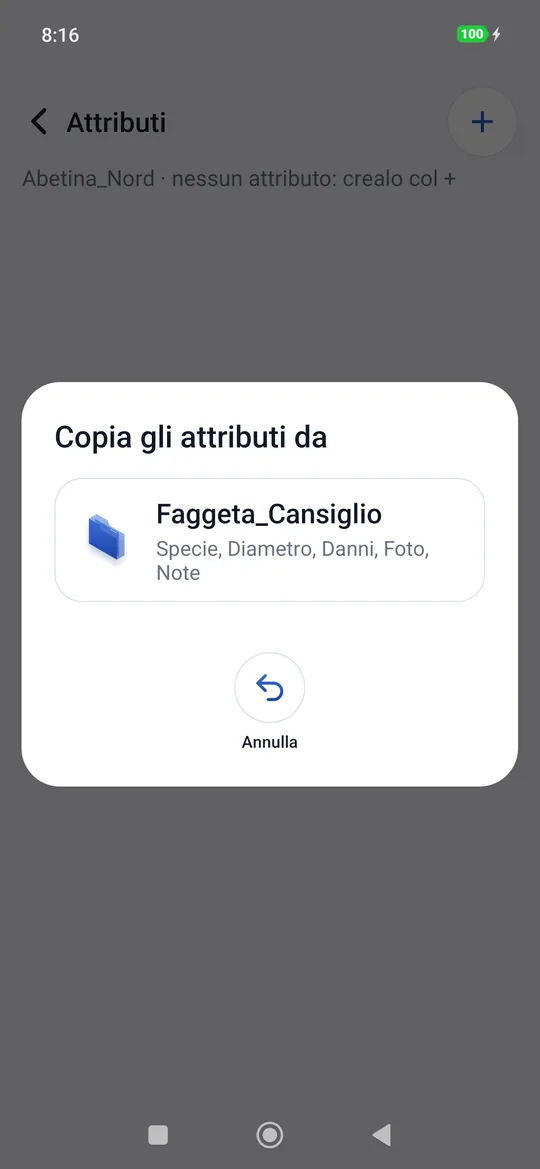
Il pulsante compare solo se in un altro lavoro ci sono attributi da copiare.
Compilare la scheda del punto
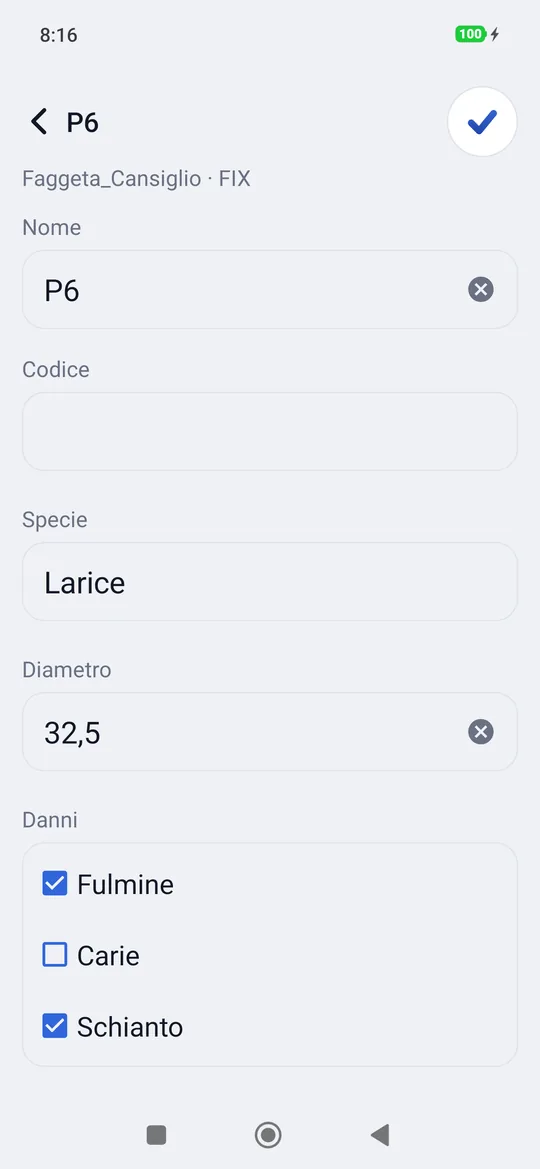
Se il lavoro ha attributi, dopo ogni misura (e dopo un punto inserito a mano) si apre la scheda del punto appena salvato: in alto Nome e Codice, sotto un campo per ogni attributo, nell'ordine scelto. La stessa scheda si apre in ogni momento con Modifica dalla scheda del punto.
| Tipo | Come si compila |
|---|---|
| Testo, Numero | Si scrive nel campo. Il numero si scrive come si vuole, 32,5 o 32.5. |
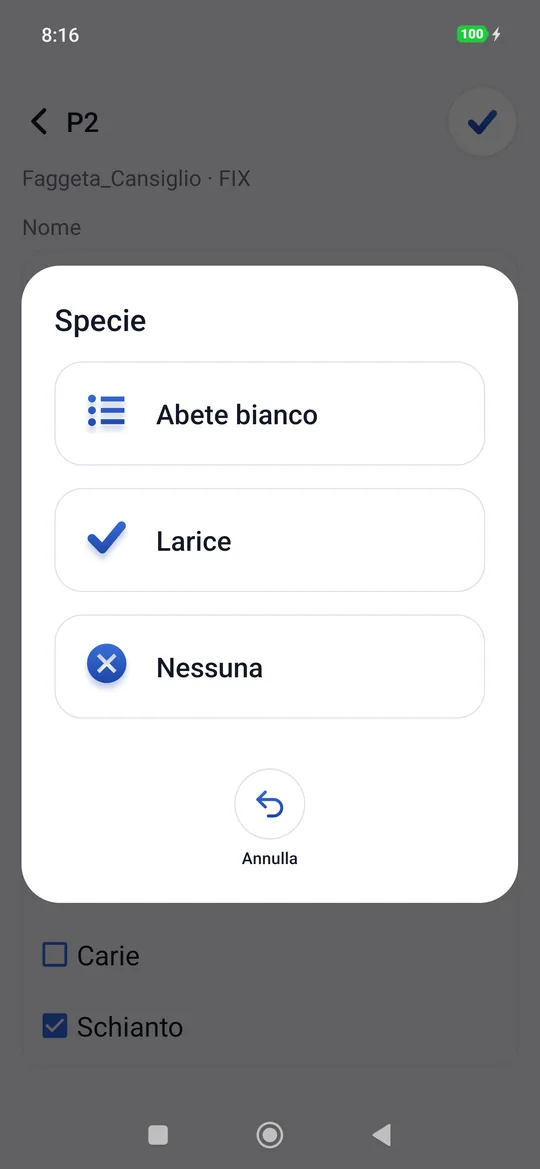
| Scelta | Un tocco sul campo (Scegli ›) apre le voci. Nessuna svuota il campo. |
| Elenco | Si spuntano le caselle; più d'una insieme. |
| Foto | Scatta apre la fotocamera; Galleria prende una foto già fatta. |
| Audio | Registra apre il registratore: il tempo scorre, Salva ferma e tiene la registrazione, Annulla la butta. |
| Video | Gira apre la fotocamera in modalità video; Galleria prende un video già fatto. |
Quando una foto, un audio o un video c'è già, la scheda lo mostra (la foto in anteprima, l'audio con Ascolta, il video con Guarda) con Rifai ed Elimina. Un tocco sull'anteprima apre la foto intera.
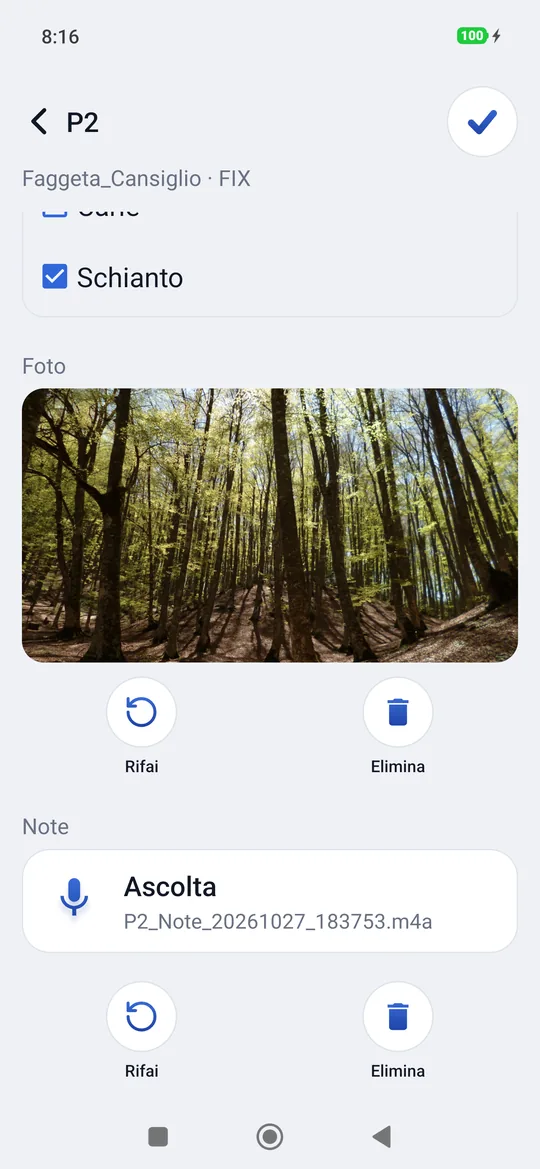
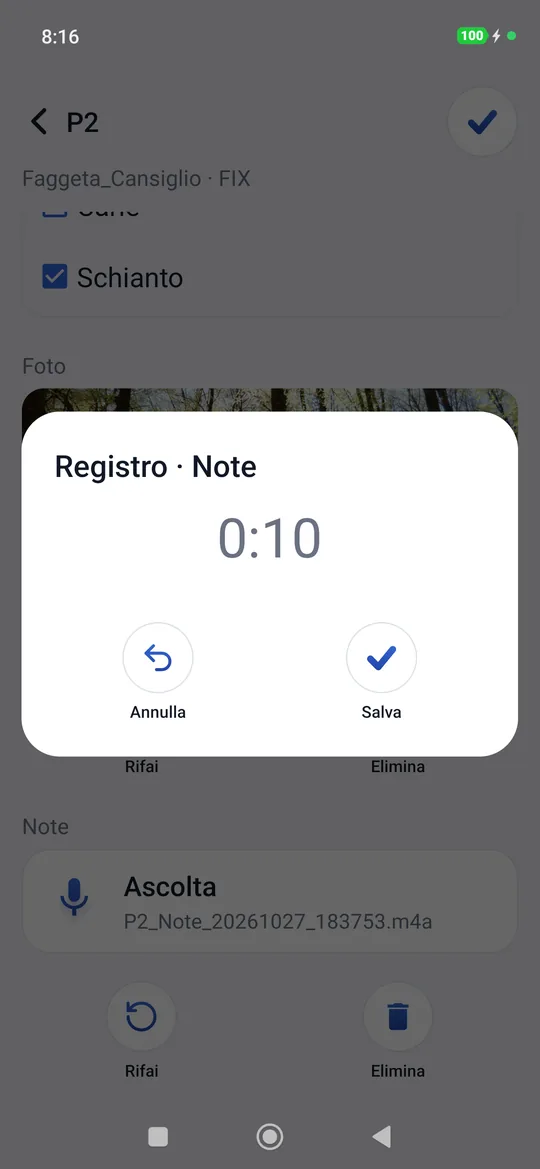
La spunta Fatto, in alto a destra, chiude la scheda e torna alla carta, pronta per il punto successivo. Anche il tasto indietro salva. In fondo non ci sono comandi: gli attributi si creano tenendo premuto il lavoro, alla voce Attributi.
Quando si salva
Scelte, caselle, foto, audio e video si salvano subito. Testi e numeri si salvano quando si lascia la scheda (anche quando si apre la fotocamera). Un numero scritto male resta nel campo e all'uscita geosit lo dice: Non è un numero — Diametro vuole un numero, per esempio 32 o 32,5.
I valori del punto prima
La scheda di un punto nuovo arriva già riempita con i valori del punto prima (l'ultimo punto del lavoro che ha degli attributi compilati): specie, diametro, danni, testi. Foto, audio e video no: quelli sono sempre di quel punto e basta. Si cambia solo quello che è diverso.
Le foto
- geosit le riduce a 2560 pixel sul lato lungo e le raddrizza: dodici megapixel per albero riempirebbero il telefono e la posta.
- Nei dati della foto (EXIF) scrive la posizione del punto e il suo nome: un programma di foto o un GIS le mette da sole sulla carta.
- Il file prende il nome di punto, attributo, data e ora, per esempio
P6_Foto_20261026_090032.jpg: in ufficio si capisce cos'è senza aprirlo. - Si vedono in miniatura nell'elenco dei punti, nella scheda del punto e sulla carta, sopra il punto, quando la si avvicina abbastanza (la scala segna qualche decina di metri); più da lontano, accanto al punto c'è solo la macchina fotografica. Nell'angolo della miniatura c'è la macchina fotografica, col numero se le foto sono più d'una; un tocco sulla miniatura della carta apre la scheda. Sulla carta le miniature si vedono nel rilievo, se l'interruttore Miniature delle foto sulla carta delle Impostazioni è acceso; nel picchettamento mai.
Come escono negli export
| Formato | Gli attributi |
|---|---|
| CSV | Una colonna per attributo, in fondo, nell'ordine del lavoro. L'elenco ha le voci separate da \|; foto, audio e video hanno il percorso del file (allegati/P6_Foto_….jpg). Se ci sono file, il CSV esce in uno zip con la cartella allegati/. |
| KML | Nei dati di ogni segnaposto (tabella degli attributi) e nel fumetto. Con delle foto esce un KMZ che le contiene: il fumetto le mostra. |
| DXF | Non porta gli attributi: solo punti e nomi, per il CAD. |
| Shapefile, GeoPackage | Una colonna per attributo, come nel CSV; foto, audio e video col percorso del file (allegati/…), ma senza i file. Nello Shapefile i nomi delle colonne si accorciano a dieci lettere. |
E all'inverso: importando un CSV, le colonne che hanno il nome di un attributo del lavoro
(maiuscole o minuscole non contano) diventano i valori di quell'attributo. Così un CSV
esportato da geosit, corretto in ufficio e reimportato, torna con i suoi attributi. Le voci
di un elenco si leggono separate da |; foto, audio e video non viaggiano dentro un CSV.
Vedi Importa ed esporta.