Атрибуты точек
Имени и кода достаточно для колышка, но не для дерева. Атрибуты — это сведения, которые нужно записать для каждой точки проекта: порода, диаметр, повреждения, фото, голосовая заметка. Они готовятся один раз для проекта, и geosit запрашивает их после каждого измерения, уже заполненными значениями предыдущей точки: на сотне одинаковых буков меняется только диаметр.
Нужен пакет GIS
Атрибуты — это пакет GIS, который добавляется к базовому geosit: лицензия указывает, какие пакеты есть (Настройки → Лицензия, строка Пакеты). В дни пробного периода есть всё. Без пакета уже заполненные карточки всегда видны и экспортируются, но атрибуты нельзя создавать или менять, и карточка не открывается сама после измерения. Одна фотография на точку есть и в Base: в карточке точки (Изменить) у пункта Фото есть Снять и Галерея, а при экспорте он становится столбцом Фото.
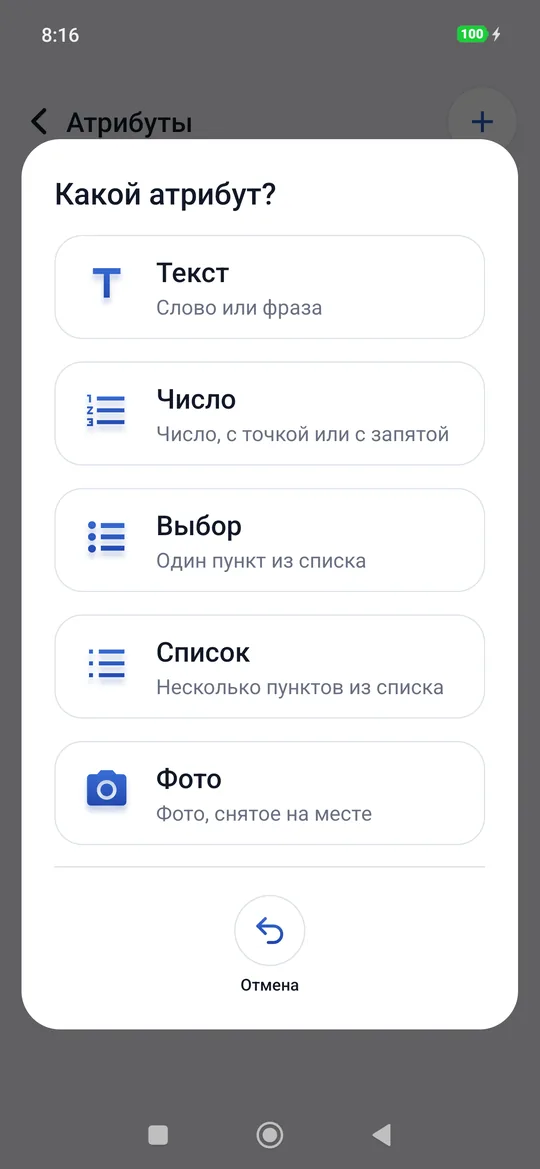
Семь типов
| Тип | Что вводится | Пример |
|---|---|---|
| Текст | Слово или фраза | Полевые заметки: «раздвоенный ствол» |
| Число | Число, с точкой или с запятой | Диаметр: 32,5 |
| Выбор | Один пункт из списка | Порода: Бук, Пихта белая, Лиственница… |
| Список | Несколько пунктов из списка, с флажками | Повреждения: Молния, Гниль, Бурелом |
| Фото | Фото, снятое на месте (или взятое из галереи) | Фото ствола |
| Аудио | Голосовая запись | Надиктованные Заметки |
| Видео | Видео, снятое на месте (или взятое из галереи) | Видео кроны |
Где они готовятся
Экран Атрибуты проекта открывается из трёх мест:
- Проект → удержание пальца на проекте → Атрибуты;
- в съёмке — поле атрибутов на панели (5 атрибутов);
- в карточке точки — кнопка Атрибуты.
Так недостающий атрибут можно добавить и в поле, посреди работы.
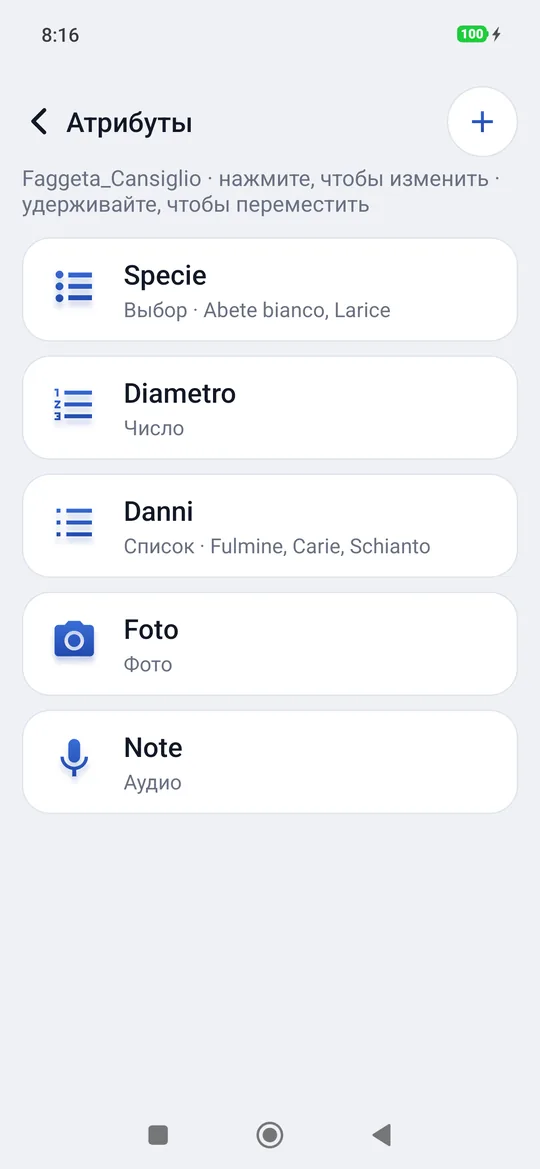
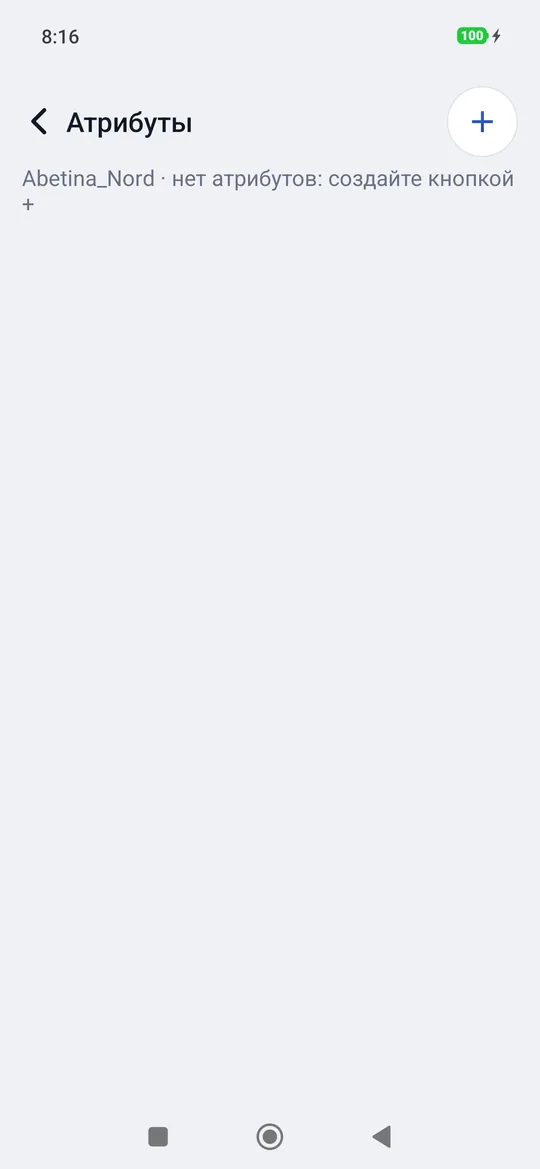
Создание атрибута
- Нажмите + вверху справа (если у других проектов есть атрибуты, выберите Новый атрибут).
- Выберите тип в Какой атрибут?
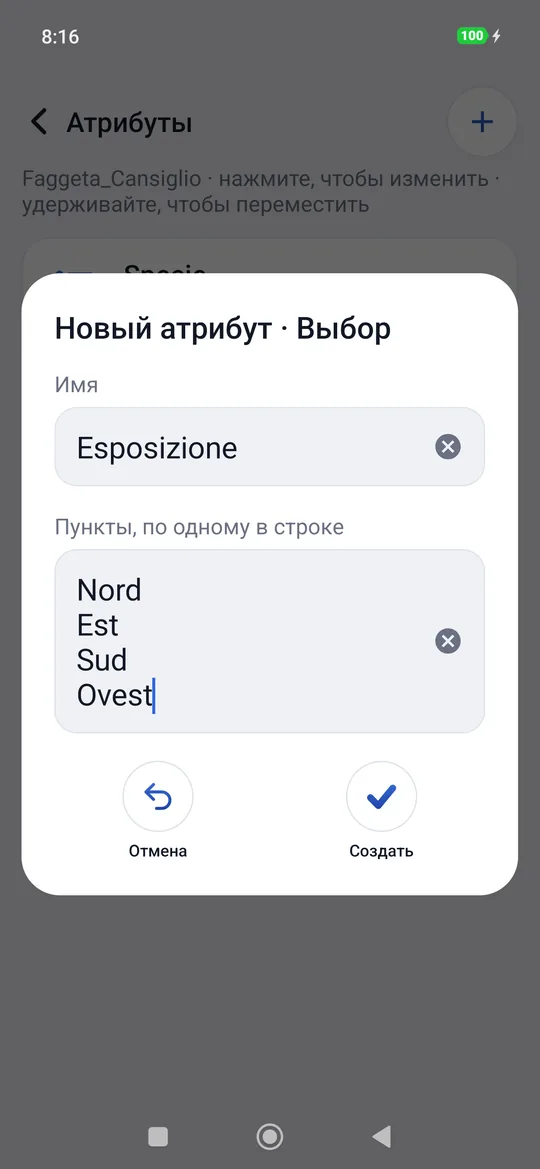
- Введите Имя (например, Порода). Для Выбор и Список введите также Пункты, по одному в строке.
- Нажмите Создать.
Правила:
- у каждого атрибута должно быть имя, и два атрибута одного проекта не могут иметь одинаковое имя (Имя уже занято);
- для Выбор и Список нужен хотя бы один пункт (Нужны пункты); пустые строки и повторяющиеся пункты удаляются сами.
Изменение, перемещение, удаление
- Касание атрибута открывает его: меняются имя и пункты, затем Сохранить. Тип не меняется: чтобы его изменить, создают новый атрибут.
- Удержание пальца открывает Выше, Ниже и Удалить. Порядок атрибутов — это порядок, в котором они появляются в карточке точки и в столбцах экспорта.
- Удалить стирает атрибут и значения, которые точки имеют для него (вместе с фото, аудио и видео). Отменить это нельзя.
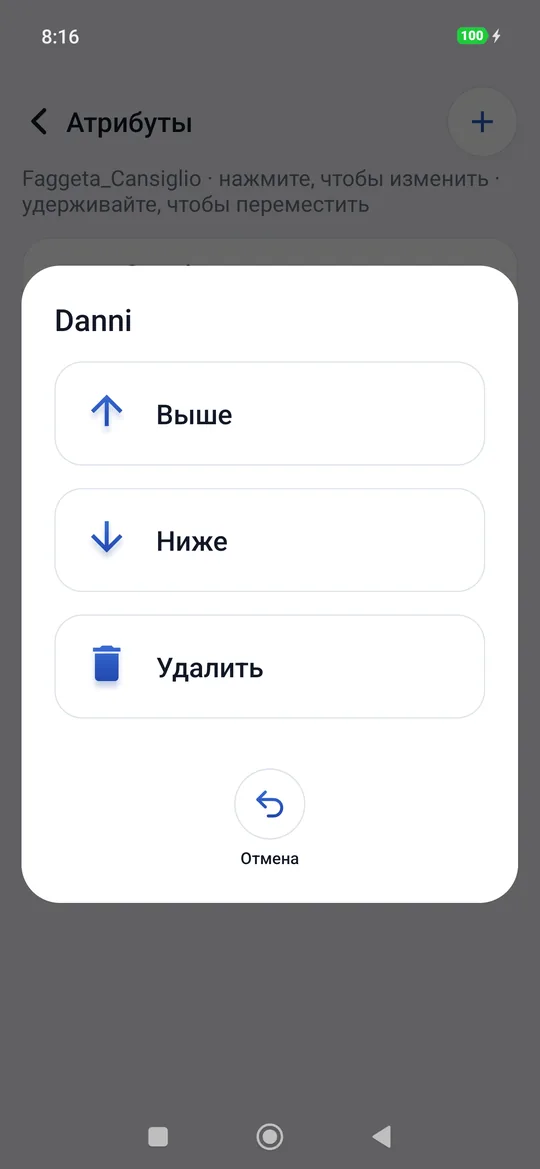
Удалённый пункт не исчезает из точек
Если убрать пункт из списка, точки, в которых он был отмечен, сохраняют его, и в их карточке он остаётся видимым и отмеченным.
Копирование атрибутов из другого проекта
Если у других проектов есть атрибуты, + предлагает также Из проекта…: выбирается проект, в котором уже есть атрибуты, и geosit копирует имена, типы и пункты (не значения точек). Уже существующие атрибуты с тем же именем не затрагиваются: Скопировано 3 атрибута или Новых атрибутов нет: все уже были.
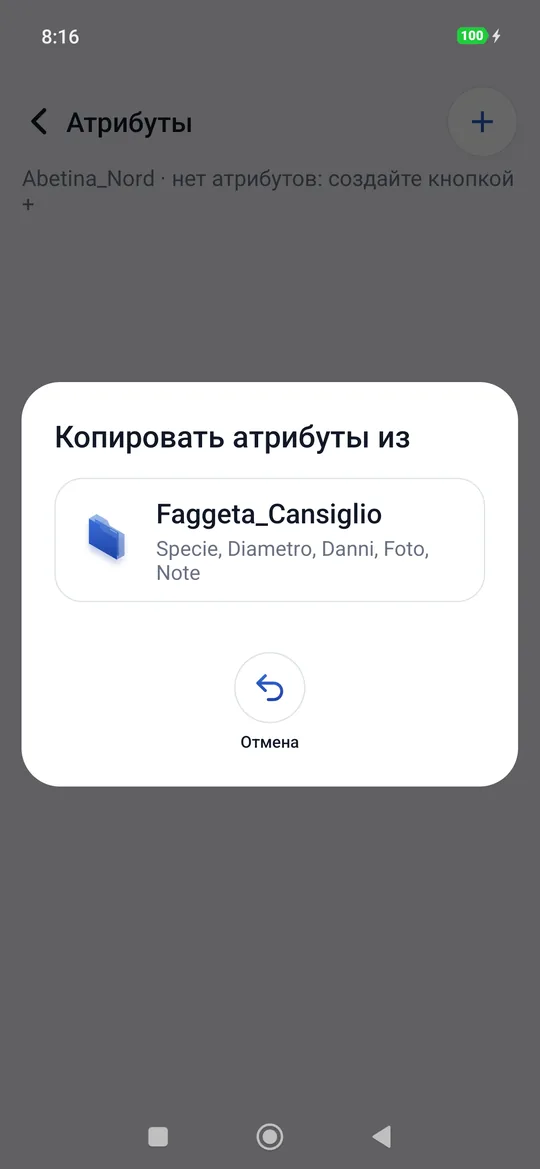
Кнопка появляется, только если в другом проекте есть атрибуты для копирования.
Заполнение карточки точки
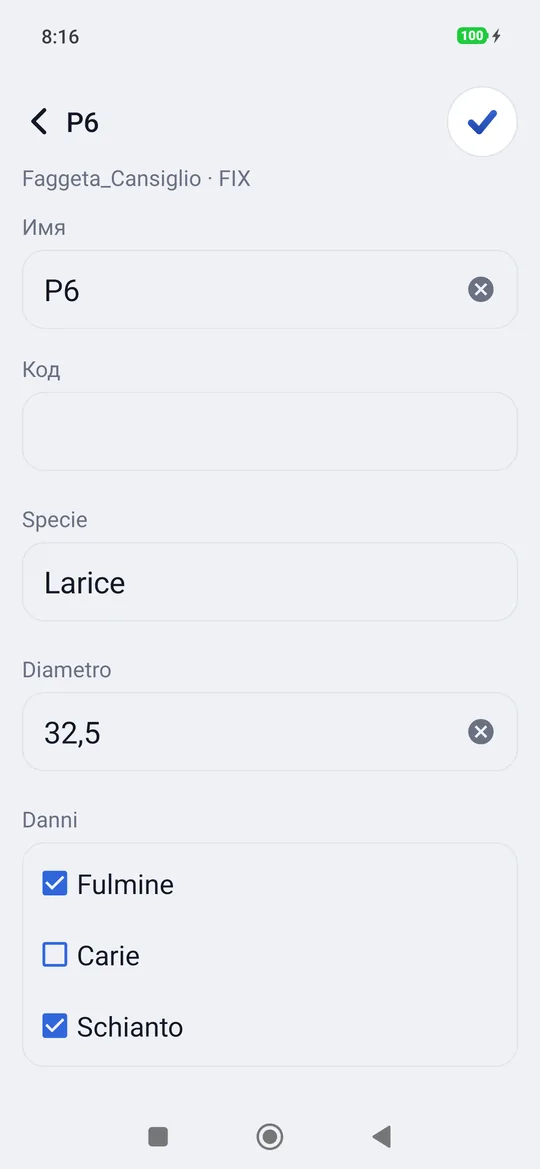
Если у проекта есть атрибуты, после каждого измерения (и после точки, введённой вручную) открывается карточка только что сохранённой точки: вверху Имя и Код, ниже по полю на каждый атрибут в выбранном порядке. Эту же карточку можно открыть в любой момент кнопкой Изменить в карточке точки.
| Тип | Как заполняется |
|---|---|
| Текст, Число | Вводится в поле. Число пишется как удобно: 32,5 или 32.5. |
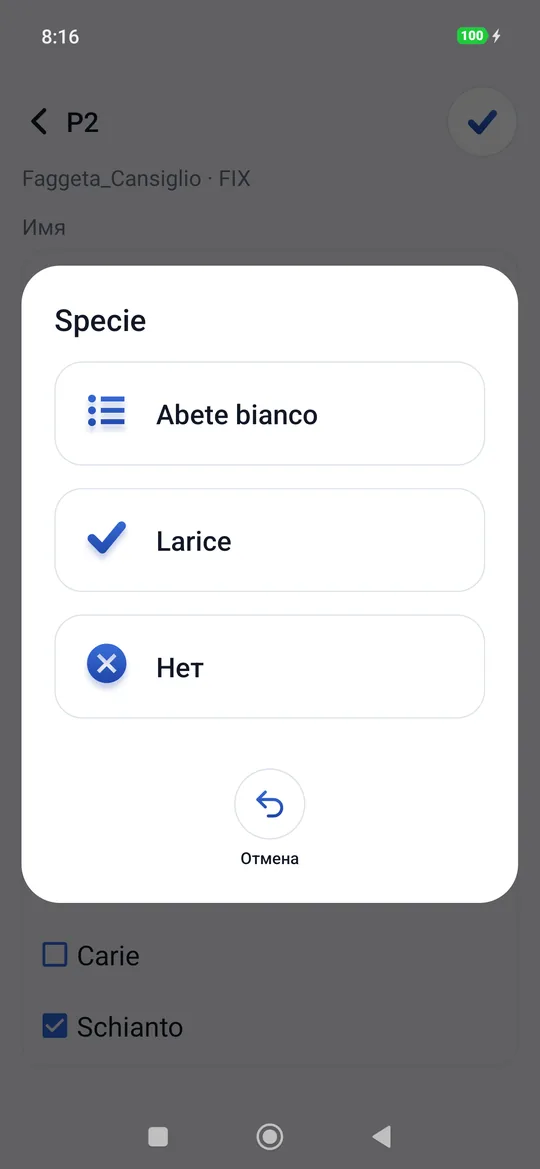
| Выбор | Касание поля (Выбрать ›) открывает пункты. Нет очищает поле. |
| Список | Отмечаются флажки; можно несколько сразу. |
| Фото | Снять открывает камеру; Галерея берёт уже сделанное фото. |
| Аудио | Записать открывает диктофон: идёт время, Сохранить останавливает и сохраняет запись, Отмена её отбрасывает. |
| Видео | Снять открывает камеру в режиме видео; Галерея берёт уже снятое видео. |
Если фото, аудио или видео уже есть, карточка показывает его (фото — миниатюрой, аудио — с кнопкой Слушать, видео — с кнопкой Смотреть) вместе с Заново и Удалить. Касание миниатюры открывает фото целиком.
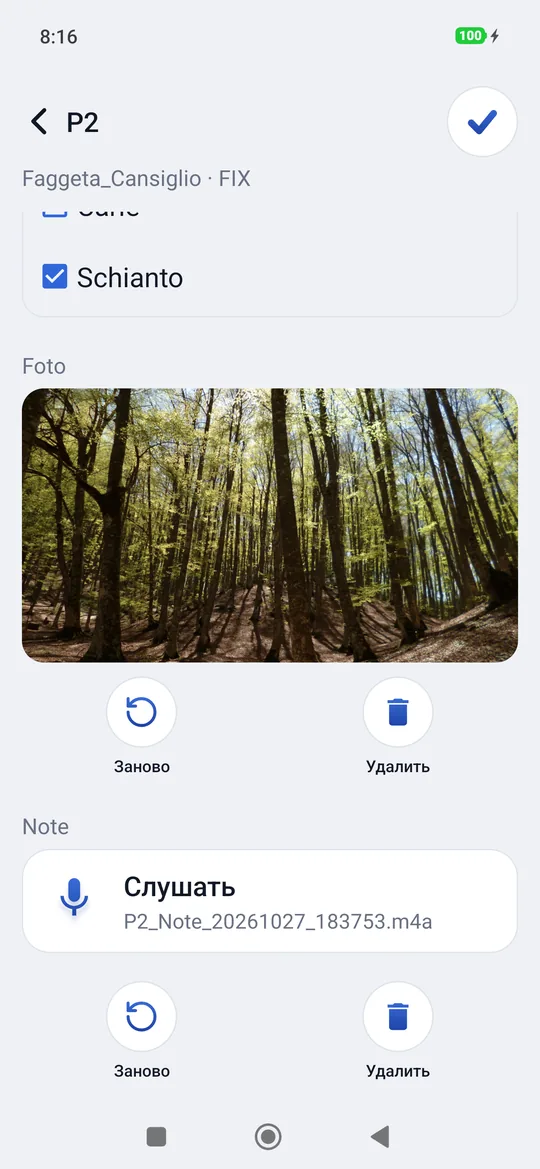
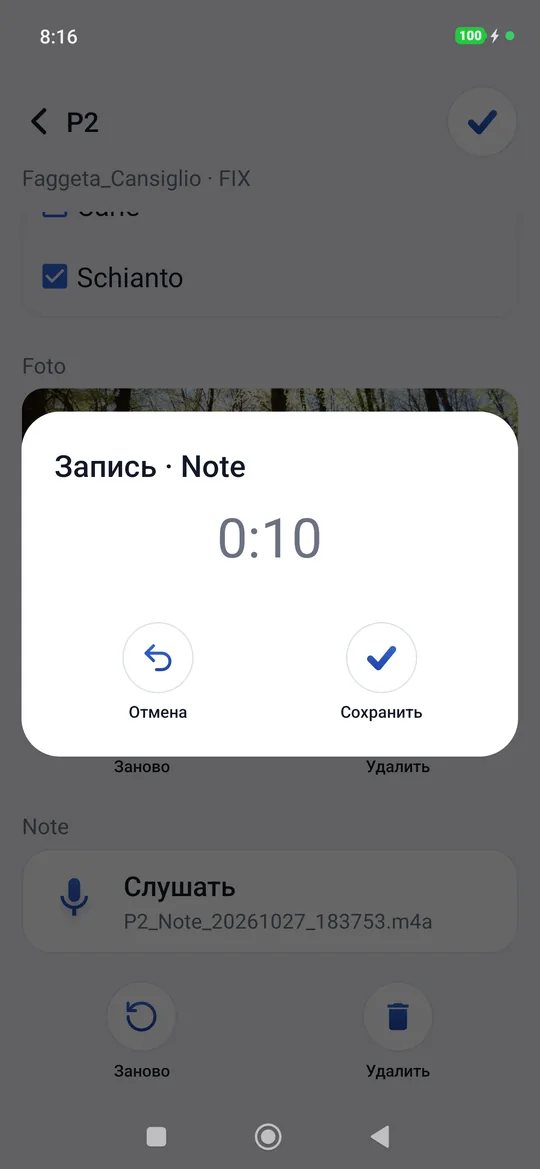
Галочка Готово вверху справа закрывает карточку и возвращает к карте, готовой к следующей точке. Кнопка «Назад» тоже сохраняет. Внизу кнопок нет: атрибуты создаются удержанием проекта, в пункте Атрибуты.
Когда сохраняется
Выбор, флажки, фото, аудио и видео сохраняются сразу. Тексты и числа сохраняются, когда вы покидаете карточку (в том числе при открытии камеры). Неверно введённое число остаётся в поле, и при выходе geosit сообщает: Это не число — Диаметр: нужно число, например 32 или 32,5.
Значения предыдущей точки
Карточка новой точки приходит уже заполненной значениями предыдущей точки (последней точки проекта с заполненными атрибутами): порода, диаметр, повреждения, тексты. Фото, аудио и видео — нет: они всегда относятся только к своей точке. Меняется лишь то, что отличается.
Фото
- geosit уменьшает их до 2560 пикселей по длинной стороне и выравнивает: двенадцать мегапикселей на дерево заполнили бы и телефон, и почту.
- В данные фото (EXIF) записываются позиция точки и её имя: фотопрограмма или ГИС сами размещают их на карте.
- Файл получает имя из точки, атрибута, даты и времени, например
P6_Foto_20261026_090032.jpg: в офисе понятно, что это, не открывая его. - Они видны миниатюрами в списке точек, в карточке точки и на карте, над точкой, если её достаточно приблизить (масштабная линейка показывает несколько десятков метров); издалека рядом с точкой виден только фотоаппарат. В углу миниатюры — фотоаппарат и число, если фото несколько; касание миниатюры на карте открывает карточку. На карте миниатюры видны в съёмке, если включён переключатель Миниатюры фото на карте в Настройках; при выносе — никогда.
Как они выводятся при экспорте
| Формат | Атрибуты |
|---|---|
| CSV | По столбцу на атрибут, в конце, в порядке проекта. В списке пункты разделены \|; для фото, аудио и видео указан путь к файлу (allegati/P6_Foto_….jpg). Если есть файлы, CSV выводится в zip с папкой allegati/. |
| KML | В данных каждой метки (таблица атрибутов) и во всплывающем окне. Если есть фото, выводится KMZ, который их содержит: всплывающее окно их показывает. |
| DXF | Не содержит атрибутов: только точки и имена, для CAD. |
| Shapefile, GeoPackage | Один столбец на атрибут, как в CSV; фото, аудио и видео с путём к файлу (allegati/…), но без самих файлов. В Shapefile имена столбцов сокращаются до десяти букв. |
И наоборот: при импорте CSV столбцы, у которых имя атрибута проекта (регистр не важен),
становятся значениями этого атрибута. Так CSV, экспортированный из geosit, исправленный в
офисе и импортированный снова, возвращается со своими атрибутами. Пункты списка читаются
разделёнными |; фото, аудио и видео в CSV не передаются.
См. Импорт и экспорт.