سمات النقاط
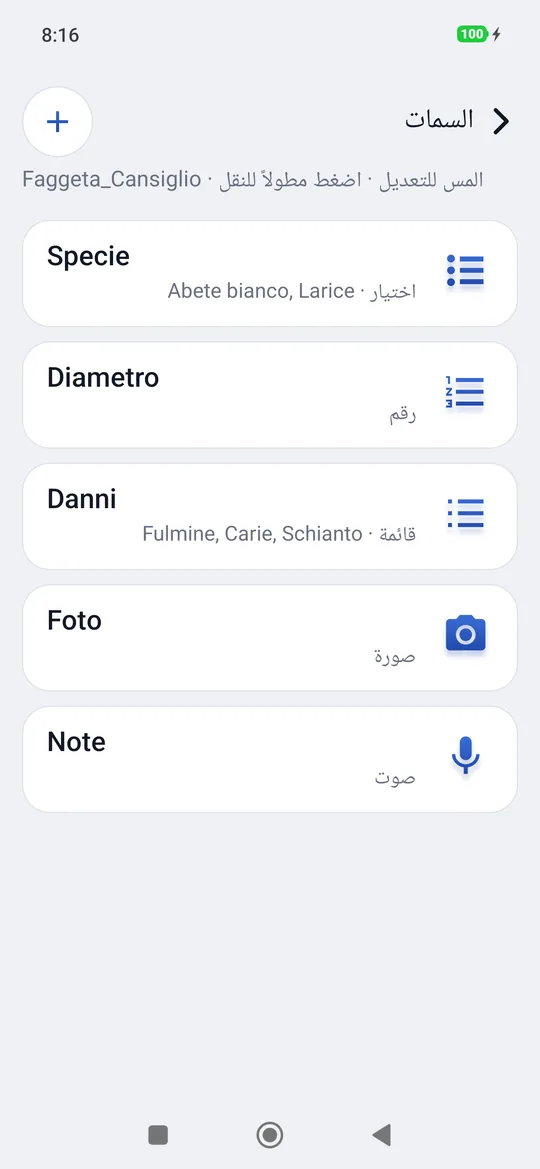
الاسم والرمز يكفيان لوتد، لا لشجرة. السمات هي البنود التي تريد تدوينها عن كل نقطة في المشروع: النوع، والقطر، والأضرار، وصورة، وملاحظة صوتية. تُجهَّز مرة واحدة لكل مشروع ويطلبها geosit بعد كل قياس، مملوءة مسبقًا بقيم النقطة السابقة: مع مئة شجرة زان متشابهة لا تغيّر إلا القطر.
تلزم الحزمة GIS
السمات هي الحزمة GIS، التي تُضاف إلى geosit الأساسي: يبيّن الترخيص الحزم الموجودة (الإعدادات ← الترخيص، سطر الحزم). في أيام الفترة التجريبية يتوفر كل شيء. دون الحزمة تظل البطاقات المملوءة سابقًا ظاهرة وتُصدَّر دائمًا، لكن لا يمكن إنشاء السمات ولا تغييرها، ولا تُفتح البطاقة وحدها بعد القياس. صورة واحدة لكل نقطة متوفرة في Base أيضًا: في بطاقة النقطة (تعديل) يحمل بند صورة الأمرين التقاط والمعرض، وفي التصدير يصبح العمود صورة.
الأنواع السبعة
| النوع | ماذا يُكتب | مثال |
|---|---|---|
| نص | كلمة أو جملة | ملاحظات ميدانية: «جذع متشعّب» |
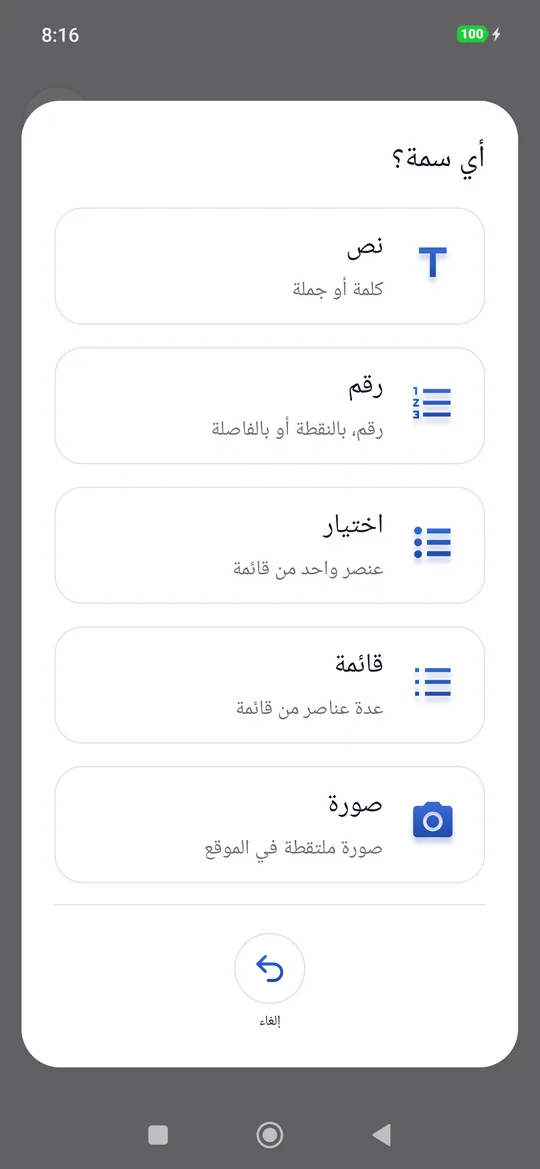
| رقم | رقم، بالنقطة أو بالفاصلة | القطر: 32,5 |
| اختيار | بند واحد فقط من قائمة | النوع: زان، تنوب أبيض، لاريس… |
| قائمة | عدة بنود من قائمة، بمربعات اختيار | الأضرار: صاعقة، تسوّس، انكسار |
| صورة | صورة تُلتقط في المكان (أو تؤخذ من المعرض) | صورة الجذع |
| صوت | تسجيل صوتي | ملاحظات مُملاة |
| فيديو | فيديو يُصوَّر في المكان (أو يؤخذ من المعرض) | فيديو التاج |
أين تُجهَّز
تُفتح شاشة السمات الخاصة بمشروع من ثلاثة أماكن:
- مشروع ← ضغط مطوّل على المشروع ← السمات؛
- في المسح، رقاقة السمات في اللوحة (5 سمات)؛
- في بطاقة النقطة، زر السمات.
وهكذا تُضاف السمة الناقصة حتى في الميدان، في منتصف العمل.
إنشاء سمة
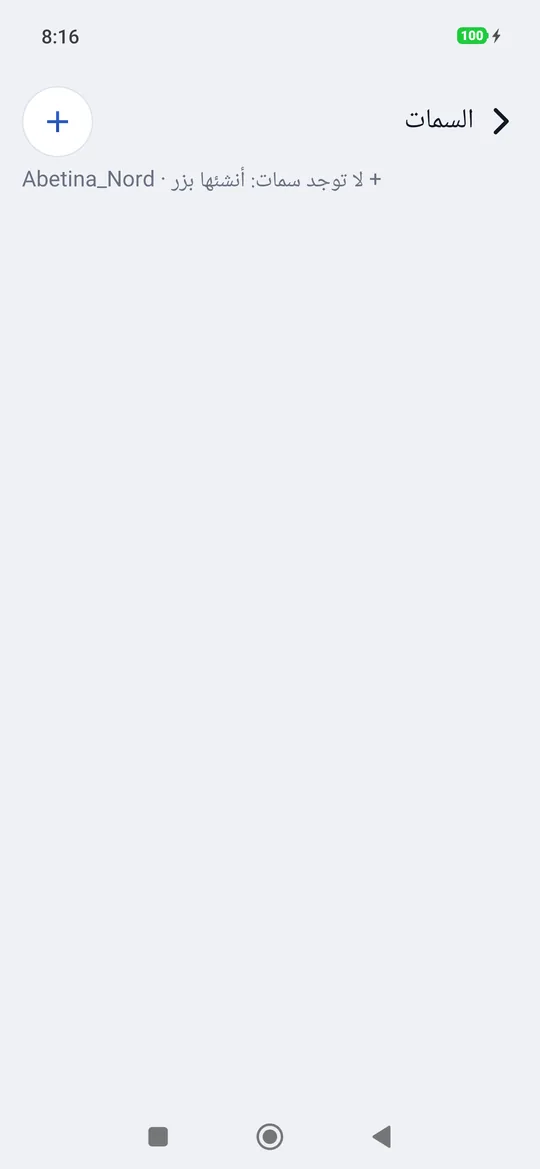
- المس + في الأعلى (إذا كانت لمشاريع أخرى سمات، اختر سمة جديدة).
- اختر النوع في أي سمة؟
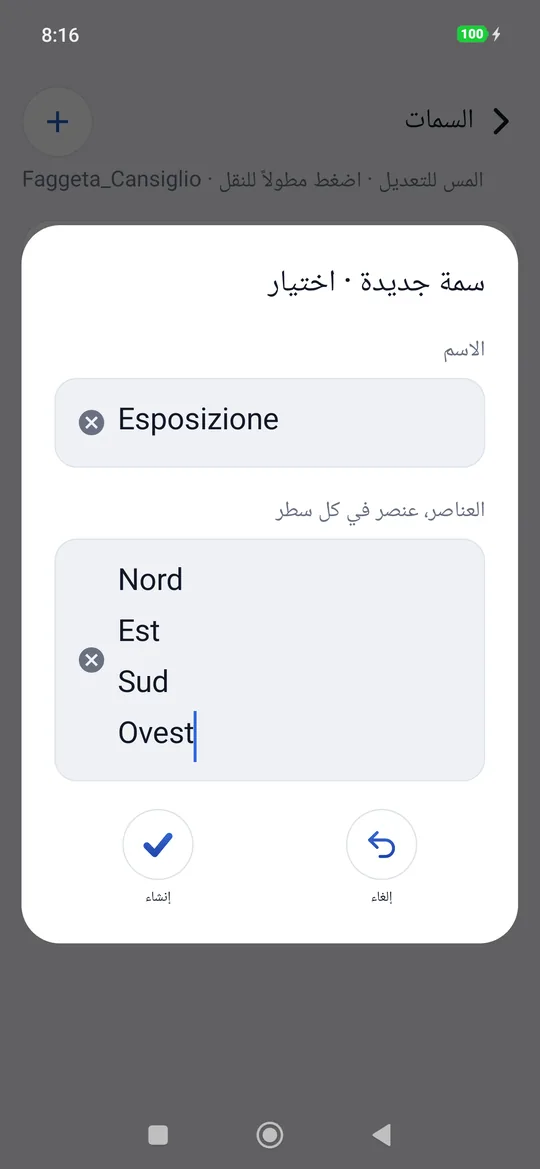
- اكتب الاسم (مثلًا النوع). لـ اختيار وقائمة اكتب أيضًا العناصر، عنصر في كل سطر.
- المس إنشاء.
القواعد:
- يجب أن يكون لكل سمة اسم، ولا يجوز أن تحمل سمتان في المشروع نفسه الاسم نفسه (الاسم مستخدم مسبقاً)؛
- اختيار وقائمة تحتاجان إلى بند واحد على الأقل (العناصر مطلوبة)؛ الأسطر الفارغة والبنود المكرّرة تُزال من تلقاء نفسها.
التعديل والنقل والحذف
- لمسة على سمة تفتحها: يُغيَّر الاسم والبنود، ثم حفظ. النوع لا يُغيَّر: لتغييره تُنشأ سمة جديدة.
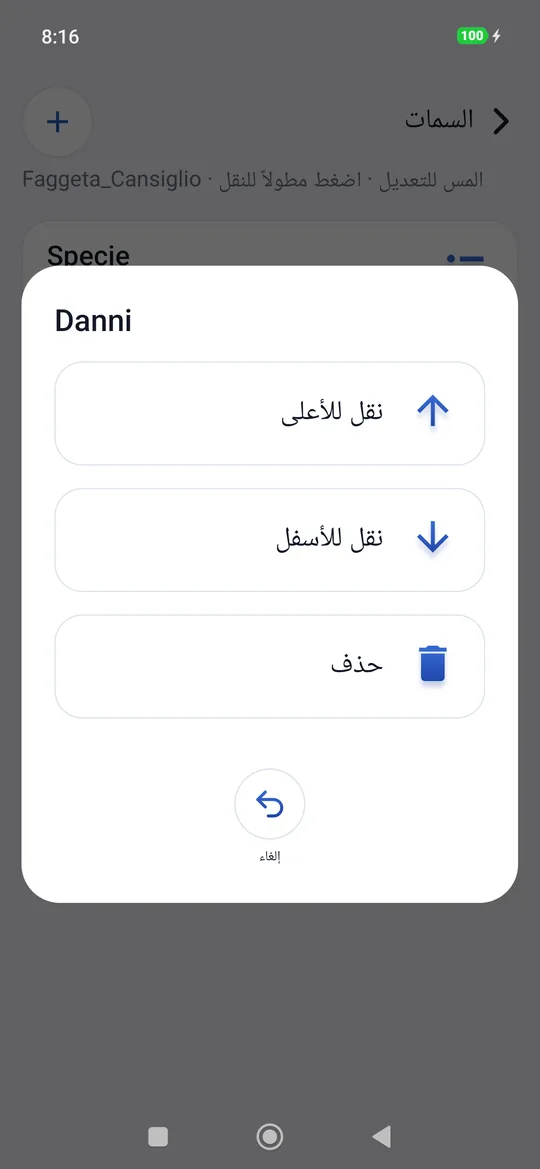
- ضغط مطوّل يفتح نقل للأعلى ونقل للأسفل وحذف. ترتيب السمات هو الترتيب الذي تظهر به في بطاقة النقطة وفي أعمدة التصدير.
- حذف يمحو السمة والقيم التي تحملها النقاط لها (مع الصور والتسجيلات الصوتية ومقاطع الفيديو). لا رجوع عن ذلك.
البند المحذوف لا يختفي من النقاط
إذا حُذف بند من قائمة، فإن النقاط التي كانت قد أشّرت عليه تحتفظ به، ويبقى في بطاقتها ظاهرًا ومؤشَّرًا عليه.
نسخ السمات من مشروع آخر
إذا كانت لمشاريع أخرى سمات، يعرض + أيضًا من مشروع…: تختار مشروعًا له سمات بالفعل فينسخ geosit الأسماء والأنواع والبنود (لا قيم النقاط). السمات الموجودة بالفعل بالاسم نفسه لا تُمسّ: نُسخت 3 سمات، أو لا توجد سمات جديدة: كانت كلها موجودة.
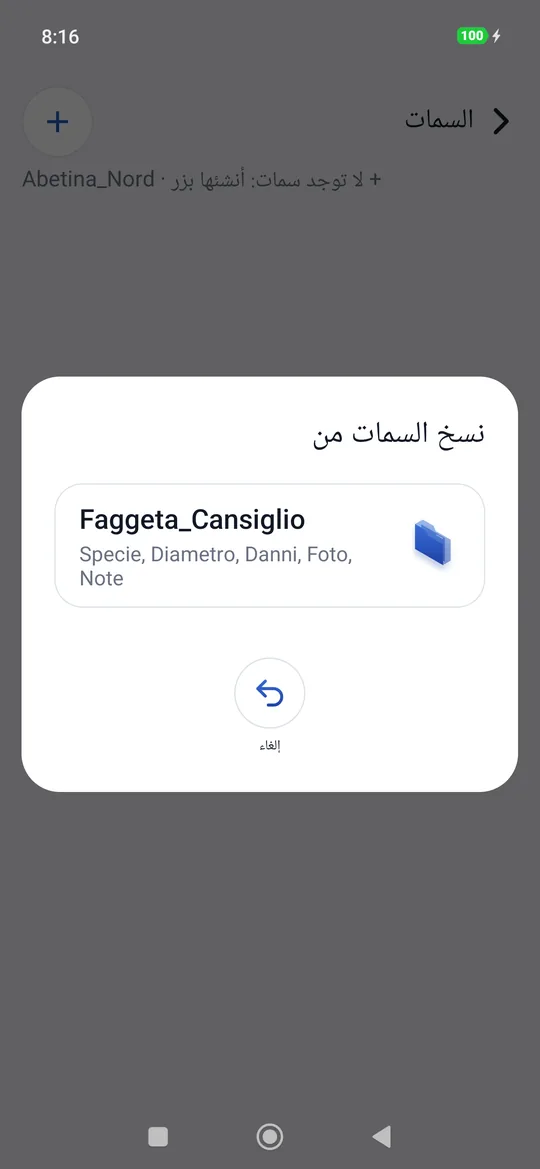
لا يظهر الزر إلا إذا كانت في مشروع آخر سمات يمكن نسخها.
ملء بطاقة النقطة
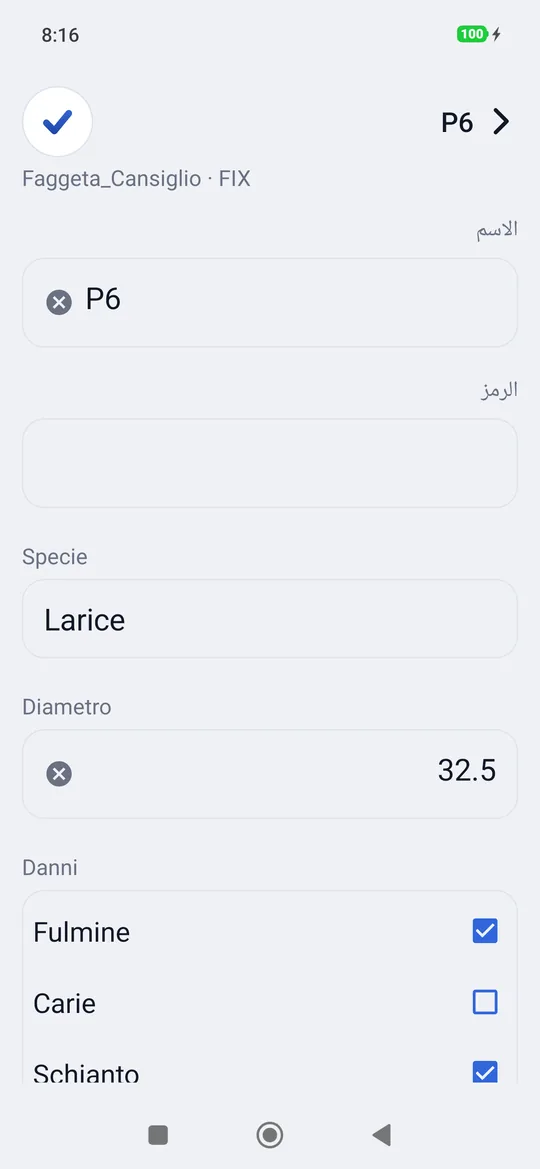
إذا كان للمشروع سمات، فإنه بعد كل قياس (وبعد إدراج نقطة يدويًا) تُفتح بطاقة النقطة المحفوظة للتو: في الأعلى الاسم والرمز، وتحتهما حقل لكل سمة، بالترتيب المختار. وتُفتح البطاقة نفسها في أي وقت بـ تعديل من بطاقة النقطة.
| النوع | كيف يُملأ |
|---|---|
| نص، رقم | يُكتب في الحقل. يُكتب الرقم كما تشاء، 32,5 أو 32.5. |
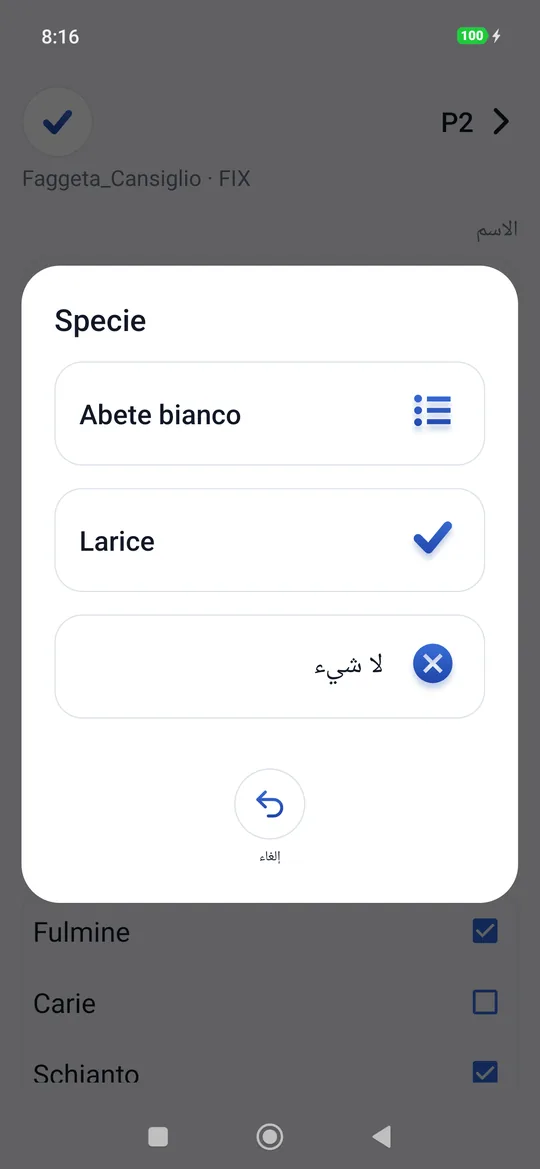
| اختيار | لمسة على الحقل (اختر ›) تفتح البنود. لا شيء يُفرغ الحقل. |
| قائمة | تؤشَّر المربعات؛ أكثر من واحد معًا. |
| صورة | التقاط يفتح الكاميرا؛ المعرض يأخذ صورة ملتقطة من قبل. |
| صوت | تسجيل يفتح المسجّل: الوقت يجري، وحفظ يوقف التسجيل ويحتفظ به، وإلغاء يتخلّص منه. |
| فيديو | تصوير يفتح الكاميرا في وضع الفيديو؛ المعرض يأخذ فيديو مصوّرًا من قبل. |
عندما تكون هناك صورة أو تسجيل صوتي أو فيديو بالفعل، تعرضه البطاقة (الصورة كمعاينة، والصوت مع استماع، والفيديو مع مشاهدة) مع إعادة وحذف. لمسة على المعاينة تفتح الصورة كاملة.
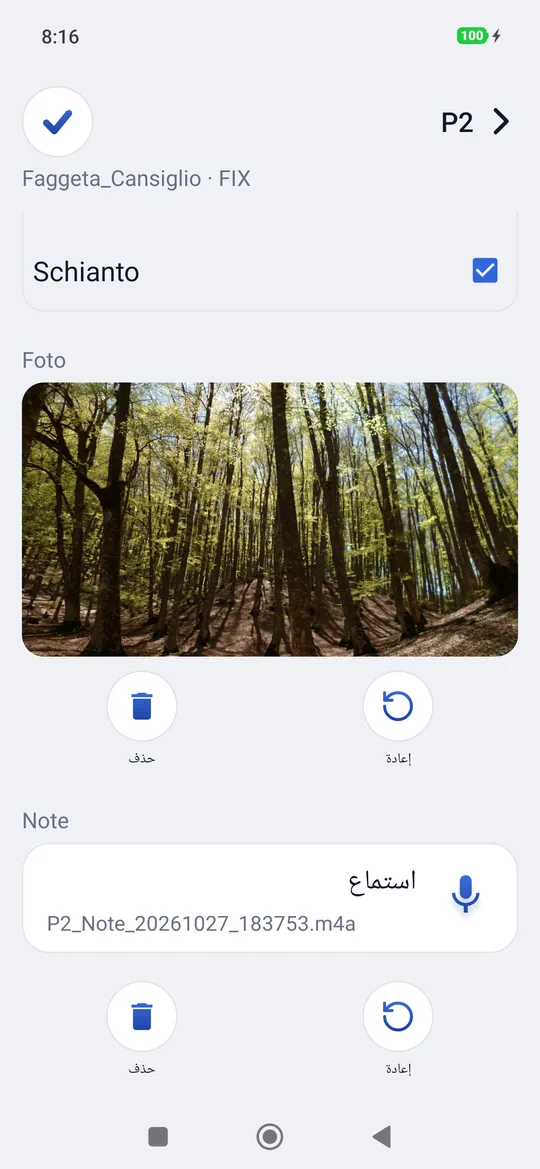
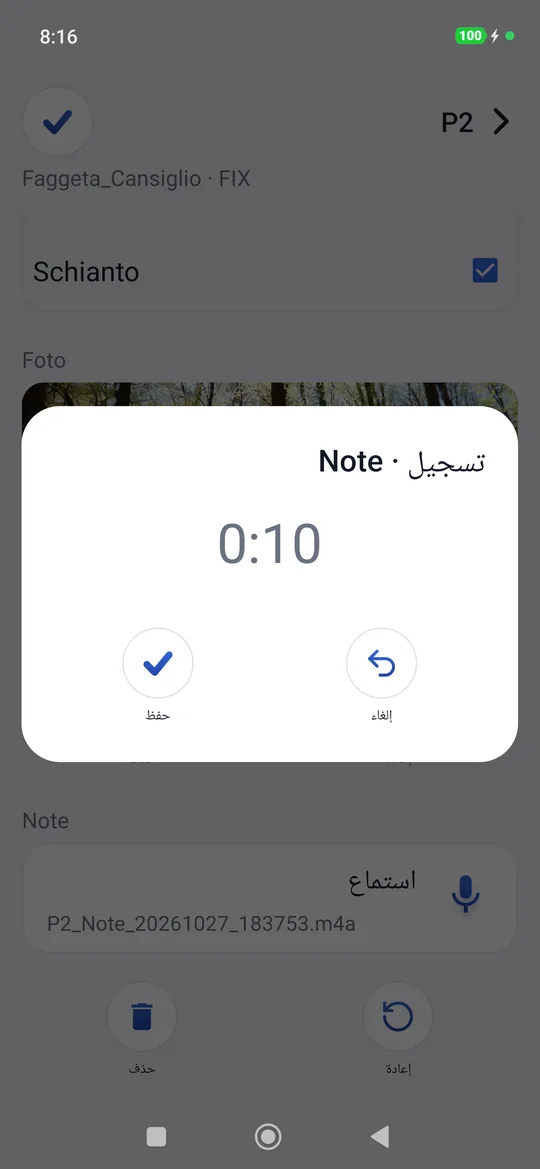
علامة تم في الأعلى تغلق البطاقة وتعود إلى الخريطة، جاهزة للنقطة التالية. زر الرجوع أيضًا يحفظ. لا توجد أوامر في الأسفل: تُنشأ السمات بالضغط المطوّل على المشروع، من السمات.
متى يتم الحفظ
الاختيارات والمربعات والصور والتسجيلات الصوتية ومقاطع الفيديو تُحفظ فورًا. النصوص والأرقام تُحفظ عند مغادرة البطاقة (وأيضًا عند فتح الكاميرا). الرقم المكتوب بشكل خاطئ يبقى في الحقل وعند الخروج يقول geosit ذلك: ليس رقماً — القطر يحتاج إلى رقم، مثلاً 32 أو 32.5.
قيم النقطة السابقة
تصل بطاقة النقطة الجديدة مملوءة مسبقًا بقيم النقطة السابقة (آخر نقطة في المشروع لها سمات مملوءة): النوع والقطر والأضرار والنصوص. أما الصور والتسجيلات الصوتية ومقاطع الفيديو فلا: فهي دائمًا لتلك النقطة وحدها. لا تغيّر إلا ما هو مختلف.
الصور
- يُصغّرها geosit إلى 2560 بكسل على الضلع الأطول ويُعدّل اتجاهها: اثنا عشر ميغابكسل لكل شجرة ستملأ الهاتف والبريد.
- في بيانات الصورة (EXIF) يكتب موقع النقطة واسمها: برنامج للصور أو نظام GIS يضعها على الخريطة من تلقاء نفسه.
- يأخذ الملف اسم النقطة والسمة والتاريخ والوقت، مثلًا
P6_Foto_20261026_090032.jpg: في المكتب يُفهم ما هو دون فتحه. - تظهر مصغّرة في قائمة النقاط، وفي بطاقة النقطة، وعلى الخريطة فوق النقطة عند تقريبها بما يكفي (يُظهر مقياس الرسم بضع عشرات من الأمتار)؛ ومن مسافة أبعد تظهر بجانب النقطة آلة التصوير فقط. في زاوية الصورة المصغّرة آلة التصوير، مع العدد إذا كانت أكثر من صورة؛ ولمسة على الصورة المصغّرة في الخريطة تفتح البطاقة. تظهر المصغّرات على الخريطة في الرفع إذا كان مفتاح مصغّرات الصور على الخريطة في الإعدادات مشغّلًا؛ وفي التوقيع لا تظهر أبدًا.
كيف تظهر في التصدير
| الصيغة | السمات |
|---|---|
| CSV | عمود لكل سمة، في النهاية، بترتيب المشروع. القائمة تحمل البنود مفصولة بـ \|؛ والصور والتسجيلات الصوتية ومقاطع الفيديو تحمل مسار الملف (allegati/P6_Foto_….jpg). إذا وُجدت ملفات، يخرج CSV داخل ملف zip مع المجلد allegati/. |
| KML | في بيانات كل علامة موضعية (جدول السمات) وفي الفقاعة. ومع وجود صور يخرج ملف KMZ يحتويها: والفقاعة تعرضها. |
| DXF | لا يحمل السمات: النقاط والأسماء فقط، لبرنامج CAD. |
| Shapefile، GeoPackage | عمود لكل سمة، كما في CSV؛ والصور والصوت والفيديو بمسار الملف (allegati/…)، لكن دون الملفات. في Shapefile تُختصر أسماء الأعمدة إلى عشرة أحرف. |
وبالعكس: عند استيراد CSV، فإن الأعمدة التي تحمل اسم سمة من المشروع
(الأحرف الكبيرة والصغيرة لا تهم) تصبح قيم تلك السمة. وهكذا فإن ملف CSV
المُصدَّر من geosit، والمصحَّح في المكتب، والمُعاد استيراده، يعود بسماته. وبنود
القائمة تُقرأ مفصولة بـ |؛ أما الصور والتسجيلات الصوتية ومقاطع الفيديو فلا تنتقل داخل CSV.
انظر الاستيراد والتصدير.