Scene: дорожно-транспортные происшествия
Scene — это пакет geosit для съёмки дорожно-транспортных происшествий. В сцене измеряются место удара, обломки, следы торможения, края дороги и транспортные средства; в конце geosit готовит схему места в PDF, для приложения к протоколу, и DXF по слоям для специалиста.
Нужен пакет Scene
Scene добавляется к базовому geosit: лицензия указывает, какие пакеты есть (Настройки → Лицензия, строка Пакеты). В дни пробного периода есть всё. Без пакета выбора «Сцена» нет; уже сделанная сцена всегда открывается и экспортируется, но измерять в ней нельзя.
Открыть сцену
Проект → + → Сцена.
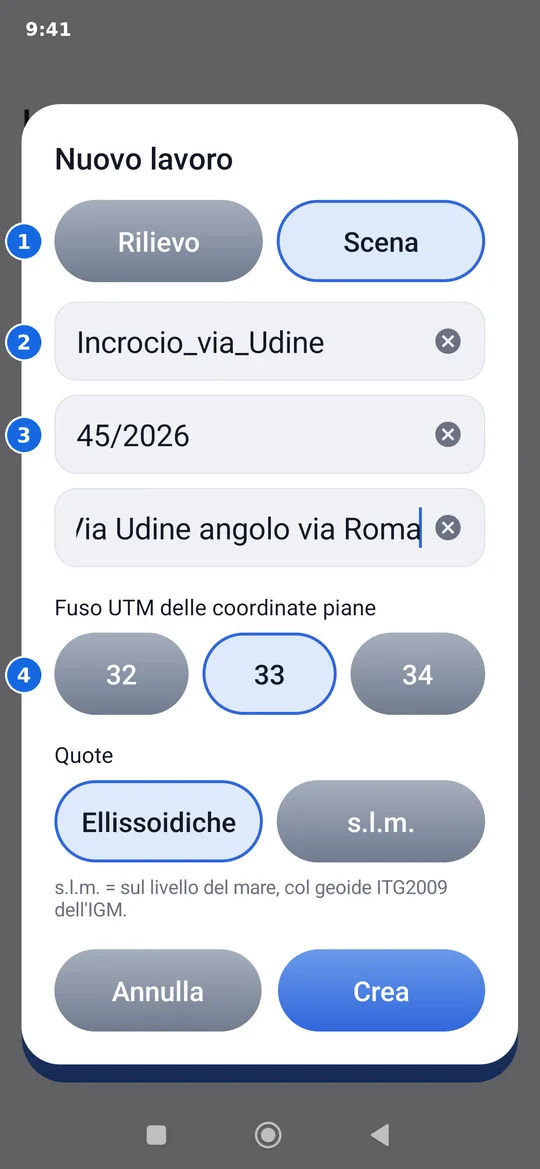
- Съёмка или Сцена: обычный проект или сцена.
- Имя: geosit предлагает
Сцена_с датой и временем; его можно изменить. - Номер протокола и место (улица, километр, перекрёсток): они идут в шапку схемы.
- Система координат и высоты, как для любого проекта (см. Создать проект).
Протокол и место можно исправить и позже: долгое нажатие на сцену в списке проектов → Протокол и место.
У каждой новой сцены уже есть атрибут Фото: после каждого измеренного элемента (удар, обломки…) открывается карточка точки с кнопками Снять и Галерея. После колёс ТС и вершин линий карточка не открывается. Другие атрибуты (например Заметки) добавляются как в любом проекте: см. Атрибуты точек.
Палитра
В съёмке сцены над именем и кодом точки есть ряд вариантов, который прокручивается пальцем: он задаёт, что измеряется сейчас.
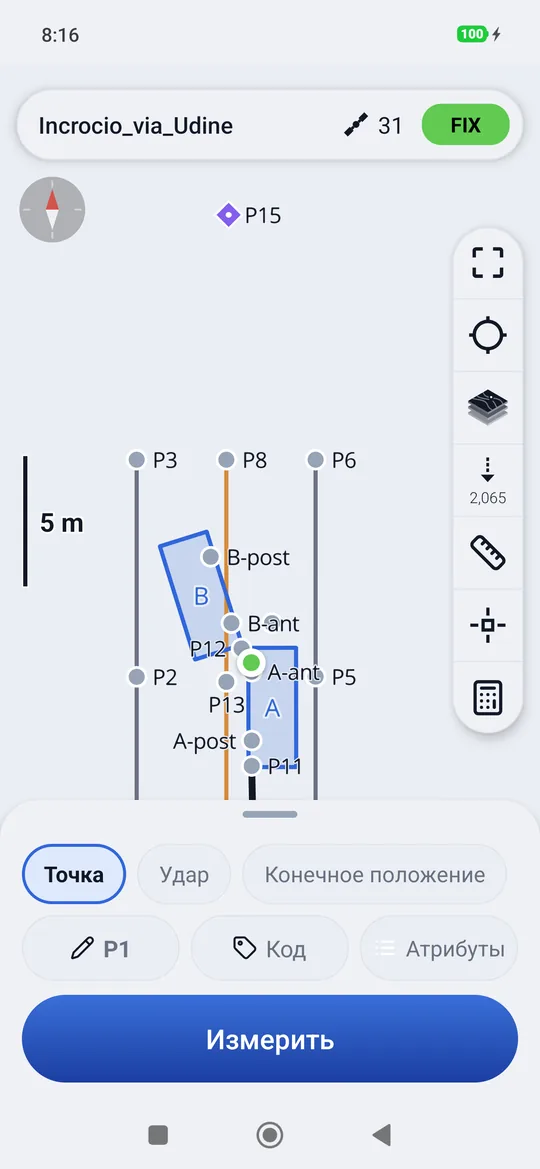
| Вариант | Что делает |
|---|---|
| Точка | Любая точка, с кодом, который пишется вручную |
| Удар, Конечное положение, Обломки, Человек, Знак | Точка с этим кодом: место удара, конечное положение, обломки, человек, дорожный знак |
| След торможения, Край дороги, Разметка | Линия: каждое измерение добавляет вершину. Повторное касание того же варианта начинает новую линию (второй след торможения, другой край) |
| ТС | Транспортное средство по двум измерениям, см. ниже |
Над палитрой строка напоминает, на каком вы этапе, например След торможения · 3 точки · коснитесь «След торможения» снова для новой.
Транспортные средства
ТС снимается по двум точкам: центру переднего колеса и центру заднего колеса с той же стороны. Остальное дают размеры ТС.
- Коснитесь ТС: кнопка становится Измерить переднее колесо. Поставьте веху в центр переднего колеса и измерьте.
- Кнопка становится Измерить заднее колесо: то же самое на заднем, с той же стороны.
- Открывается окно ТС.
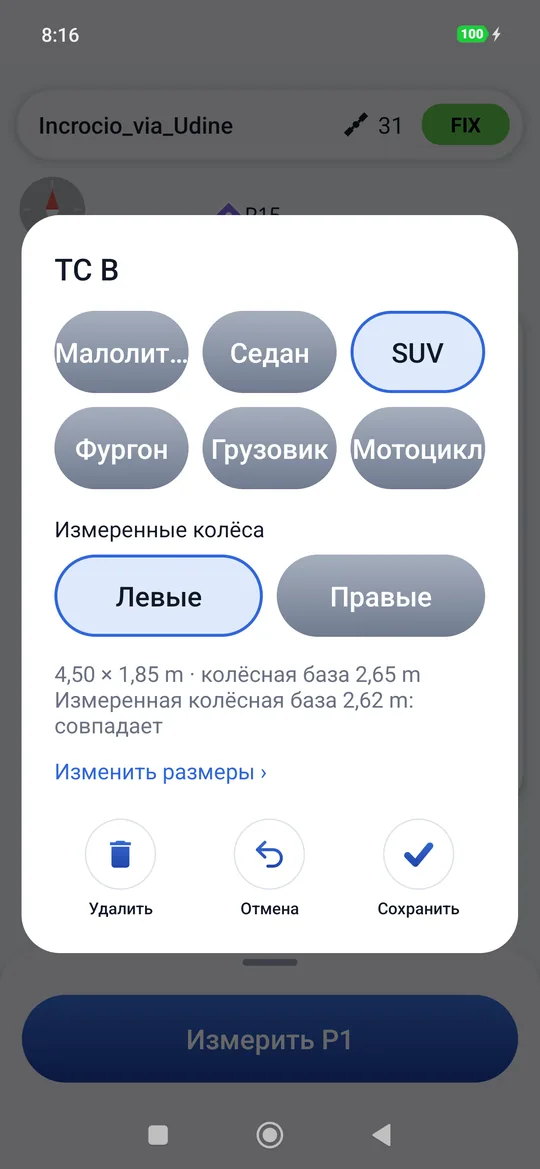
- Категория: малолитражка, седан, SUV, фургон, грузовик, мотоцикл. У каждой типичные длина, ширина, колёсная база, свес и колея.
- Измеренные колёса: Левые или Правые, с точки зрения водителя ТС. Определяет, с какой стороны колёс находится кузов.
- Проверка колёсной базы: измеренное расстояние между двумя колёсами сравнивается с колёсной базой категории. Если совпадает (в пределах 15 cm), всё в порядке; если не совпадает, проверьте, те ли колёса измерены, или смените категорию.
- Изменить размеры: пять размеров, введённых вручную, например из свидетельства о регистрации.
Сохранить рисует контур в масштабе на карте, с буквой ТС (A, B, C…). Без ТС оставляет две точки колёс без контура. Точки колёс называются по ТС (A-ant, A-post) и не расходуют нумерацию точек.
Касание контура на карте снова открывает окно ТС: можно изменить категорию, сторону или размеры и сохранить, либо удалить ТС. После удаления ТС две точки колёс остаются в проекте.
Измеренная колёсная база — настоящая
Контур опирается на два измеренных колеса: передний и задний свес и ширина берутся из категории, положение и направление — от колёс. Если удалить одну из двух точек колёс, ТС удаляется вместе с ней.
Схема и DXF
Проект → удерживайте проект → Экспорт: в сцене первые два пункта предназначены для неё.
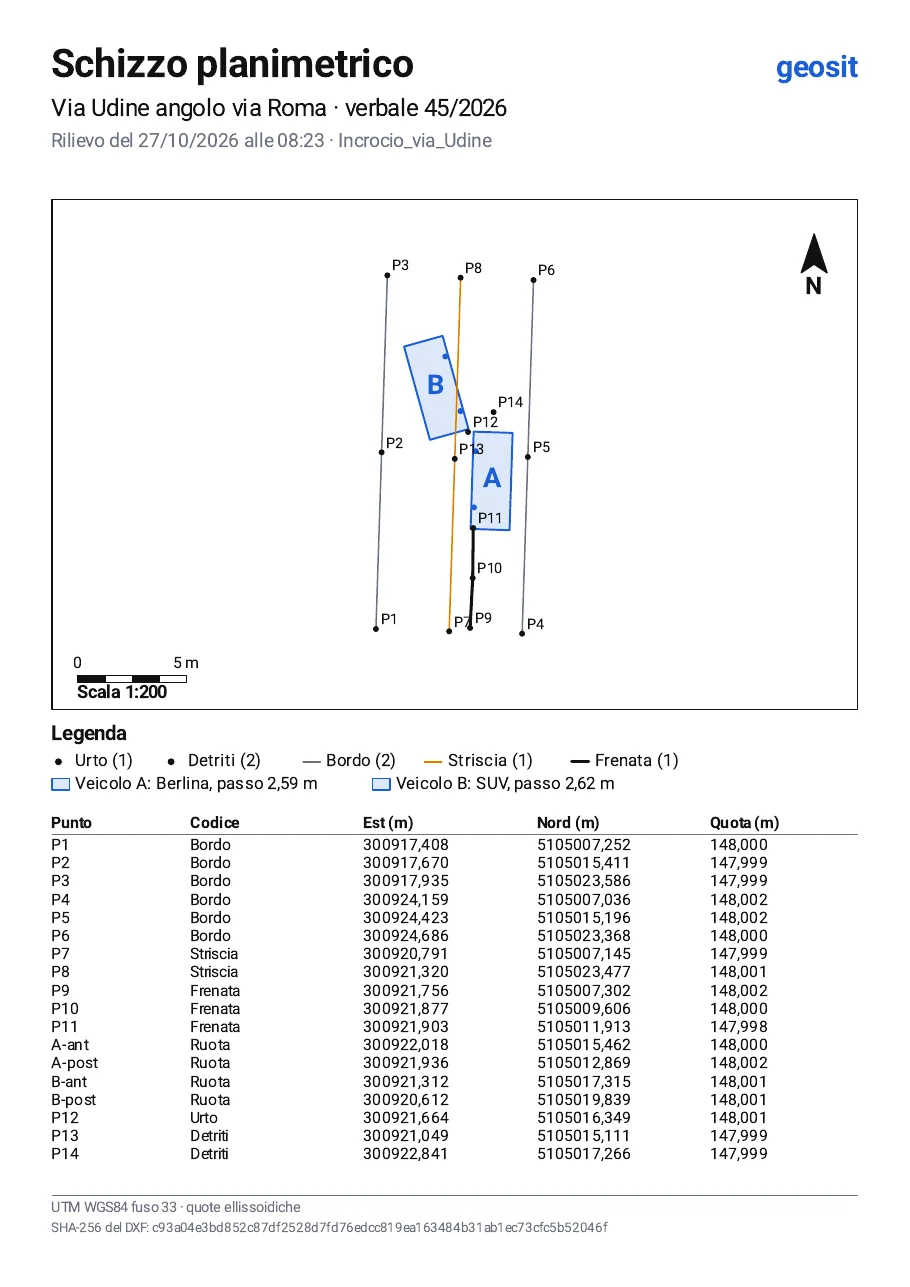
- Схема места PDF: лист A4 с местом, протоколом, датой и временем съёмки; чертёж в круглом масштабе (1:100, 1:200, 1:250…) со стрелкой севера и масштабной линейкой; легенда (сколько элементов каждого типа, линии, ТС с категорией и измеренной колёсной базой); таблица точек с плоскими координатами и высотой; внизу отпечаток SHA-256 DXF.
- DXF по слоям: каждый элемент в своём слое (URTO, DETRITI…, RUOTE, PUNTI), имена в NOMI, следы торможения, края и разметка как полилинии (FRENATE, BORDI, STRISCE), ТС как замкнутые контуры с именем (VEICOLI). Плоские координаты в системе координат сцены.
Зачем нужен отпечаток
Отпечаток, напечатанный на схеме, — это отпечаток DXF, экспортированного вместе с ней. Получатель двух файлов
может пересчитать его по DXF (например с помощью sha256sum): если он совпадает, DXF — именно тот,
что изображён на схеме, без изменений.
CSV, KML и файлы сырых данных остаются как в любом проекте: см. Импорт и экспорт.