Scene: incidenti stradali
Scene è il pacchetto di geosit per il rilievo degli incidenti stradali. In una scena si misurano il punto d'urto, i detriti, le frenate, i bordi della strada e i veicoli; alla fine geosit prepara lo schizzo planimetrico in PDF, da allegare al verbale, e il DXF a strati per il tecnico.
Serve il pacchetto Scene
Scene si aggiunge al geosit di base: la licenza dice quali pacchetti ci sono (Impostazioni → Licenza, riga Pacchetti). Nei giorni di prova c'è tutto. Senza il pacchetto la scelta «Scena» non compare; una scena già fatta si apre e si esporta sempre, ma non si misura.
Aprire una scena
Lavoro → + → Scena.
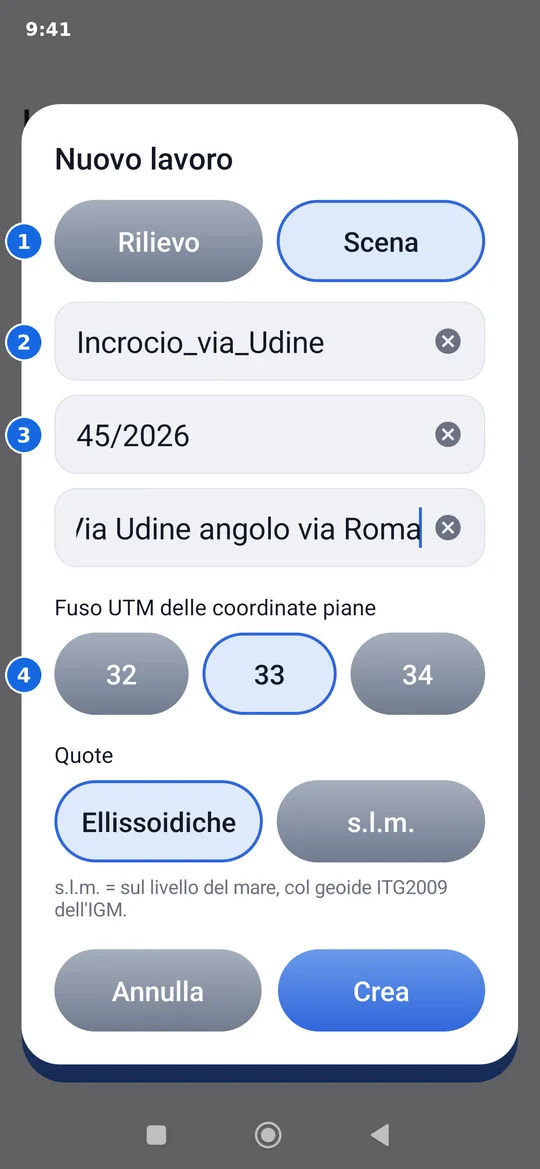
- Rilievo o Scena: un lavoro normale o una scena.
- Il nome: geosit propone
Scena_con data e ora; si può cambiare. - Numero del verbale e luogo (via, chilometro, incrocio): vanno in testa allo schizzo.
- Sistema di riferimento e quote, come per ogni lavoro (vedi Creare un lavoro).
Verbale e luogo si correggono anche dopo: si tiene premuta la scena nell'elenco dei lavori → Verbale e luogo.
Ogni scena nuova ha già l'attributo Foto: dopo ogni elemento misurato (urto, detriti…) si apre la scheda del punto con Scatta e Galleria. Dopo le ruote dei veicoli e i vertici delle linee la scheda non si apre. Altri attributi (per esempio Note) si aggiungono come in ogni lavoro: vedi Attributi dei punti.
La tavolozza
Nel rilievo di una scena, sopra il nome e il codice del punto c'è una fila di scelte che scorre col dito: dice cosa si misura adesso.
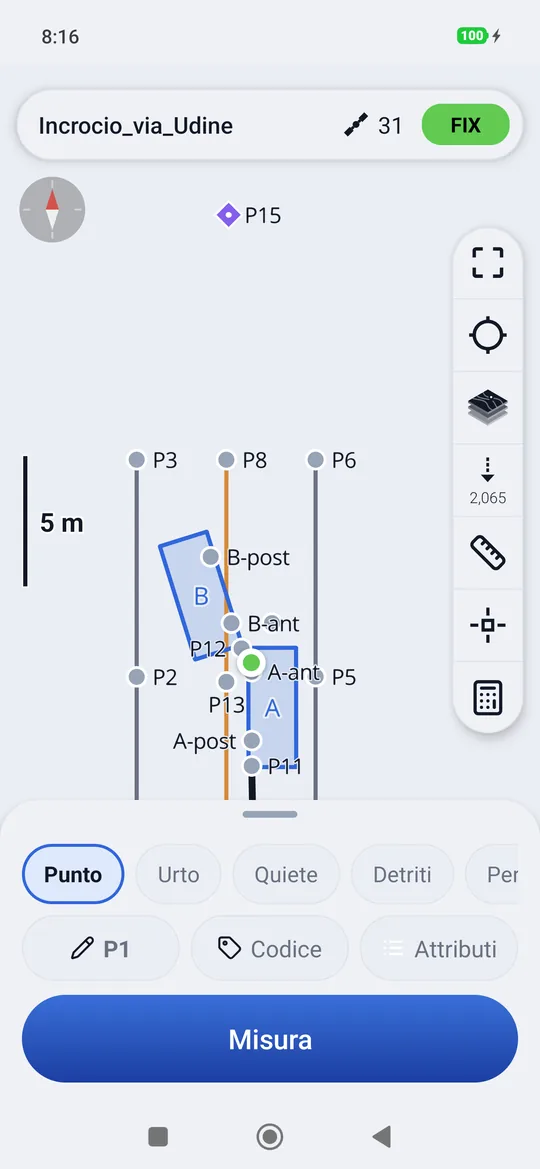
| Scelta | Cosa fa |
|---|---|
| Punto | Un punto qualunque, col codice che si scrive a mano |
| Urto, Quiete, Detriti, Persona, Segnale | Un punto con quel codice: il punto d'urto, la posizione di quiete, i detriti, una persona, un cartello |
| Frenata, Bordo, Striscia | Una linea: ogni misura aggiunge un vertice. Ritoccando la stessa scelta comincia una linea nuova (la seconda frenata, l'altro bordo) |
| Veicolo | Un veicolo da due misure, vedi sotto |
Sopra la tavolozza una riga ricorda a che punto si è, per esempio Frenata · 3 punti · ritocca «Frenata» per una nuova.
I veicoli
Un veicolo si rileva con due punti: il centro della ruota anteriore e quello della ruota posteriore dello stesso lato. Il resto lo fanno le misure del veicolo.
- Tocca Veicolo: il pulsante diventa Misura la ruota anteriore. Metti la palina sul centro della ruota anteriore e misura.
- Il pulsante diventa Misura la ruota posteriore: stessa cosa sulla posteriore, dallo stesso lato.
- Si apre la finestra del veicolo.
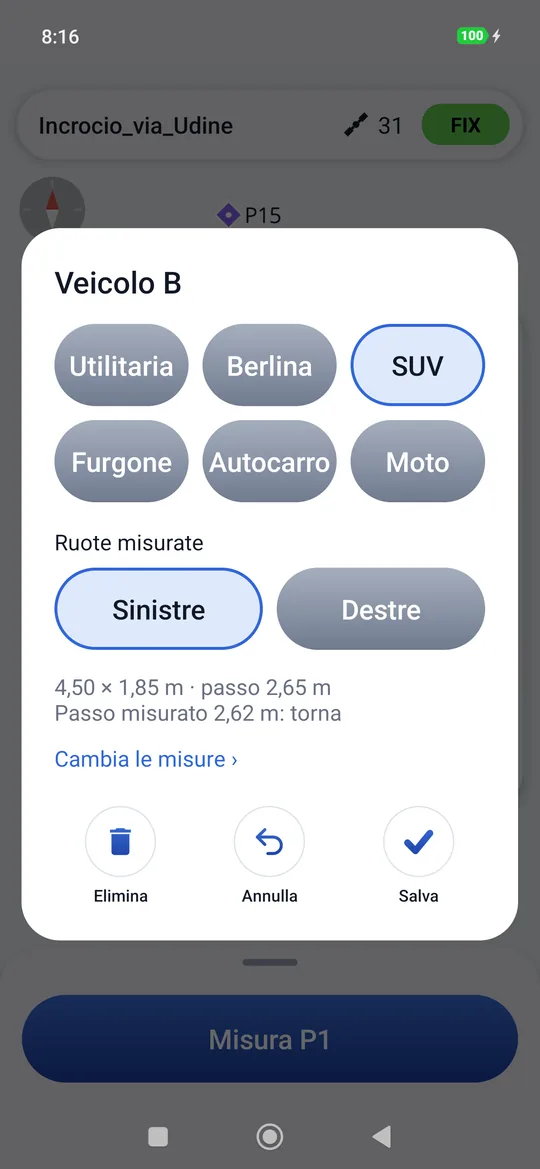
- La categoria: utilitaria, berlina, SUV, furgone, autocarro, moto. Ognuna ha lunghezza, larghezza, passo, sbalzo e carreggiata tipici.
- Ruote misurate: Sinistre o Destre, come le vede chi guida il veicolo. Decide da che parte delle ruote sta la carrozzeria.
- Il controllo del passo: la distanza misurata fra le due ruote si confronta col passo della categoria. Se torna (entro 15 cm) va bene; se non torna, controlla di aver preso le ruote giuste o cambia categoria.
- Cambia le misure: le cinque misure scritte a mano, per esempio dalla carta di circolazione.
Salva disegna la sagoma in scala sulla carta, con la lettera del veicolo (A, B, C…). Senza veicolo lascia i due punti ruota senza sagoma. I punti ruota si chiamano col veicolo (A-ant, A-post) e non consumano la numerazione dei punti.
Toccando la sagoma sulla carta si riapre la finestra del veicolo: si cambiano categoria, lato o misure e si salva, oppure si elimina il veicolo. Eliminato il veicolo, i due punti ruota restano nel lavoro.
Il passo misurato è quello vero
La sagoma si appoggia sulle due ruote misurate: lo sbalzo davanti e dietro e la larghezza vengono dalla categoria, la posizione e la direzione dalle ruote. Se si elimina uno dei due punti ruota, il veicolo se ne va con lui.
Schizzo e DXF
Lavoro → tieni premuto il lavoro → Esporta: in una scena le prime due voci sono per lei.
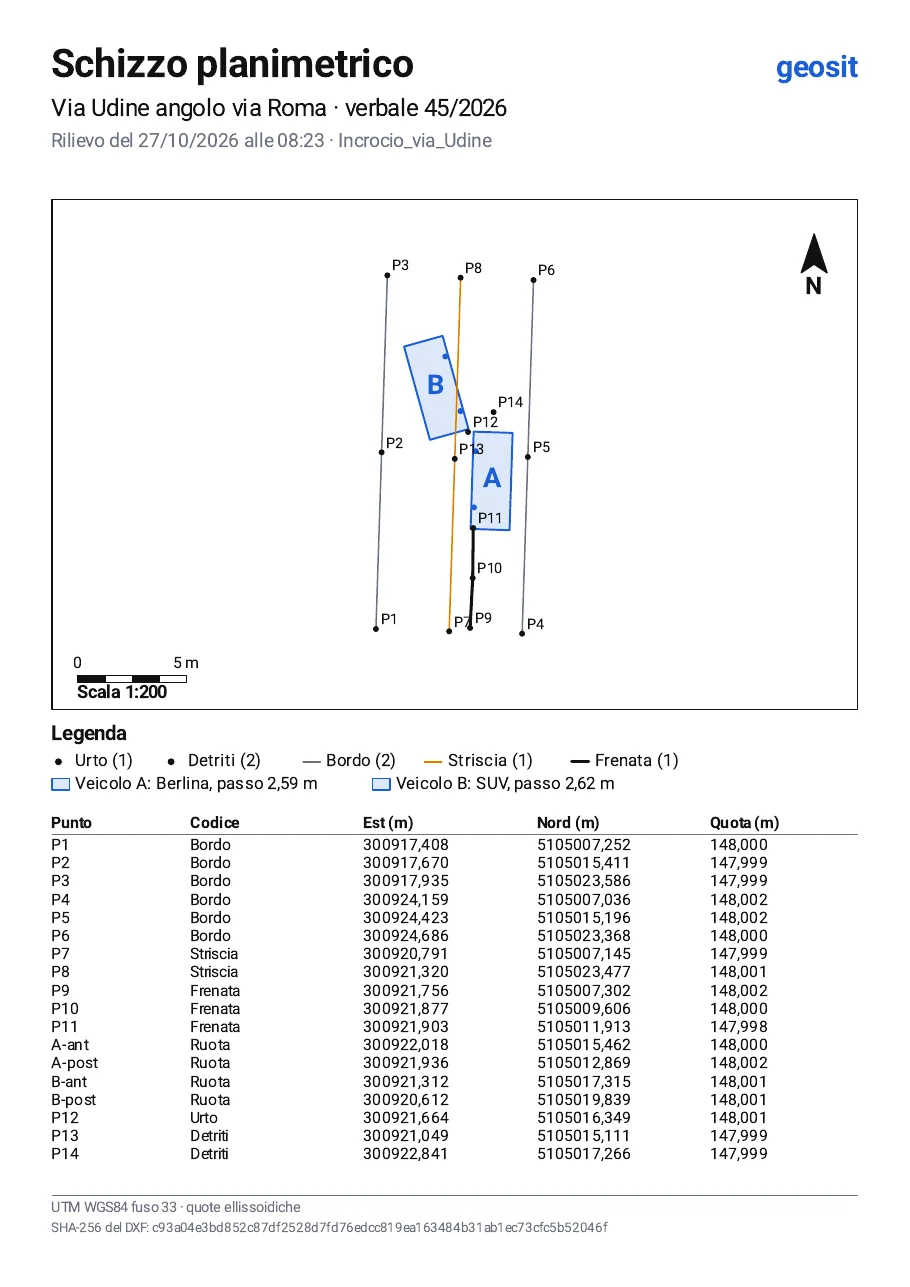
- Schizzo PDF: un foglio A4 con luogo, verbale, data e ora del rilievo; il disegno in una scala tonda (1:100, 1:200, 1:250…) con la freccia del nord e la barra di scala; la legenda (quanti elementi di ogni tipo, le linee, i veicoli con categoria e passo misurato); la tabella dei punti con le coordinate piane e la quota; in fondo l'impronta SHA-256 del DXF.
- DXF a strati: ogni elemento nel suo layer (URTO, DETRITI…, RUOTE, PUNTI), i nomi in NOMI, frenate, bordi e strisce come polilinee (FRENATE, BORDI, STRISCE), i veicoli come sagome chiuse col nome (VEICOLI). Coordinate piane nel sistema di riferimento della scena.
A cosa serve l'impronta
L'impronta stampata sullo schizzo è quella del DXF esportato con lui. Chi riceve i due file
può ricalcolarla sul DXF (per esempio con sha256sum): se è uguale, il DXF è proprio quello
disegnato nello schizzo, senza modifiche.
CSV, KML e file grezzi restano come in ogni lavoro: vedi Importa ed esporta.