Ricevitore e correzioni
Collegare il ricevitore
- Accendi il ricevitore e tienilo vicino al telefono.
- Nella Home tocca Ricevitore. geosit comincia subito a cercare: Cerco i ricevitori accesi qui attorno…
- Tocca il nome del tuo ricevitore nell'elenco.
Nell'elenco compaiono solo i ricevitori MS2: gli altri apparecchi Bluetooth vicini (cuffie, prese, computer) non si vedono.
Appena il collegamento riesce, geosit torna da solo alla schermata di prima, e nella capsula in alto compaiono satelliti e soluzione.
La prima volta che colleghi un MS2, finché geosit è in Modalità demo, si apre la finestra Avviare la prova?: con Avvia la prova parte la prova di 5 giorni e l'MS2 si collega, con Non ora l'MS2 non si collega. Vedi La prova e la licenza.
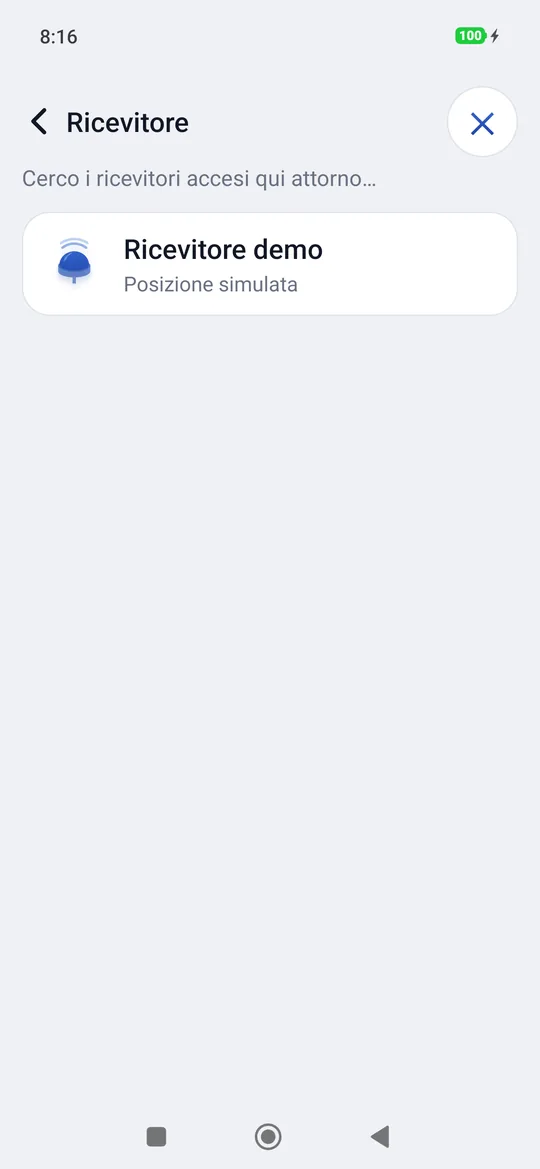
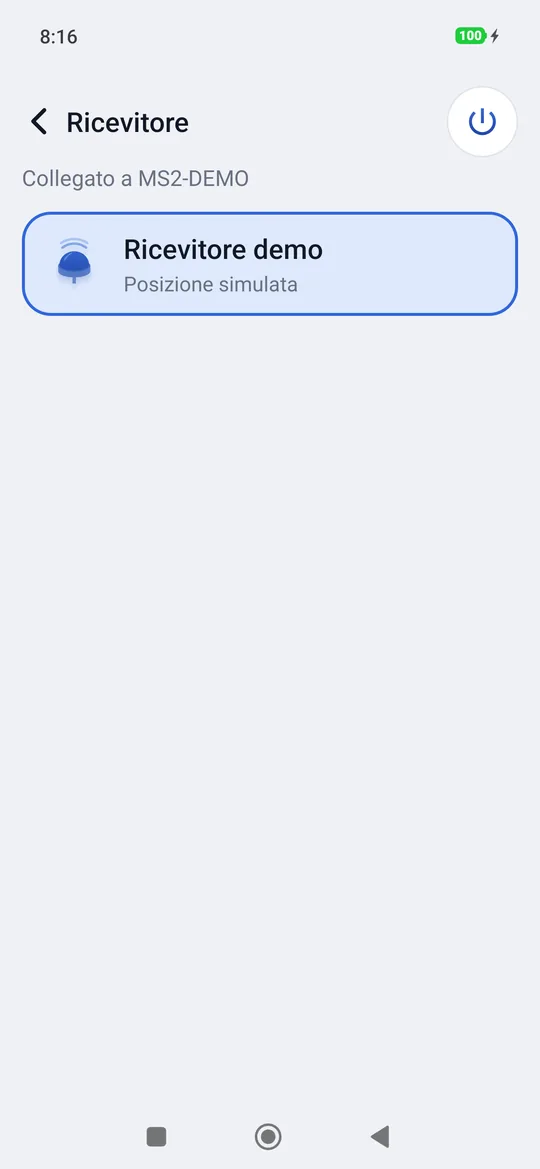
Ogni ricevitore trovato porta sotto il nome il tipo di collegamento e il suo indirizzo Bluetooth:
| Scritta | Cosa vuol dire | Cosa succede toccandolo |
|---|---|---|
| Bluetooth LE | Ricevitore col firmware nuovo | Si collega subito. |
| Bluetooth classico · da associare | Ricevitore col primo firmware, mai usato con questo telefono | geosit lo associa (Associo …). Se il telefono chiede conferma, tocca Associa. Poi si collega. |
| Bluetooth classico · associato | Già associato al telefono | Si collega subito. Tenendolo premuto lo si dimentica (Dimentica): per riusarlo andrà associato di nuovo. |
Il comando in alto a destra cambia con lo stato:
| Pulsante | Quando |
|---|---|
| Cerca di nuovo | La ricerca è finita: la fa ripartire. |
| Ferma | Durante la ricerca: la ferma. |
| Annulla | Durante il collegamento |
| Scollega | Con un ricevitore collegato, o perso e in ricollegamento |
Questo strumento non è nella licenza
Una licenza può valere solo per certi ricevitori. Di solito sono i primi MS2 che si collegano, uno per telefono: il primo collegamento lega il ricevitore al codice, senza scrivere niente. Se si tocca un ricevitore diverso quando i posti sono già presi, geosit lo dice e non si collega: chiedi al rivenditore di sciogliere il ricevitore vecchio o di aggiungere un posto.
Se il collegamento cade
Se il ricevitore si spegne, si allontana o tace per più di dieci secondi, geosit lo dà per perso e riprova da solo: nella Home si legge Ricollegamento… e nella capsula la soluzione diventa …. Alla caduta suonano tre note che scendono e il telefono vibra, perché chi guarda la palina non vede lo schermo. Una misura in corso si annulla con un avviso: va rifatta quando il ricevitore torna. Lo statico invece continua: il grezzo resta nello stesso file. Anche il grezzo del cinematico e dello stop & go riprende nello stesso file, e il punto automatico riparte da solo.
Senza ricevitore collegato (spento, perso o ancora in collegamento) geosit non mostra mai il pulsante di misura, né satelliti, soluzione e posizione: la carta mostra solo i punti.
Stato del ricevitore
Dalla tendina dello stato (tocco su satelliti o soluzione, poi su una riga) si apre Stato del ricevitore.
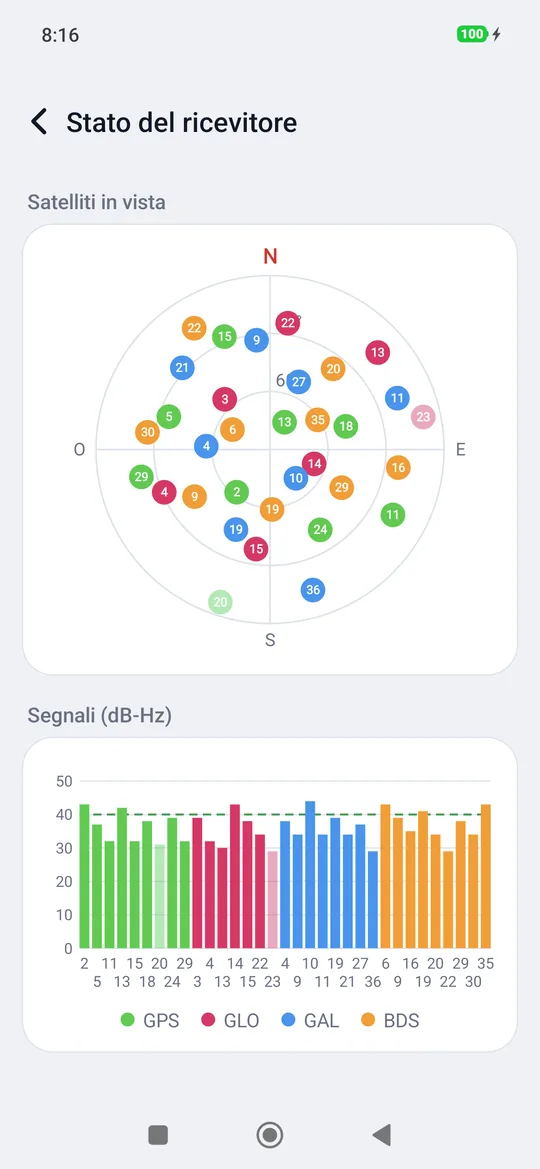
- Il cielo: ogni pallino è un satellite, nella sua direzione (N in alto) e alla sua altezza (al centro lo zenit, sul bordo l'orizzonte). Il colore dice la costellazione; i pallini chiari sono satelliti visti ma non usati.
- Segnali (dB-Hz): una barra per satellite, con la forza del segnale. La linea tratteggiata segna 40 dB-Hz: le barre sotto i 30 sono segnali deboli, tipici sotto chioma fitta.
- Le costellazioni: GPS, GLO (GLONASS), GAL (Galileo), BDS (BeiDou).
In bosco
Sotto le chiome i segnali calano e il FIX arriva più lentamente o si perde. Spostarsi di qualche metro verso una radura, alzare la palina o aspettare un minuto fermi aiuta molto. Il grafico dei segnali fa vedere subito se il cielo è troppo chiuso.
Correzioni NTRIP
Per il FIX il ricevitore ha bisogno delle correzioni di una rete di stazioni permanenti. geosit le prende da un caster NTRIP via Internet e le passa al ricevitore. Si impostano in Impostazioni → Correzioni NTRIP.
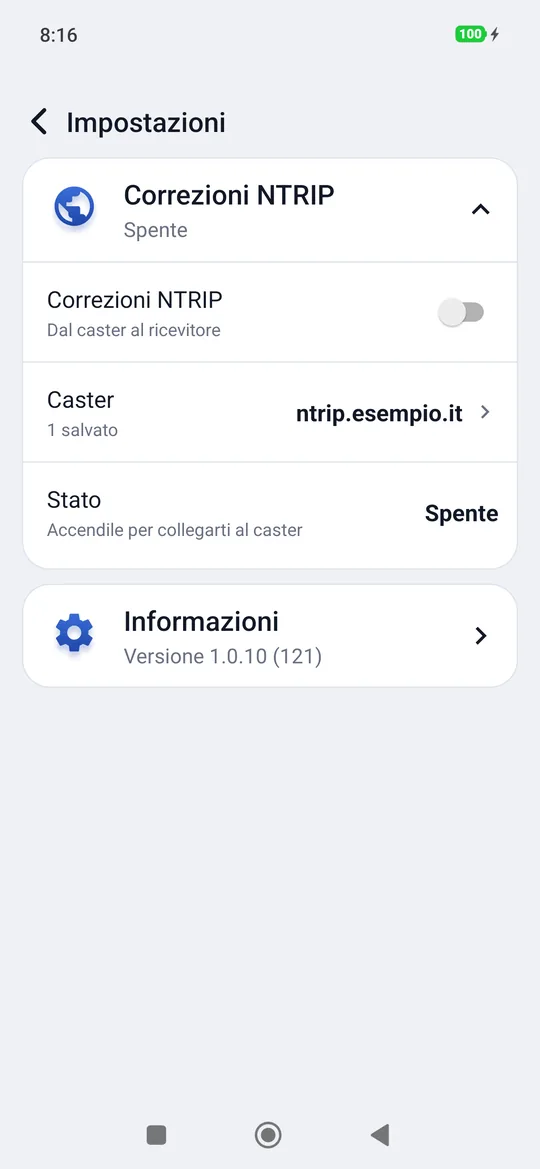
| Voce | Cosa fa |
|---|---|
| Correzioni NTRIP | L'interruttore: accende e spegne le correzioni. |
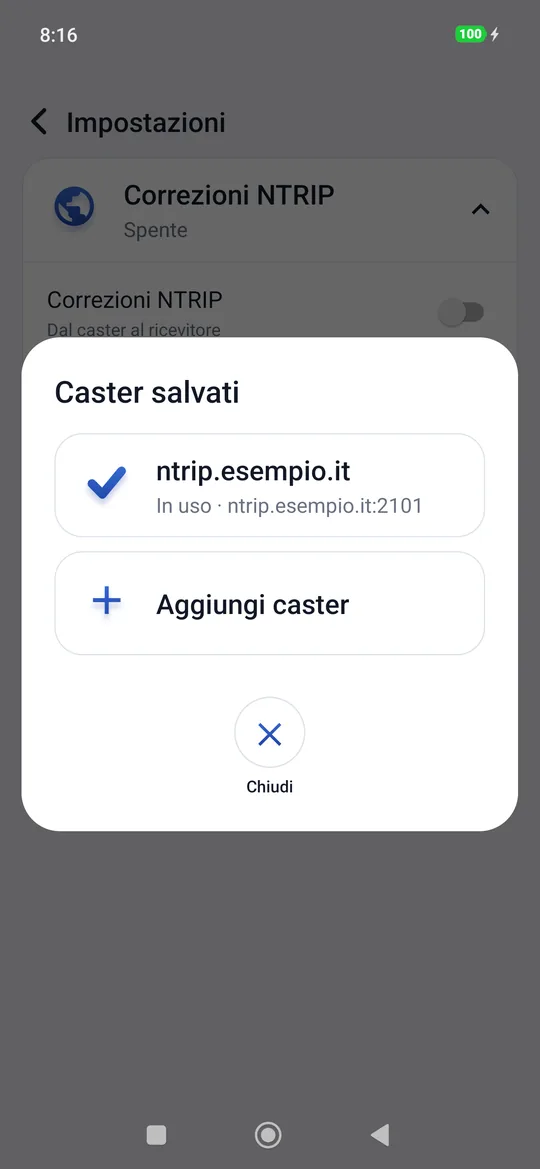
| Caster | Il caster in uso, scelto fra quelli salvati (Nessuno salvato, 1 salvato…). |
| Stato | Cosa sta succedendo, dal vivo (vedi sotto). |
Aggiungere un caster
- Tocca Caster → Aggiungi caster.
- Scrivi l'indirizzo del caster. Si può scrivere anche la porta:
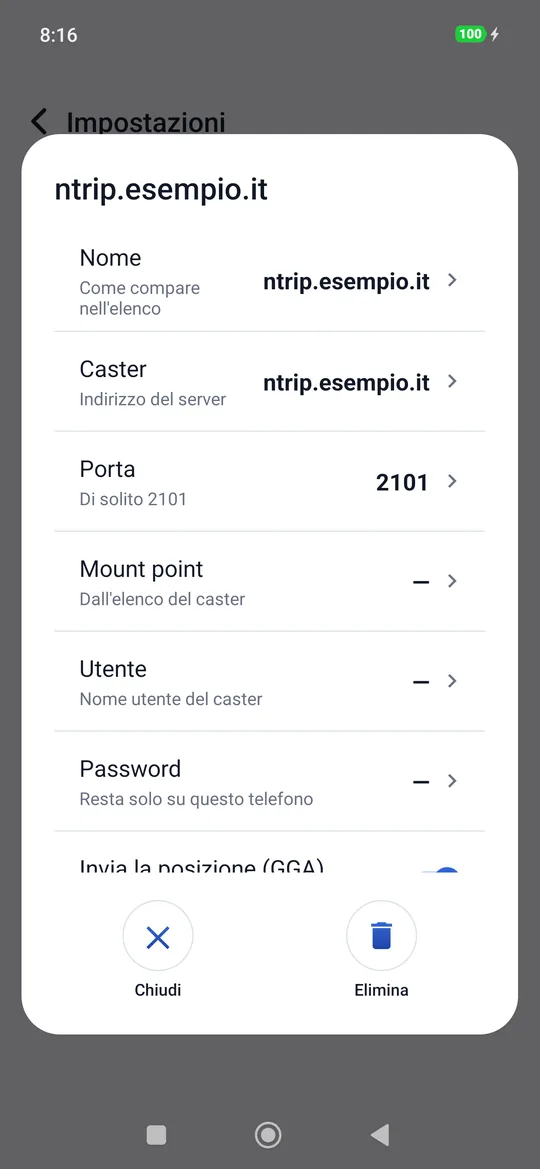
caster.esempio.it:2101. - Si apre la scheda del caster: completa i campi, che si salvano da soli, e tocca Usa questo; se è già quello in uso, Chiudi.
| Campo | Cosa scrivere |
|---|---|
| Nome | Come compare nell'elenco (di serie l'indirizzo). |
| Caster | L'indirizzo del server. |
| Porta | Di solito 2101. |
| Mount point | Toccandolo, geosit legge l'elenco dal caster e lo propone; se il caster non lo dà, si scrive a mano (Scrivilo). |
| Utente e Password | Le credenziali della rete. La password resta solo su questo telefono. |
| Invia la posizione (GGA) | Da accendere per le reti VRS e per i mount point «più vicino», che vogliono sapere dove sei. |
| NTRIP 2.0 | Acceso: protocollo 2.0. Spento: versione 1.0, per i caster più vecchi. |
Si possono salvare più caster (per esempio la rete regionale e un'altra di riserva) e scegliere quello in uso dall'elenco. Elimina nella scheda toglie un caster.
Lo stato delle correzioni
| Stato | Cosa vuol dire |
|---|---|
| Spente | L'interruttore è spento. |
| In attesa | Manca qualcosa: Scegli un caster, Manca il mount point… oppure il ricevitore non è collegato (Le correzioni partono col ricevitore collegato). |
| In corso | Collegamento al caster. |
| Collegato | Le correzioni arrivano: nella tendina si legge il mount point, i dati ricevuti e da quanti secondi. |
| Errore | Rete assente o caster che non risponde: geosit riprova da sé. |
| Rifiutato | Credenziali o mount point sbagliati: Correggi le impostazioni. |
Con il ricevitore demo
Le correzioni non partono con il ricevitore demo: servono solo a un ricevitore GNSS vero.
Il ricevitore demo
In fondo all'elenco dei ricevitori c'è sempre Ricevitore demo (Posizione simulata): una posizione simulata, in FIX, che sta dove la metti tu. Serve a provare geosit senza strumento: rilievo, picchettamento, i pacchetti Pro, GIS e Scene, l'export.
- Si sceglie toccandolo, come un ricevitore vero.
- Nella capsula compaiono satelliti e soluzione come con un MS2.
- Le correzioni NTRIP non partono e il file grezzo non si registra.
- Per spostarla, nel Rilievo tieni premuto sulla carta e scegli Sposta qui la posizione; tenendo premuto su un punto va esattamente sul punto. Nel Picchettamento la pressione lunga la sposta subito: così provi l'arrivo sul bersaglio.
- Il posto resta anche chiudendo l'app; la prima volta è a Udine, in piazza Primo Maggio.
Per provare, non per rilevare
Il ricevitore demo sta dove l'hai messo tu: quello che misura non è il posto dove sei. Per rilevare davvero collega il tuo MS2.
I punti del GPS del telefono
geosit non misura più col GPS del telefono. I punti misurati così nelle versioni di prima restano com'erano, con soluzione GPS.