Приёмник и поправки
Подключение приёмника
- Включите приёмник и держите его рядом с телефоном.
- На главном экране нажмите Приёмник. geosit сразу начинает поиск: Ищу включённые приёмники поблизости…
- Коснитесь имени своего приёмника в списке.
В списке показаны только приёмники MS2: другие Bluetooth-устройства поблизости (наушники, розетки, компьютеры) не отображаются.
Как только подключение удалось, geosit сам возвращается на предыдущий экран, а в капсуле вверху появляются спутники и решение.
Когда вы впервые подключаете MS2, пока geosit в Демо-режиме, открывается окно Начать пробный период?: с Начать начинается пробный период на 5 дней и MS2 подключается, с Не сейчас MS2 не подключается. См. Пробный период и лицензия.
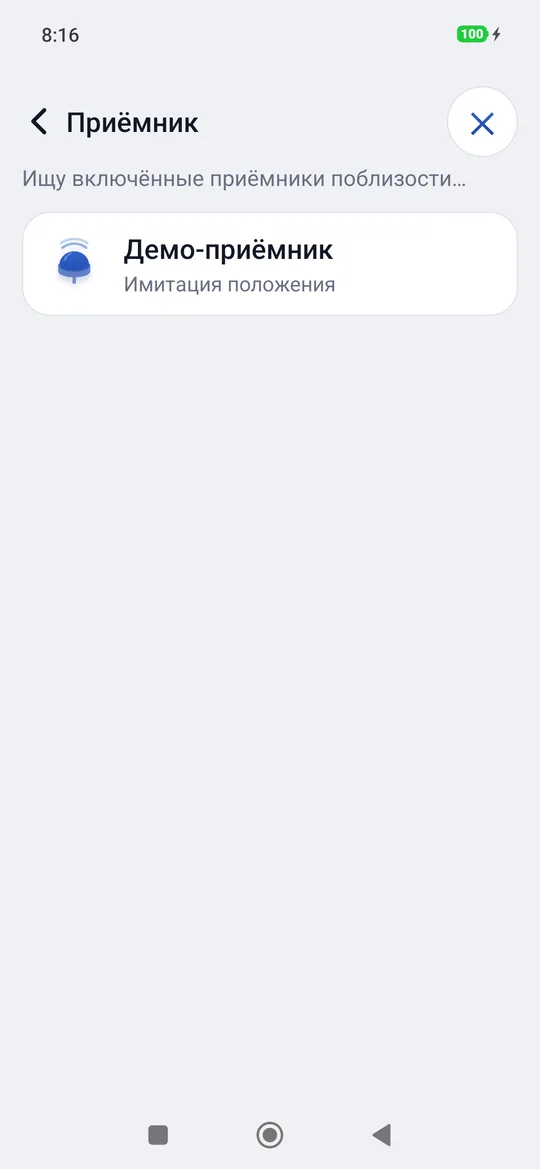
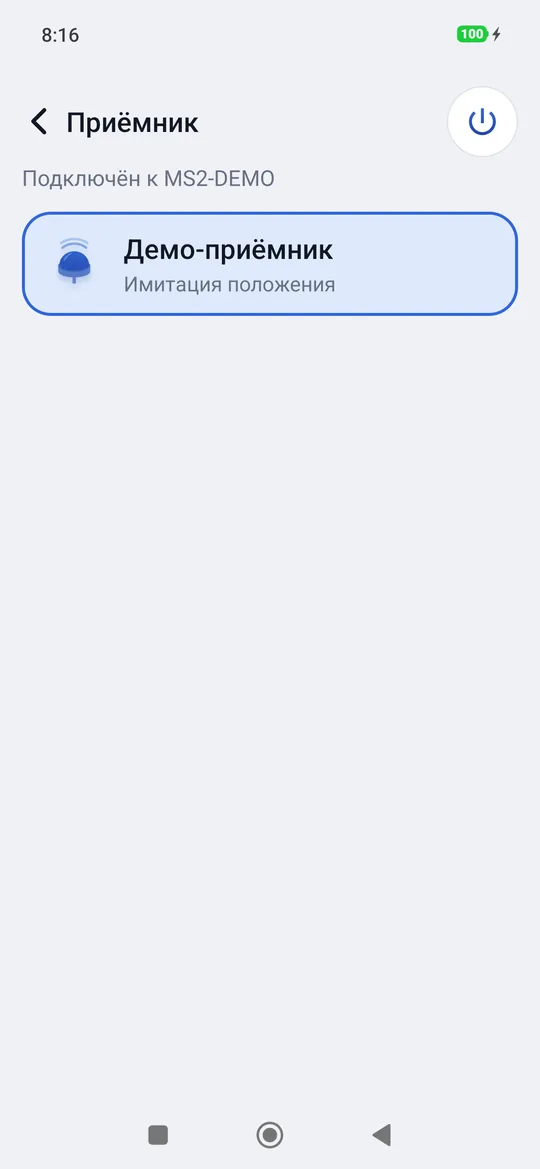
Под именем каждого найденного приёмника указан тип соединения и его адрес Bluetooth:
| Надпись | Что означает | Что происходит при касании |
|---|---|---|
| Bluetooth LE | Приёмник с новой прошивкой | Подключается сразу. |
| Классический Bluetooth · требуется сопряжение | Приёмник с первой прошивкой, ни разу не использовавшийся с этим телефоном | geosit выполняет сопряжение (Сопряжение с …). Если телефон просит подтверждение, нажмите Подключить. Затем он подключается. |
| Классический Bluetooth · сопряжён | Уже сопряжён с телефоном | Подключается сразу. Удерживая палец на нём, его можно забыть (Забыть): чтобы снова им пользоваться, его придётся сопрячь заново. |
Команда вверху справа меняется в зависимости от состояния:
| Кнопка | Когда |
|---|---|
| Искать снова | Поиск закончен: запускает его заново. |
| Стоп | Во время поиска: останавливает его. |
| Отмена | Во время подключения |
| Отключить | Когда приёмник подключён или потерян и переподключается |
Этого прибора нет в лицензии
Лицензия может действовать только для определённых приёмников. Обычно это первые подключившиеся MS2, по одному на телефон: первое подключение привязывает приёмник к коду, ничего вводить не нужно. Если коснуться другого приёмника, когда все места заняты, geosit сообщит об этом и не подключится: попросите продавца отвязать старый приёмник или добавить место.
Если связь прервалась
Если приёмник выключается, удаляется или молчит больше десяти секунд, geosit считает его потерянным и сам пробует снова: на главном экране видно Переподключение…, а в капсуле решение становится …. При обрыве звучат три нисходящие ноты и телефон вибрирует, потому что тот, кто смотрит на веху, не видит экран. Идущее измерение отменяется с сообщением: повторите его, когда приёмник вернётся. Статика же продолжается: сырые данные остаются в том же файле. Сырые данные кинематики и stop & go тоже продолжаются в том же файле, а автоматическая точка возобновляется сама.
Без подключённого приёмника (выключен, потерян или ещё подключается) geosit никогда не показывает кнопку измерения, а также спутники, решение и позицию: карта показывает только точки.
Состояние приёмника
Из панели состояния (касание спутников или решения, затем строки) открывается Состояние приёмника.
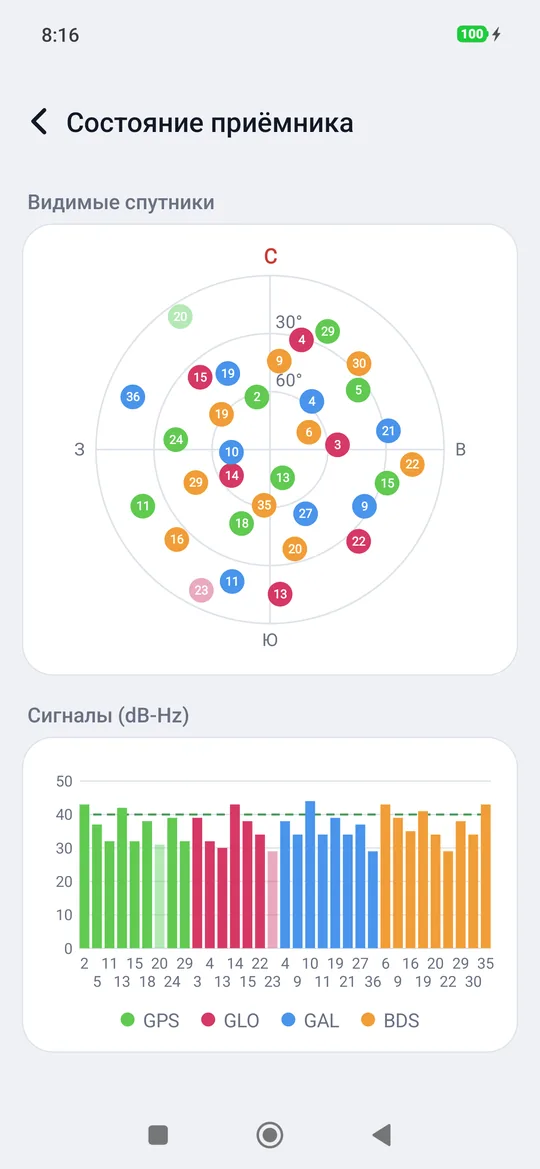
- Небо: каждый кружок — спутник в своём направлении (N вверху) и на своей высоте (в центре зенит, по краю горизонт). Цвет обозначает созвездие; светлые кружки — спутники, которые видны, но не используются.
- Сигналы (dB-Hz): по столбику на спутник, с силой сигнала. Пунктирная линия отмечает 40 dB-Hz: столбики ниже 30 — слабые сигналы, типичные под густым пологом.
- Созвездия: GPS, GLO (ГЛОНАСС), GAL (Galileo), BDS (BeiDou).
В лесу
Под кронами сигналы ослабевают, и FIX приходит медленнее или теряется. Очень помогает отойти на несколько метров к поляне, поднять веху или минуту постоять неподвижно. График сигналов сразу показывает, не слишком ли закрыто небо.
Поправки NTRIP
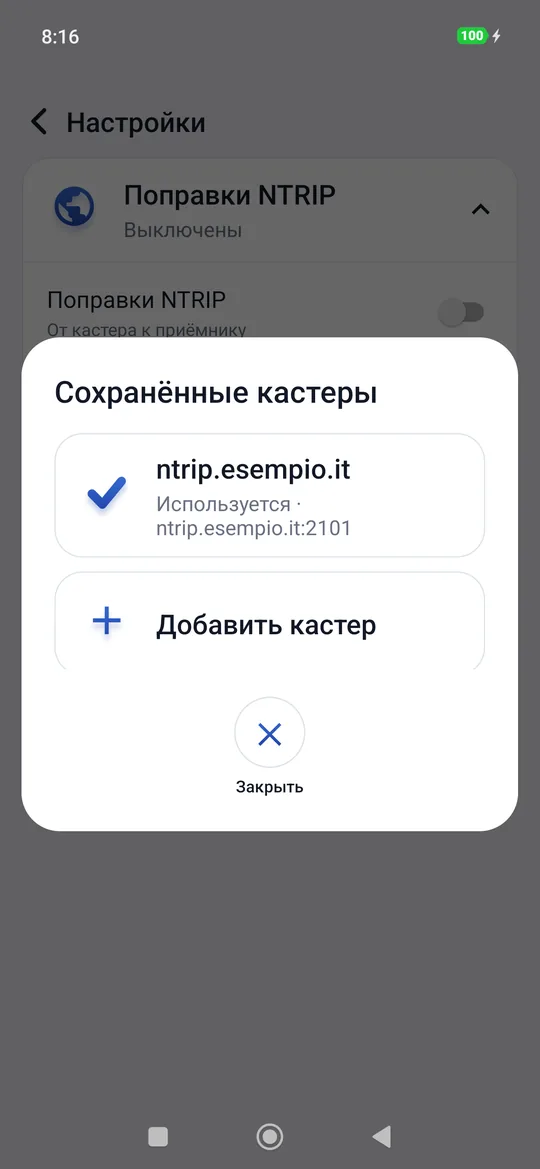
Для FIX приёмнику нужны поправки от сети постоянно действующих станций. geosit получает их от NTRIP-кастера через Интернет и передаёт приёмнику. Они настраиваются в Настройки → Поправки NTRIP.
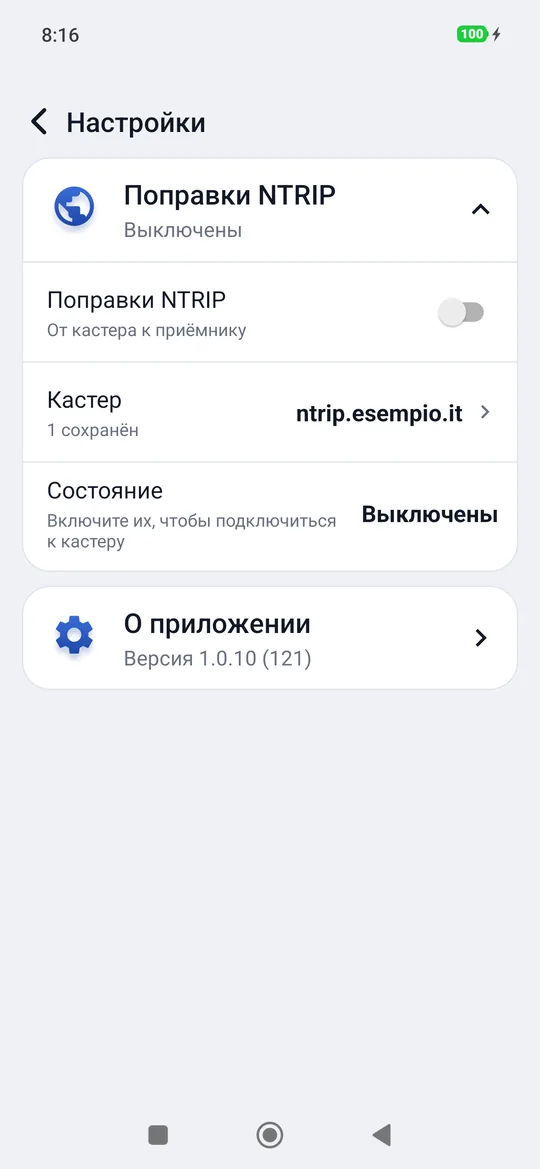
| Пункт | Что делает |
|---|---|
| Поправки NTRIP | Переключатель: включает и выключает поправки. |
| Кастер | Используемый кастер, выбранный из сохранённых (Нет сохранённых, 1 сохранён…). |
| Состояние | Что происходит в реальном времени (см. ниже). |
Добавление кастера
- Нажмите Кастер → Добавить кастер.
- Введите адрес кастера. Можно указать и порт:
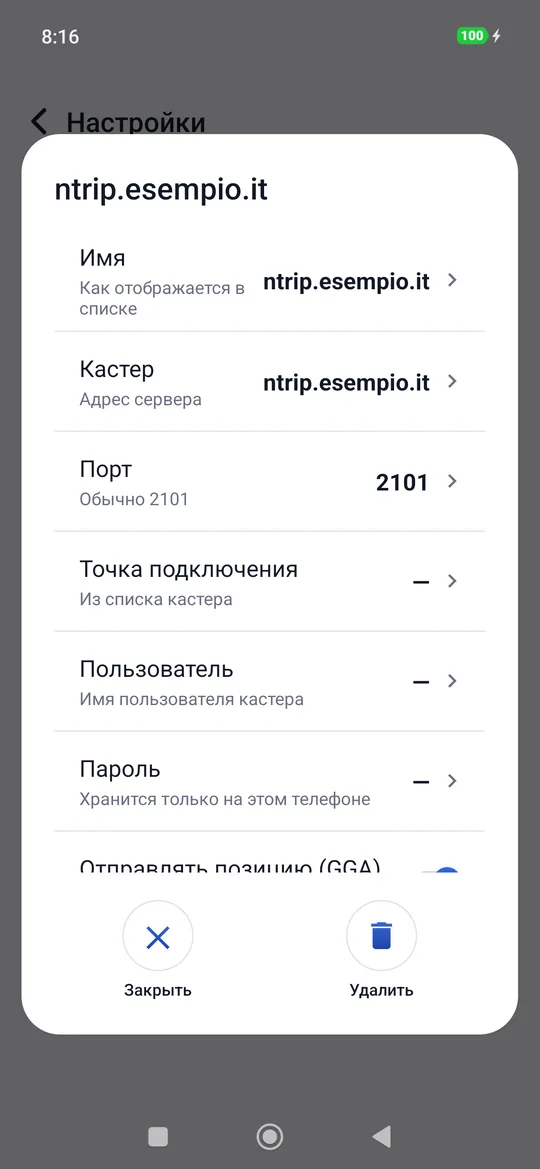
caster.esempio.it:2101. - Откроется карточка кастера: заполните поля, они сохраняются сами, и нажмите Использовать; если он уже используется, Закрыть.
| Поле | Что вводить |
|---|---|
| Имя | Как он отображается в списке (по умолчанию адрес). |
| Кастер | Адрес сервера. |
| Порт | Обычно 2101. |
| Точка подключения | При касании geosit читает список с кастера и предлагает его; если кастер его не выдаёт, точку вводят вручную (Ввести). |
| Пользователь и Пароль | Учётные данные сети. Пароль хранится только на этом телефоне. |
| Отправлять позицию (GGA) | Включается для сетей VRS и для точек подключения типа «ближайшая», которым нужно знать, где вы находитесь. |
| NTRIP 2.0 | Включено: протокол 2.0. Выключено: версия 1.0, для более старых кастеров. |
Можно сохранить несколько кастеров (например, региональную сеть и запасную) и выбирать используемый из списка. Удалить в карточке удаляет кастер.
Состояние поправок
| Состояние | Что означает |
|---|---|
| Выключены | Переключатель выключен. |
| Ожидание | Чего-то не хватает: Выберите кастер, Не указана точка подключения… или приёмник не подключён (Поправки начнутся при подключённом приёмнике). |
| Выполняется | Подключение к кастеру. |
| Подключено | Поправки поступают: в панели видны точка подключения, полученные данные и сколько секунд назад. |
| Ошибка | Нет сети или кастер не отвечает: geosit повторяет сам. |
| Отклонено | Неверные учётные данные или точка подключения: Исправьте настройки. |
С демо-приёмником
С демо-приёмником поправки не запускаются: они нужны только настоящему приёмнику GNSS.
Демо-приёмник
В конце списка приёмников всегда есть Демо-приёмник (Имитация положения): имитация положения в FIX, которая стоит там, куда вы её поставили. Он нужен, чтобы попробовать geosit без прибора: съёмку, вынос в натуру, пакеты Pro, GIS и Scene, экспорт.
- Выбирается нажатием, как настоящий приёмник.
- В капсуле показаны спутники и решение, как с MS2.
- Поправки NTRIP не запускаются, сырой файл не записывается.
- Чтобы переместить её, в Съёмке нажмите и удерживайте карту и выберите Переместить позицию сюда; удержание на точке ставит её точно на точку. В Выносе в натуру долгое нажатие перемещает её сразу: так можно проверить подход к цели.
- Место сохраняется и после закрытия приложения; в первый раз это Удине, площадь Примо Маджо.
Чтобы попробовать, а не для съёмки
Демо-приёмник стоит там, куда вы его поставили: то, что он измеряет, — не то место, где вы находитесь. Для настоящей съёмки подключите свой MS2.
Точки GPS телефона
geosit больше не измеряет с помощью GPS телефона. Точки, измеренные так в прежних версиях, остаются как были, с решением GPS.