Mappe
Mappe (dalla Home, o dal comando con i fogli sovrapposti nella colonna del rilievo) sceglie cosa si vede sotto i punti: uno sfondo, dei livelli sopra lo sfondo e le mappe offline per lavorare senza rete.
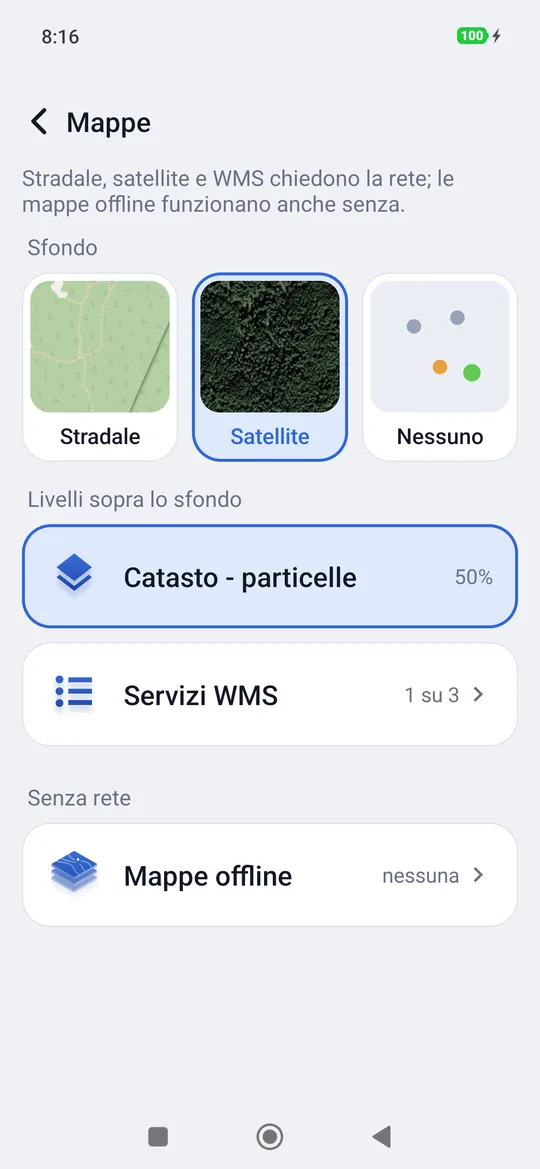
Stradale, satellite e WMS chiedono la rete; le mappe offline funzionano anche senza. In basso a sinistra sulla carta compare la fonte della mappa di sfondo («© OpenStreetMap» o «Esri, Maxar, Earthstar Geographics»); toccando quella di OpenStreetMap si apre la sua pagina dei diritti.
Lo sfondo
Si tocca l'anteprima:
| Sfondo | Cos'è |
|---|---|
| Stradale | La carta di OpenStreetMap: strade, sentieri, nomi dei luoghi. |
| Satellite | Le foto aeree e satellitari (Esri e partner): in bosco si riconoscono radure, piste e chiome. |
| Nessuno | Un fondo neutro, solo i punti. Utile per vedere bene i punti o quando la rete è scarsa. |
| Una mappa offline | Compare nell'elenco quando se ne aggiunge una (vedi sotto). |
geosit ricorda la mappa scelta.
I livelli sopra lo sfondo: servizi WMS
Un servizio WMS è una carta pubblicata su Internet da un ente (catasto, ortofoto, carte forestali, piani regolatori…) che geosit disegna sopra lo sfondo, in trasparenza. All'inizio l'elenco è vuoto: i servizi li scegli tu, aggiungendoli uno per uno o importando un elenco da un file.
In Mappe, sotto Livelli sopra lo sfondo, compaiono quelli accesi (fino a due, con la loro copertura); toccandone uno si sceglie quanto copre lo sfondo (25, 50, 75 o 100%) o lo si spegne. Servizi WMS apre l'elenco completo.
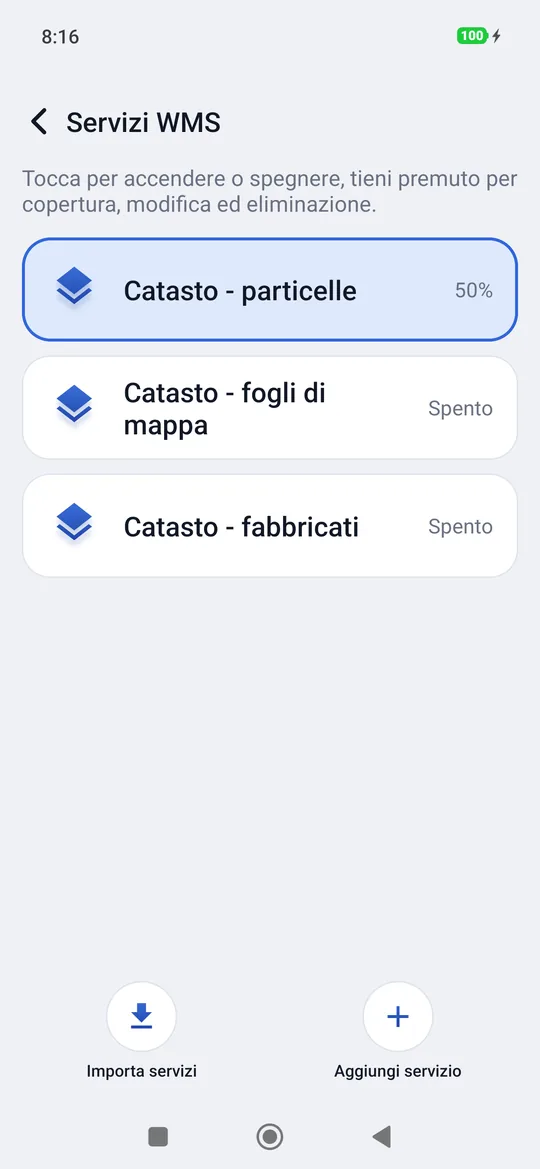
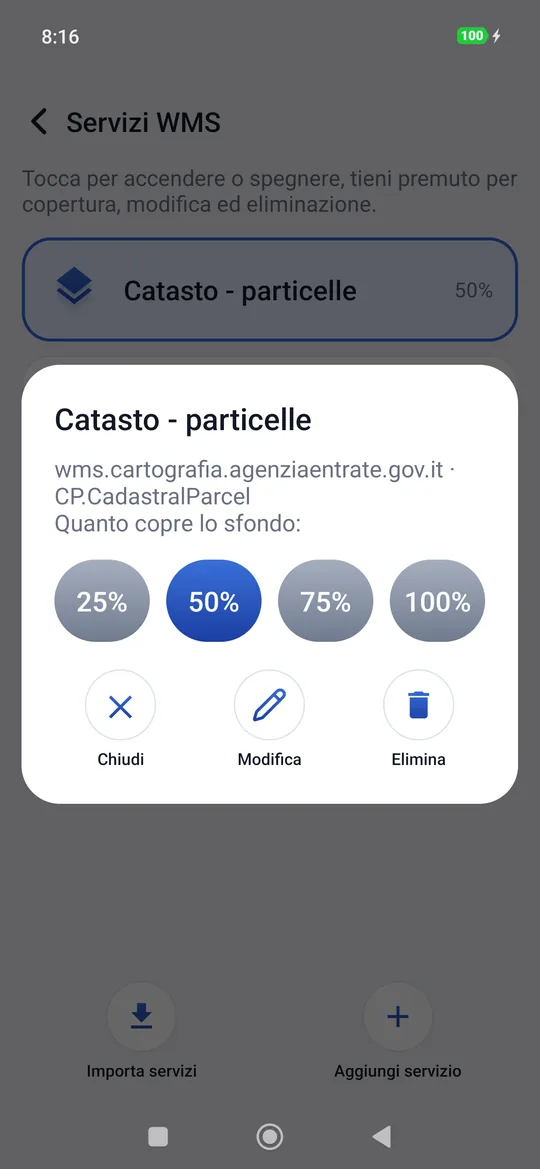
Nell'elenco Servizi WMS:
- un tocco accende o spegne un servizio;
- una pressione lunga sceglie la copertura, e con Modifica cambia indirizzo, strati e nome del servizio, con Elimina lo toglie. Vale per tutti i servizi, anche Catasto e Ortofoto rimasti dalle versioni precedenti.
Importare un elenco di servizi
Un elenco di servizi si può tenere in un file .json e caricarlo in un colpo solo, per
esempio per dare gli stessi servizi a tutta una squadra.
- Scarica sul telefono l'elenco pronto: servizi-wms.json (il Catasto dell'Agenzia delle Entrate: particelle, fogli di mappa e fabbricati).
- Mappe → Servizi WMS → Importa servizi e scegli il file.
- geosit aggiunge spenti i servizi che non ha già; toccane uno per accenderlo.
Il file è un elenco di servizi, ognuno con nome, sorgente (l'indirizzo), strati, crs
(il sistema delle richieste, per esempio EPSG:3857 o EPSG:4258) e alfa (la copertura,
da 0 a 255). Si può scrivere a mano o copiare e modificare quello della guida.
Aggiungere un servizio WMS
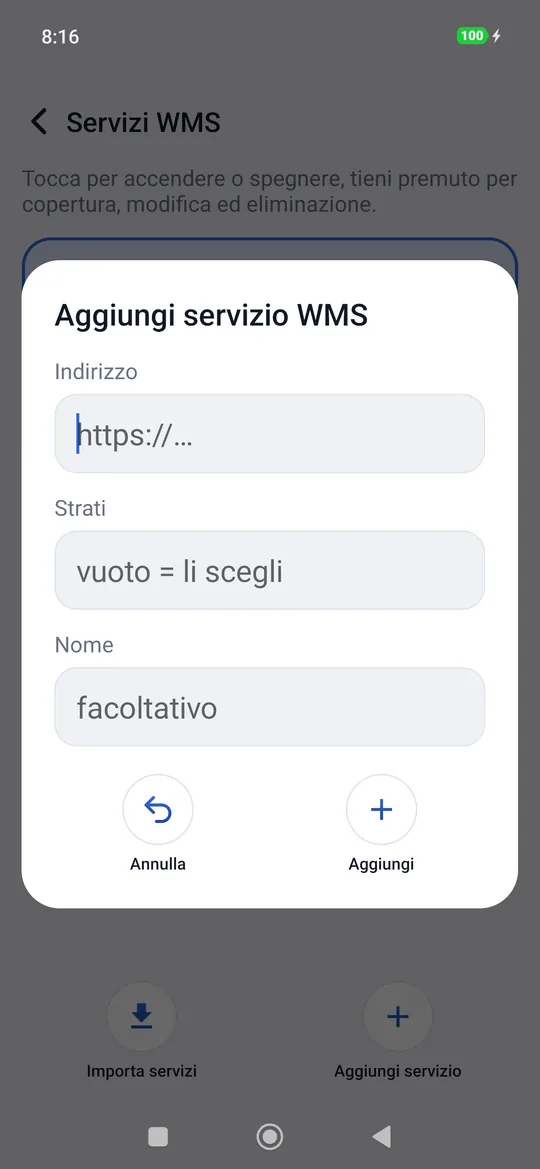
- Mappe → Servizi WMS → Aggiungi servizio.
- Scrivi l'indirizzo del servizio (quello che l'ente pubblica, che comincia con
https://; vanno bene anche quelli inhttp://). - Strati: lascialo vuoto e geosit chiede al servizio l'elenco degli strati e te li fa scegliere; oppure scrivi tu il nome dello strato.
- Nome (facoltativo): come comparirà nell'elenco.
- Tocca Aggiungi: geosit verifica il servizio (Verifico il servizio…).
Se il servizio non risponde
Con un indirizzo sbagliato o senza rete geosit dice Servizio non raggiungibile. Se si sono scritti gli strati a mano, il servizio si aggiunge lo stesso (Servizio non verificato): se poi resta vuoto, eliminalo e aggiungilo di nuovo con la rete.
Mappe offline
In bosco spesso la rete non c'è. Una mappa offline è un file .mbtiles con le immagini
di una zona già pronte (per esempio un'ortofoto o una carta tecnica della propria area,
preparata in ufficio con un programma GIS): una volta nel telefono funziona senza rete.
Per aggiungerla:
- copia il file
.mbtilessul telefono (cavo USB, Drive, una chiavetta…); - Mappe → Mappe offline (sotto Senza rete) → Aggiungi mappa e scegli
il file (si può anche da Lavoro → tieni premuto il lavoro → Importa: un file
.mbtilesviene riconosciuto da solo).
geosit copia la mappa dentro l'app (Copio la mappa …; una provincia può pesare centinaia di MB, ci vuole un po') e la mette subito come sfondo: Mappa offline pronta.
Come per i servizi WMS, in Mappe c'è una riga sola, Mappe offline, con quante ce ne sono nel telefono; sopra, quella in uso, col nome del file. La riga apre l'elenco: lì si vede quanto pesa ognuna, un tocco la usa come sfondo, una pressione lunga la elimina, e in fondo c'è Aggiungi mappa. In alto, la freccia ‹ Mappe riporta indietro.
Prima di partire
Prepara le mappe offline e controlla che si vedano prima di salire in bosco, con la rete dell'ufficio. In campagna basteranno il ricevitore e la batteria.