Карты
Карты (с главного экрана или командой с наложенными листами в колонке съёмки) выбирают, что видно под точками: подложку, слои над подложкой и офлайн-карты для работы без сети.
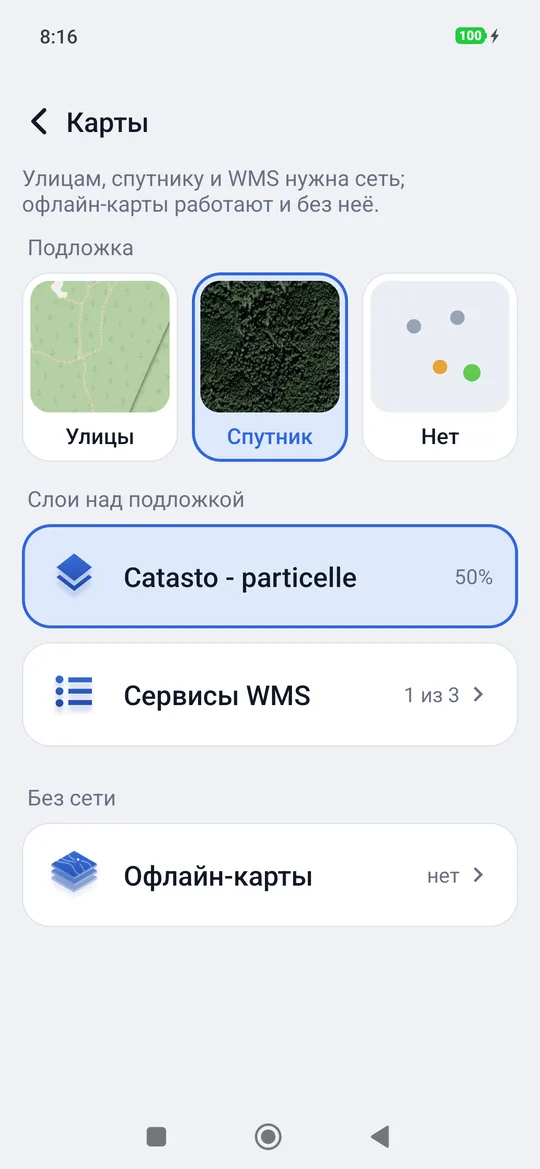
Улицы, спутник и WMS требуют сети; офлайн-карты работают и без неё. Внизу слева на карте указан источник фоновой карты («© OpenStreetMap» или «Esri, Maxar, Earthstar Geographics»); нажатие на надпись OpenStreetMap открывает страницу об авторских правах.
Подложка
Коснитесь миниатюры:
| Подложка | Что это |
|---|---|
| Улицы | Карта OpenStreetMap: дороги, тропы, названия мест. |
| Спутник | Аэро- и спутниковые снимки (Esri и партнёры): в лесу видны поляны, просеки и кроны. |
| Нет | Нейтральный фон, только точки. Полезно, чтобы хорошо видеть точки или когда сеть слабая. |
| Офлайн-карта | Появляется в списке, когда её добавляют (см. ниже). |
geosit запоминает выбранную карту.
Слои над подложкой: сервисы WMS
Сервис WMS — это карта, опубликованная в Интернете каким-либо ведомством (кадастр, ортофотопланы, лесные карты, генеральные планы…), которую geosit рисует поверх подложки, с прозрачностью. Вначале список пуст: сервисы выбираете вы, добавляя их по одному или импортируя список из файла.
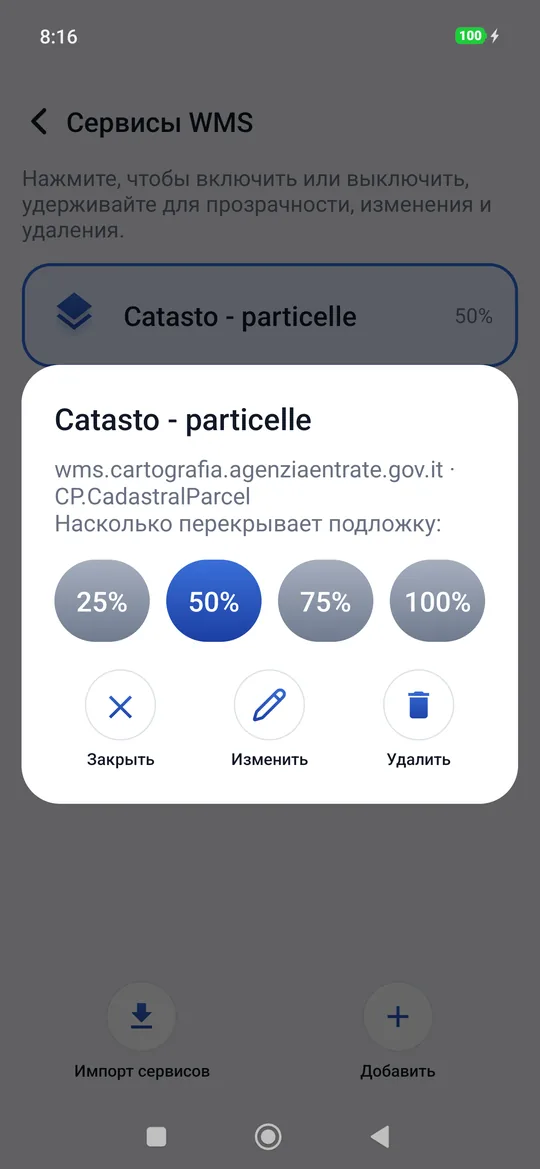
В Карты, под Слои над подложкой, показаны включённые (до двух, с их перекрытием); касанием одного из них выбирается, насколько он перекрывает подложку (25, 50, 75 или 100%), или он выключается. Сервисы WMS открывают полный список.
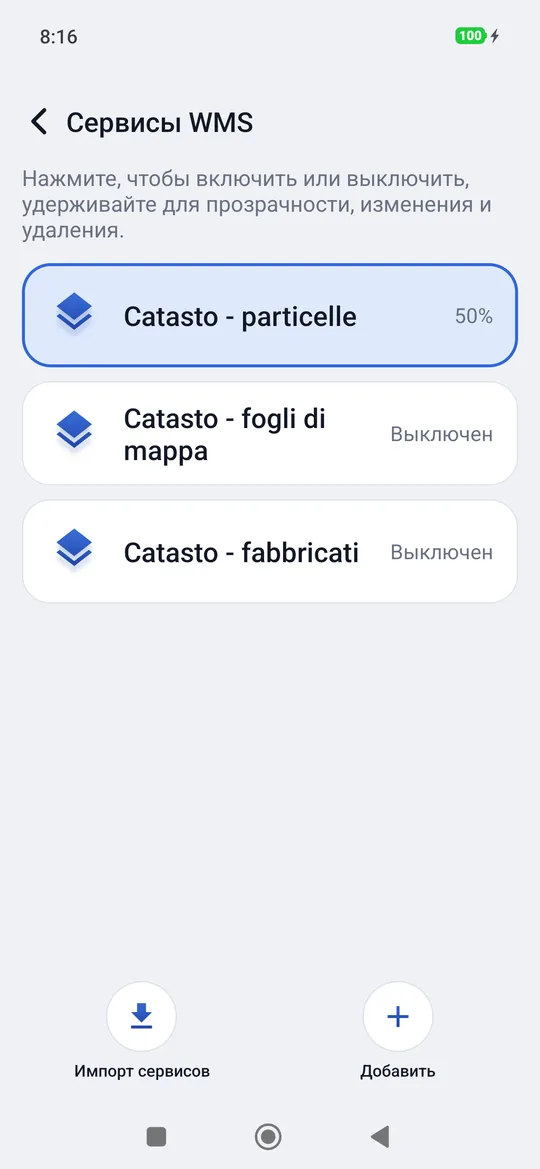
В списке Сервисы WMS:
- касание включает или выключает сервис;
- долгое нажатие выбирает перекрытие; Изменить меняет адрес, слои и имя сервиса, Удалить убирает его. Это касается всех сервисов, в том числе Кадастра и Ортофотоплана, оставшихся от прежних версий.
Импорт списка сервисов
Список сервисов можно хранить в файле .json и загружать его целиком, например чтобы дать
одни и те же сервисы всей бригаде.
- Скачайте на телефон готовый список: servizi-wms.json (Кадастр Агентства по доходам: участки, листы карт и здания).
- Карты → Сервисы WMS → Импорт сервисов и выберите файл.
- geosit добавляет выключенными сервисы, которых у него ещё нет; нажмите на сервис, чтобы включить его.
Файл — это список сервисов, у каждого есть nome (имя), sorgente (адрес), strati (слои),
crs (система запросов, например EPSG:3857 или EPSG:4258) и alfa (перекрытие, от 0 до
255). Его можно написать вручную или скопировать из руководства и изменить.
Добавить сервис WMS
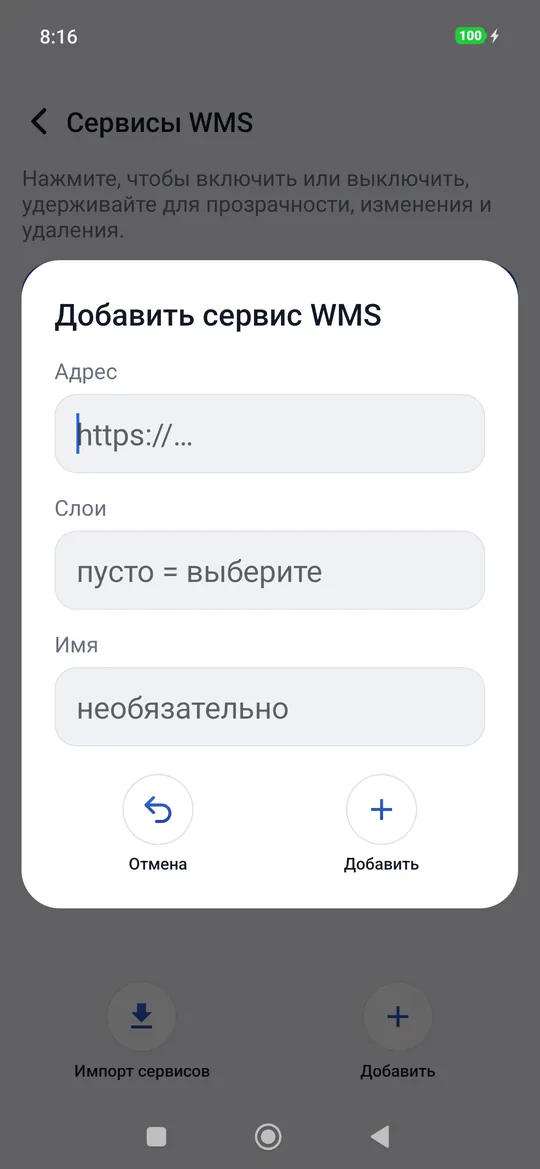
- Карты → Сервисы WMS → Добавить.
- Напишите адрес сервиса (тот, что публикует ведомство, начинается с
https://; подходит иhttp://). - Слои: оставьте пустым, и geosit запросит у сервиса список слоёв и даст их выбрать; или напишите имя слоя сами.
- Имя (необязательно): как он будет показан в списке.
- Коснитесь Добавить: geosit проверит сервис (Проверяю сервис…).
Если сервис не отвечает
При неверном адресе или без сети geosit пишет Сервис недоступен. Если слои были написаны вручную, сервис всё равно добавляется (Сервис не проверен): если потом он остаётся пустым, удалите его и добавьте снова при наличии сети.
Офлайн-карты
В лесу сети часто нет. Офлайн-карта — это файл .mbtiles с заранее подготовленными изображениями
участка (например ортофотоплан или топографическая карта своего района,
подготовленная в офисе в ГИС-программе): попав в телефон, она работает без сети.
Чтобы добавить её:
- скопируйте файл
.mbtilesна телефон (USB-кабель, Drive, флешка…); - Карты → Офлайн-карты (под Без сети) → Добавить карту и выберите
файл (можно и через Проект → удерживайте проект → Импорт: файл
.mbtilesраспознаётся сам).
geosit копирует карту внутрь приложения (Копирую карту …; провинция может весить сотни МБ, это занимает время) и сразу ставит её подложкой: Офлайн-карта готова.
Как и для сервисов WMS, в Карты есть одна строка, Офлайн-карты, со сколькими из них есть в телефоне; над ней — текущая, с именем файла. Строка открывает список: там видно, сколько весит каждая, касание делает её подложкой, долгое нажатие удаляет её, а внизу есть Добавить карту. Вверху стрелка ‹ Карты возвращает назад.
Перед выходом
Подготовьте офлайн-карты и проверьте, что они отображаются, до того как подниматься в лес, при сети офиса. В поле будет достаточно приёмника и батареи.