Pro: linee e poligoni a mano
Con il pacchetto Pro una linea o un poligono si disegnano sulla carta, senza misurare e anche senza ricevitore: un confine preso da un disegno DXF, una recinzione fra punti già rilevati, un'area da ricalcare su una mappa. Poi si correggono sulla carta, trascinando i vertici col dito. Come si fa una linea misurando è spiegato nel Rilievo.
Disegnare non crea mai punti di troppo
Un punto nasce solo quando lo crei tu (+ nella barra dello snap, o inserendolo a mano) o quando lo misuri. Picchettare un vertice o una linea, spostare una maniglia, agganciarsi a un punto del lavoro non aggiungono niente all'elenco dei punti.
Disegnare con lo snap
- Nel rilievo tocca lo snap nella colonna a destra: al centro compare il mirino e in basso la barra dell'aggancio (vedi Il mirino d'aggancio).
- Nella barra scegli Linea o Poligono.
- Sposta la carta finché il mirino sta dove vuoi il primo vertice: si aggancia da solo ai punti del lavoro e ai punti notevoli dei disegni.
- Tocca + (Crea): nasce un punto messo a mano, col rombo viola, che è il primo vertice. Ripeti per gli altri vertici.
- Quando hai finito tocca Fine (la spunta).
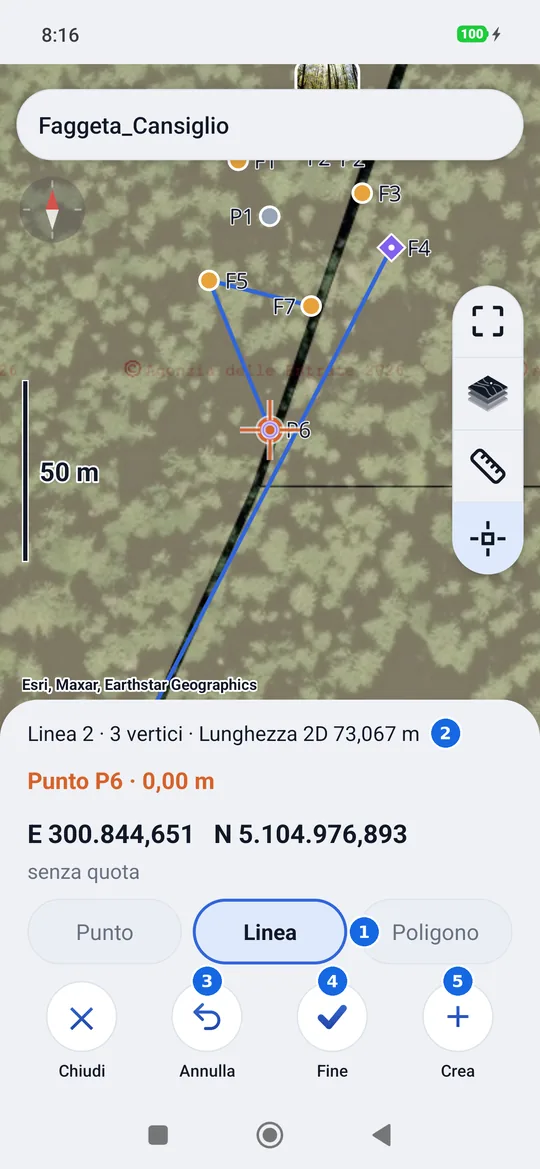
- Linea o Poligono: cosa si sta disegnando.
- La misura in diretta: il numero della linea, quanti vertici e la lunghezza 2D (per il poligono l'area 2D).
- Annulla: toglie l'ultimo vertice.
- Fine: chiude la linea; la prossima + ne comincia una nuova dello stesso tipo.
- +: un vertice sotto il mirino.
- Annulla compare dal primo vertice, Fine dal secondo (dal terzo per il poligono).
- Annulla su un vertice nato con + cancella anche il punto; su un punto che c'era già (misurato, importato, o toccato per farne un vertice) lo toglie solo dalla linea, e il punto resta.
- Toccando un punto del lavoro con Linea o Poligono scelti, quel punto diventa il prossimo vertice, senza doppioni: se stava in un'altra linea ne esce. Lo stesso fa + col mirino agganciato a un punto del lavoro. Un punto che è già nella linea apre invece la sua scheda.
- Si possono mescolare: vertici misurati col ricevitore, vertici presi dai disegni e punti già rilevati nella stessa linea.
- Anche senza lo snap, con Linea o Poligono scelti i punti inseriti a mano (pressione lunga sulla carta) diventano vertici della linea in corso.
La scheda della linea
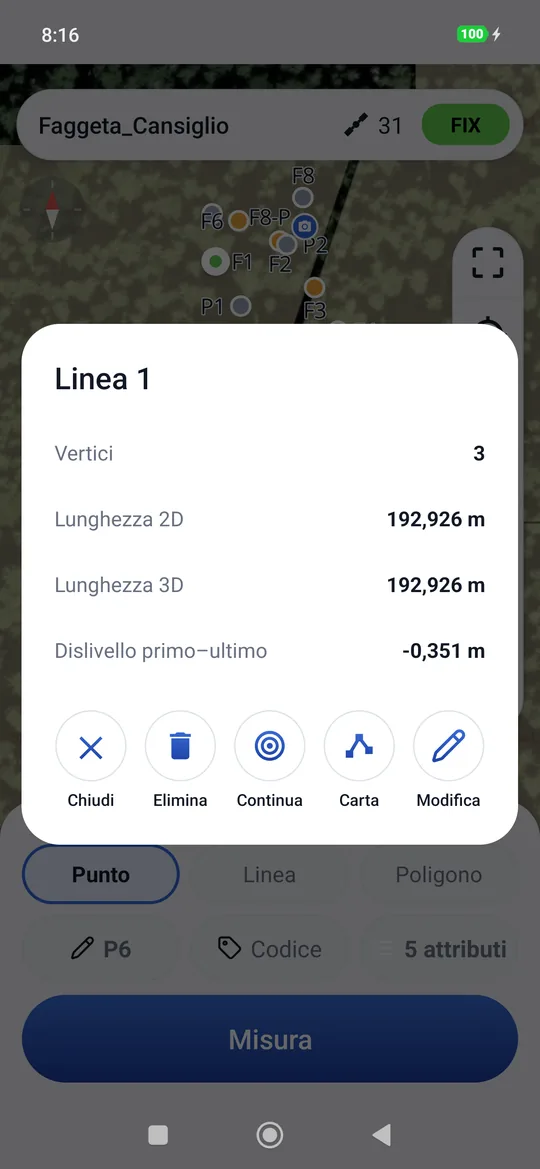
Toccando una linea o un poligono sulla carta (con Punto scelto) si apre la sua scheda: vertici, lunghezza 2D e 3D, dislivello fra il primo e l'ultimo; per il poligono area e perimetro in 2D e 3D. Sotto ci sono i comandi:
| Comando | Cosa fa |
|---|---|
| Continua | Riprende la linea: i prossimi vertici vanno in fondo. |
| Carta | Apre la modifica sulla carta, vedi sotto. |
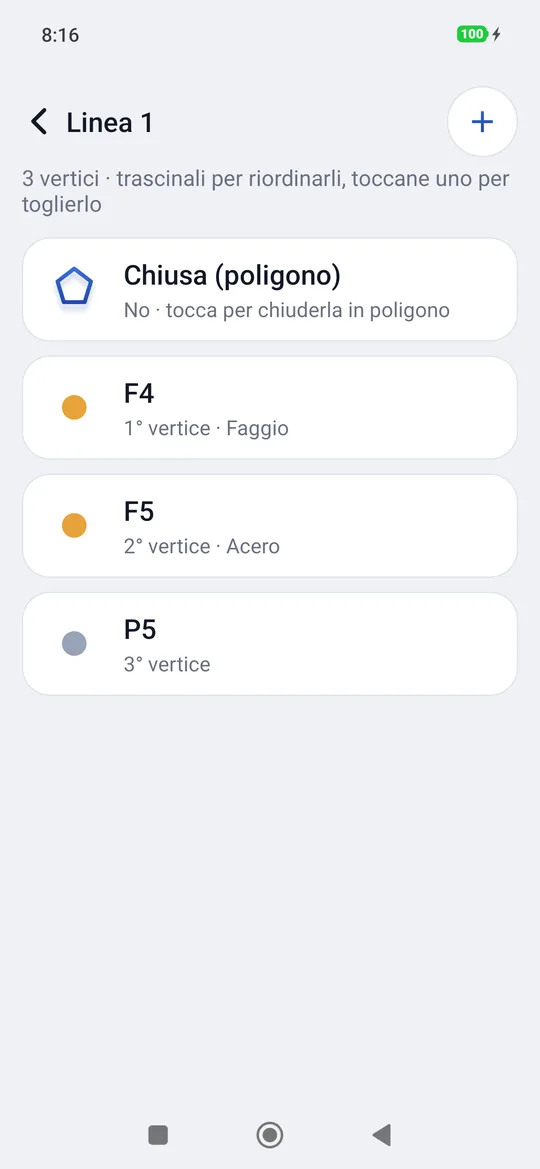
| Modifica | I vertici in elenco: si riordinano trascinando le righe, si spostano su e giù, si tolgono; + aggiunge un punto in fondo, Chiusa (poligono) chiude o riapre. |
| Elimina | Chiede se tenere i punti, sciolti, o cancellarli con la linea. |
Correggere sulla carta
Carta mette la linea sulla carta con una maniglia su ogni vertice. Finché non premi Salva non cambia niente nel lavoro: è tutto provvisorio.
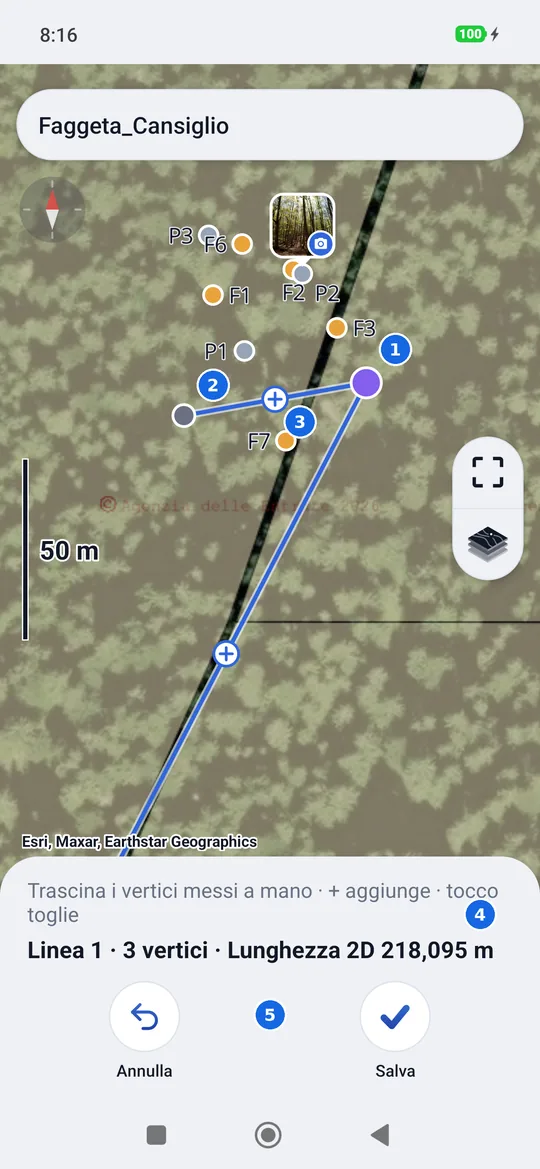
- Una maniglia viola: un vertice messo a mano, si trascina col dito.
- Una maniglia grigia: un punto misurato, resta dov'è.
- Il + a metà di ogni tratto: aggiunge un vertice.
- L'aiuto e la misura in diretta, che segue ogni spostamento.
- Annulla a sinistra, Salva a destra.
- Spostare un vertice: tieni il dito sulla maniglia viola e trascinala; la carta resta ferma e la linea si ridisegna mentre muovi. Vicino a un punto del lavoro o a un punto notevole di un disegno la maniglia si aggancia.
- Un punto misurato non si sposta: provandoci compare P5 è un punto misurato: non si sposta. La sua posizione viene dal ricevitore e geosit non la cambia.
- Aggiungere un vertice: tocca il + a metà di un tratto, oppure trascinalo dove serve. Il vertice nuovo diventa un punto solo quando premi Salva.
- Togliere un vertice: un tocco breve sulla maniglia. Il punto esce dalla linea e torna un punto sciolto del lavoro: non si cancella. La linea tiene almeno due vertici, il poligono almeno tre.
- Lasciare una maniglia su un punto del lavoro la fa diventare quel punto: nella linea entra il punto che c'era, senza crearne uno sopra. Il vertice di prima resta dov'era, come punto sciolto.
- Salva scrive tutto insieme. Annulla (o il tasto indietro), se hai cambiato qualcosa, chiede Annullare le modifiche?: Esci lascia la linea com'era, Annulla ti riporta alla modifica.
Spostare un punto messo a mano
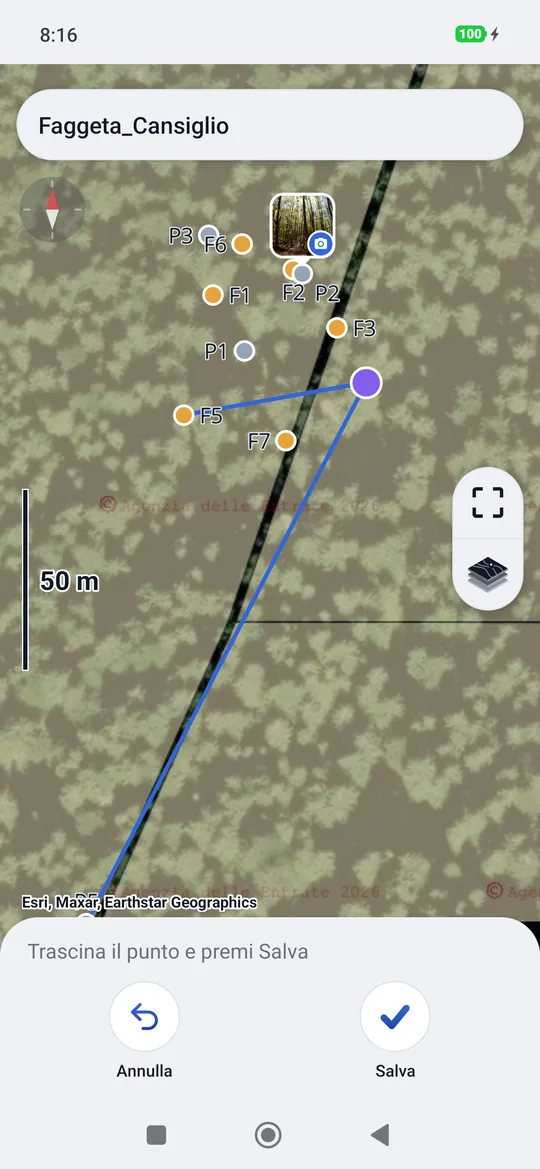
Nella scheda di un punto inserito a mano (rombo viola) c'è Sposta: il punto diventa una maniglia da trascinare, con lo stesso aggancio. Sotto c'è Trascina il punto e premi Salva; Annulla lo lascia dov'era. I punti misurati non hanno Sposta.
Picchettare una linea
Nel picchettamento il tocco su una linea la fa diventare il bersaglio, anche a passo fisso: vedi Picchettamento. Anche lì il bersaglio è provvisorio: si picchetta un vertice, un punto agganciato o un picchetto della linea senza aggiungere punti; un punto nasce solo quando misuri.
Nell'export
Le linee e i poligoni disegnati a mano escono come quelli misurati: DXF (layer LINEE e
POLIGONI), KML, Shapefile e GeoPackage (strati linee e poligoni). I vertici messi a mano
sono punti senza quota, se non l'hanno presa da un disegno. Vedi Importa ed esporta.