Pro: линии и полигоны вручную
С пакетом Pro линию или полигон можно нарисовать на карте, без измерений и даже без приёмника: границу, взятую из чертежа DXF, забор между уже снятыми точками, участок, который нужно обвести по карте. Потом их исправляют на карте, перетаскивая вершины пальцем. Как построить линию измерениями, объясняется в разделе Съёмка.
Рисование никогда не создаёт лишних точек
Точка появляется, только когда вы её создаёте (+ на панели snap или вводом вручную) или когда вы её измеряете. Вынос вершины или линии, перемещение маркера, привязка к точке работы ничего не добавляют в список точек.
Рисование с snap
- В съёмке нажмите snap в колонке справа: в центре появляется перекрестие, а внизу панель привязки (см. Перекрестие привязки).
- На панели выберите Линия или Полигон.
- Сдвигайте карту, пока перекрестие не окажется там, где нужна первая вершина: оно само привязывается к точкам работы и к характерным точкам чертежей.
- Нажмите + (Создать): появляется точка, введённая вручную, с фиолетовым ромбом, — это первая вершина. Повторите для остальных вершин.
- Закончив, нажмите Завершить (галочка).
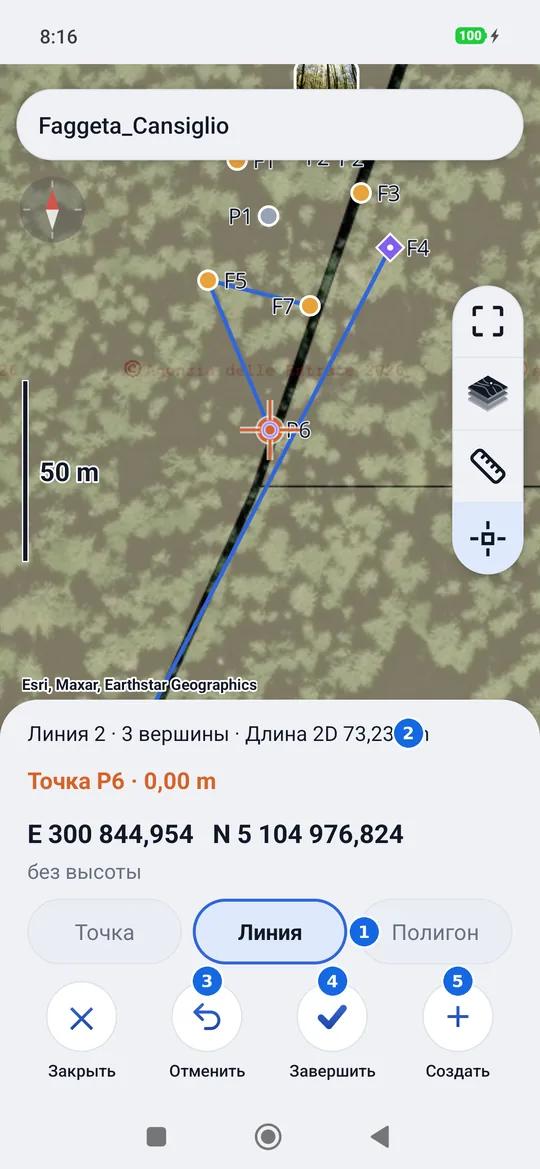
- Линия или Полигон: что сейчас рисуется.
- Измерение в реальном времени: номер линии, сколько вершин и длина 2D (для полигона площадь 2D).
- Отменить: убирает последнюю вершину.
- Завершить: заканчивает линию; следующее + начинает новую того же типа.
- +: вершина под перекрестием.
- Отменить появляется с первой вершины, Завершить со второй (с третьей для полигона).
- Отменить на вершине, созданной через +, удаляет и точку; на точке, которая уже была (измеренной, импортированной или выбранной касанием, чтобы сделать её вершиной), только убирает её из линии, а точка остаётся.
- Касание точки работы, когда выбрана Линия или Полигон, делает эту точку следующей вершиной, без дублей: если она была в другой линии, она из неё выходит. То же делает +, когда перекрестие привязано к точке работы. Точка, которая уже есть в линии, открывает свою карточку.
- Их можно сочетать: вершины, измеренные приёмником, вершины, взятые с чертежей, и уже снятые точки в одной линии.
- И без snap, когда выбрана Линия или Полигон, точки, введённые вручную (долгое нажатие на карту), становятся вершинами текущей линии.
Карточка линии
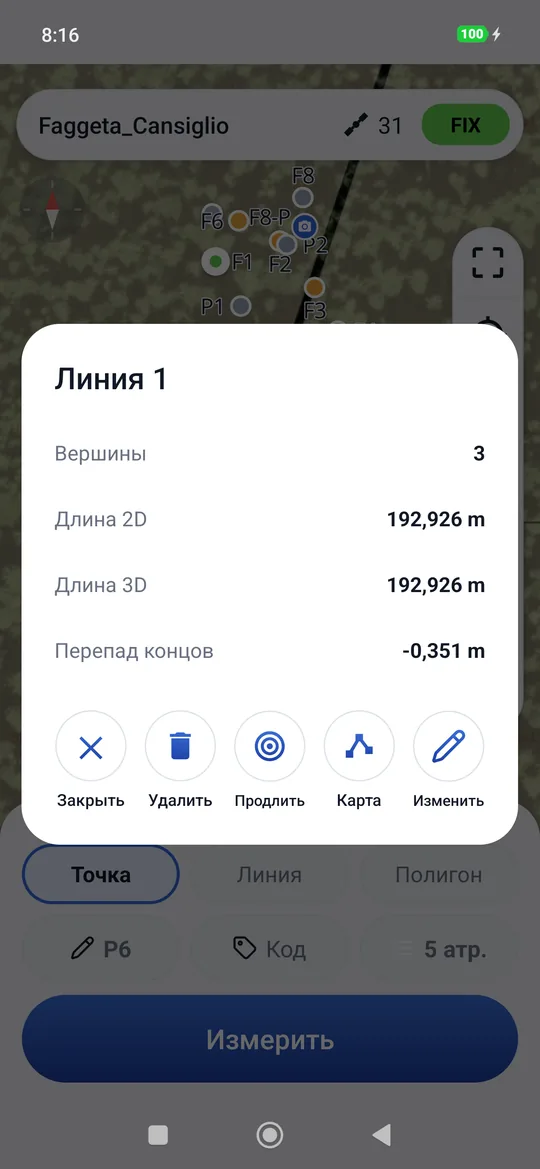
Коснувшись линии или полигона на карте (когда выбрана Точка), открываете их карточку: вершины, длина 2D и 3D, перепад между первой и последней; для полигона площадь и периметр в 2D и 3D. Ниже находятся команды:
| Команда | Что делает |
|---|---|
| Продлить | Возобновляет линию: следующие вершины добавляются в конец. |
| Карта | Открывает правку на карте, см. ниже. |
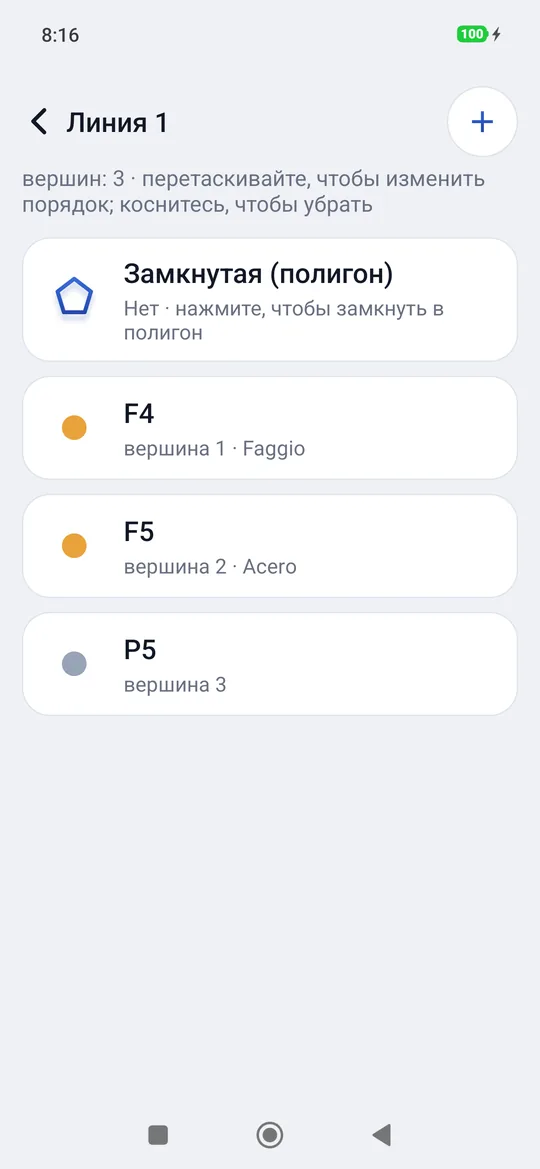
| Изменить | Вершины списком: их переставляют, перетаскивая строки, перемещают вверх и вниз, убирают; + добавляет точку в конец, Замкнутая (полигон) замыкает или размыкает её. |
| Удалить | Спрашивает, оставить точки отдельно или удалить их вместе с линией. |
Исправление на карте
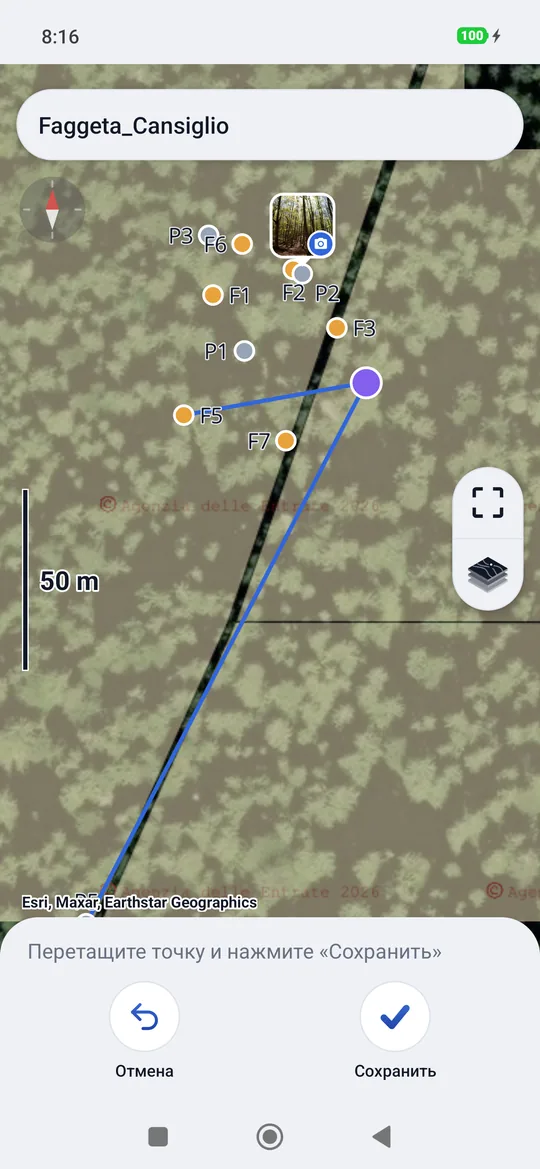
Карта показывает линию на карте с маркером на каждой вершине. Пока вы не нажмёте Сохранить, в работе ничего не меняется: всё временно.
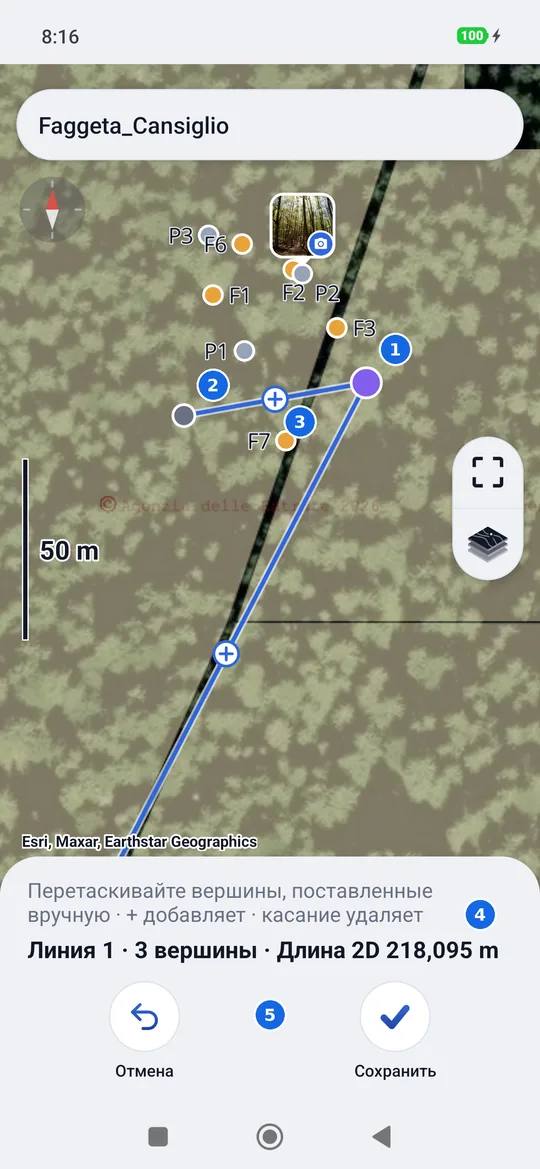
- Фиолетовый маркер: вершина, поставленная вручную, её перетаскивают пальцем.
- Серый маркер: измеренная точка, она остаётся на месте.
- + посередине каждого отрезка: добавляет вершину.
- Подсказка и измерение в реальном времени, которое следует за каждым перемещением.
- Отмена слева, Сохранить справа.
- Переместить вершину: держите палец на фиолетовом маркере и перетащите его; карта стоит на месте, а линия перерисовывается по ходу движения. Рядом с точкой работы или характерной точкой чертежа маркер привязывается.
- Измеренная точка не перемещается: при попытке появляется P5 — измеренная точка: её нельзя переместить. Её положение получено от приёмника, и geosit его не меняет.
- Добавить вершину: нажмите + посередине отрезка или перетащите его, куда нужно. Новая вершина становится точкой, только когда вы нажмёте Сохранить.
- Убрать вершину: короткое касание маркера. Точка выходит из линии и снова становится отдельной точкой работы: она не удаляется. У линии остаётся не меньше двух вершин, у полигона не меньше трёх.
- Маркер, оставленный на точке работы, становится этой точкой: в линию входит уже существующая точка, поверх неё новая не создаётся. Прежняя вершина остаётся на месте, как отдельная точка.
- Сохранить записывает всё сразу. Отмена (или кнопка «Назад»), если вы что-то изменили, спрашивает Отменить изменения?: Выйти оставляет линию как была, Отмена возвращает к правке.
Перемещение точки, введённой вручную
В карточке точки, введённой вручную (фиолетовый ромб), есть Переместить: точка становится маркером, который можно перетаскивать, с той же привязкой. Внизу написано Перетащите точку и нажмите «Сохранить»; Отмена оставляет её на месте. У измеренных точек Переместить нет.
Вынос линии
При выносе в натуру касание линии делает её целью, в том числе с постоянным шагом: см. Вынос в натуру. И там цель временная: выносится вершина, привязанная точка или колышек линии без добавления точек; точка появляется, только когда вы измеряете.
При экспорте
Линии и полигоны, нарисованные вручную, выгружаются так же, как измеренные: DXF (слои LINEE и
POLIGONI), KML, Shapefile и GeoPackage (слои linee и poligoni). Вершины, поставленные вручную,
— это точки без высоты, если они не взяли её с чертежа. См. Импорт и экспорт.