Importa ed esporta
Importa ed Esporta stanno nell'elenco dei lavori e valgono per il lavoro aperto.
Esportare
Lavoro → tieni premuto il lavoro → Esporta propone sei formati, sette col pacchetto Pro. Sotto ognuno, geosit dice cosa conterrà e con quali quote.
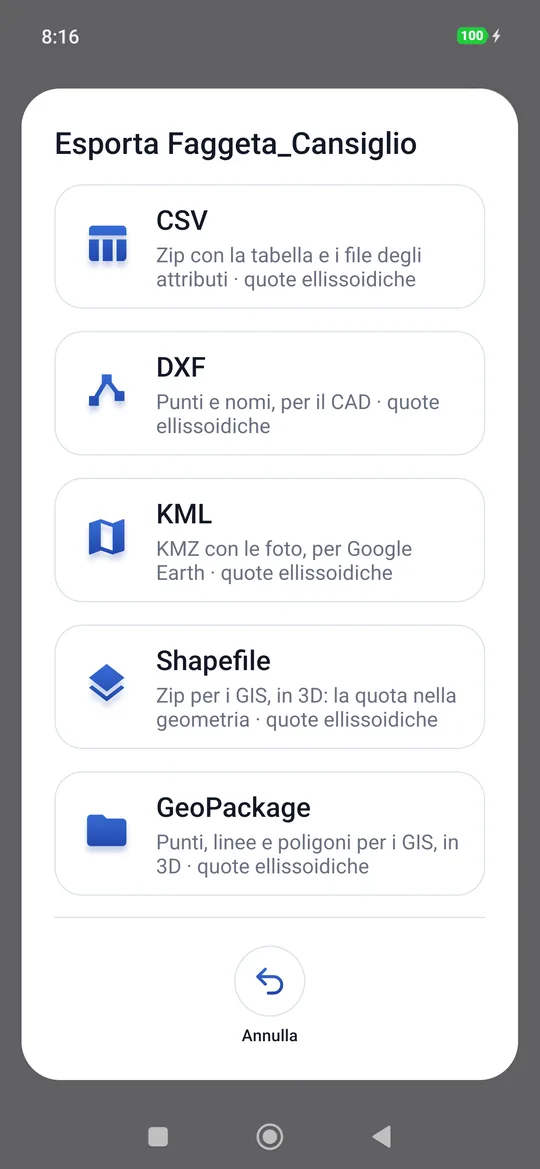
| Formato | Cosa esce | Per chi |
|---|---|---|
| CSV | La tabella dei punti; con foto, audio o video, uno zip con la tabella e la cartella allegati/ |
Excel, un GIS, l'ufficio |
| DXF | Punti e nomi in coordinate piane | Il CAD |
| Schizzo PDF e DXF a strati | Solo nelle scene: il disegno per il verbale e il DXF con un layer per elemento | Verbale, perito, CAD |
| KML | I punti con nome, codice e attributi; con delle foto, un KMZ che le contiene | i globi virtuali, un GIS, chiunque col telefono |
| Shapefile | Uno zip con uno Shapefile 3D per strato (punti, linee, poligoni): la quota nella geometria, i dati nella tabella | Un GIS |
| GeoPackage | Un solo file .gpkg con gli stessi strati in 3D |
Un GIS |
| File grezzi | I file grezzi di statico, cinematico e Stop & Go, coi loro .csv |
La post-elaborazione |
| Pregeo (.dat) | Solo col Pro: il libretto delle misure GNSS per il Catasto | Pregeo, l'atto di aggiornamento |
Scelto il formato, si apre la condivisione di Android: posta, Drive, WhatsApp, Bluetooth, una cartella del telefono… Sceglie chi è in campagna, geosit non deve sapere dove va il file.
Il file prende il nome del lavoro (per esempio Faggeta_Cansiglio.csv). Se il lavoro è
vuoto, geosit lo dice: Il lavoro è vuoto.
CSV
Una riga per punto, con la virgola come separatore e il punto come decimale. Le colonne:
| Colonna | Contenuto |
|---|---|
Nome |
Nome del punto |
Codice |
Codice |
Latitudine, Longitudine |
Gradi decimali WGS84, 9 decimali |
Quota ellissoidica oppure Quota slm ITG2009 |
La quota del terreno, in metri. Il nome della colonna dice quale quota è; fuori dalla griglia del geoide la cella s.l.m. resta vuota. |
Est, Nord, EPSG |
Coordinate piane nel sistema di riferimento del lavoro, al millimetro, e il suo codice EPSG. I CSV di prima, con la colonna Fuso, si leggono ancora. |
PrecisioneH, PrecisioneV |
Precisione stimata dal ricevitore, in metri (vuota se non dichiarata) |
Qualita |
La soluzione: FIX, FLOAT… |
Palina |
Altezza della palina |
Data |
Data e ora della misura |
| una colonna per ogni attributo | Vedi Attributi dei punti |
Aprire il CSV con Excel
Con Excel in italiano, aprire il file con un doppio clic può mettere tutto in una colonna. Meglio Dati → Da testo/CSV, separatore virgola. Le coordinate hanno il punto decimale.
Con allegati, lo zip contiene Faggeta_Cansiglio.csv e la cartella allegati/ con i file
che le celle nominano (allegati/P6_Foto_20261026_090032.jpg).
DXF
Un file DXF R12, il più leggibile da qualsiasi CAD: un punto per ogni punto (layer
PUNTI) e il suo nome scritto accanto (layer NOMI), in coordinate piane del sistema
del lavoro con la quota. Un commento in testa al file dice il sistema (col codice EPSG) e il tipo di quota. Gli attributi
nel DXF non ci sono.
KML e KMZ
Un segnaposto per punto, con nome, codice e attributi (nella tabella dei dati e nel fumetto). La descrizione del documento dice che quote sono. I punti stanno appoggiati al terreno: il modello del terreno dei globi virtuali sbaglia di qualche metro, e con le quote vere i punti finirebbero sospesi o sepolti; la quota resta comunque scritta nelle coordinate.
Se ci sono foto esce un KMZ (doc.kml più le foto), e il fumetto di ogni punto mostra la
sua foto.
Shapefile e GeoPackage
Per i GIS, in 3D: la quota del lavoro (ellissoidica o s.l.m.) sta nella geometria di ogni
punto e di ogni vertice, oltre che nella colonna quota_ell o quota_slm. Coordinate piane nel
sistema di riferimento del lavoro (il .prj e il GeoPackage ne portano il codice EPSG), con le colonne del CSV (nome, codice, latitudine,
longitudine, la quota, est, nord, prec_h, prec_v, qualita, palina, data) e una
colonna per ogni attributo.
| Strato | Geometria | Colonne |
|---|---|---|
punti |
punto 3D | quelle del CSV e gli attributi |
linee |
linea 3D | numero, codice, vertici, lunghezza (in pianta, m) |
poligoni |
poligono 3D | numero, codice, vertici, perimetro (m) |
Linee e poligoni ci sono solo se il lavoro ne ha. Lo Shapefile è uno zip
(Faggeta_Cansiglio-shp.zip) con .shp, .shx, .dbf, .prj e .cpg per ogni strato: i nomi
delle colonne si accorciano a dieci lettere (un attributo dal nome non latino diventa ATTR13) e i
testi sono in UTF-8. Il GeoPackage (Faggeta_Cansiglio.gpkg) è un file solo, coi nomi delle
colonne interi. Un punto senza quota (un bersaglio importato) ha la colonna della quota vuota e Z 0
nella geometria.
File grezzi
Manda tutti i file grezzi del lavoro (statico, cinematico e Stop & Go): ogni
grezzo .ubx col suo .csv, e i _segni.csv del cinematico. Se il lavoro non ne ha:
Nessun file grezzo.
Importare punti da un CSV
Per picchettare punti preparati in ufficio: Lavoro → tieni premuto il lavoro → Importa e scegli il file CSV.
geosit capisce i CSV che arrivano davvero dagli uffici:
- separatore virgola, punto e virgola o tabulazione (con punto e virgola o tabulazione la virgola decimale va bene: è il CSV di Excel in italiano);
- con o senza riga di intestazione;
- coordinate piane (nome, est, nord, quota) nel sistema di riferimento del lavoro, oppure geografiche (nome, latitudine, longitudine, quota) in gradi decimali;
- la quota è facoltativa.
Con l'intestazione, le colonne si riconoscono dal nome:
| Cosa | Nomi riconosciuti |
|---|---|
| Nome | nome, name, punto, point, id |
| Latitudine / Longitudine | lat, latitudine, latitude / lon, lng, longitudine, longitude |
| Est / Nord | est, east, e, x / nord, north, n, y |
| Quota | quota…, h, z, alt, altezza, height, elevation, q |
| Codice | codice, code, descrizione |
| Attributi | Il nome esatto di un attributo del lavoro (maiuscole a parte) |
Per ogni cosa conta la prima colonna col suo nome: una colonna più avanti con lo stesso nome (per esempio un attributo «Altezza» dopo la quota) resta un attributo. Se manca la colonna del nome, i punti si numerano nell'ordine del file. I file salvati da Excel con le lettere accentate (codifica di Windows) si leggono come sono.
Senza intestazione l'ordine è: nome, est (o latitudine), nord (o longitudine), quota.
Esempio:
Nome;Est;Nord;Quota slm ITG2009;Codice
F1;300850,123;5105050,456;1012,35;Faggio
F2;300870,500;5105071,900;1013,10;Abete rosso
I punti importati compaiono in arancio sulla carta e vengono per primi nell'elenco del picchettamento. Alla fine geosit dice cosa ha fatto: 12 punti importati in Faggeta_Cansiglio · 2 già presenti, saltati · 1 righe saltate.
Le quote del file
Se la colonna della quota dice che quota è (Quota slm…, s.l.m., ortometrica,
ITG per il livello del mare; ellissoidica per l'ellissoide), vale quella. Se non lo
dice, geosit la legge come le quote del lavoro in cui si importa.
Doppioni
Un punto con lo stesso nome e le stesse coordinate (entro un millimetro) di uno che c'è già non si importa due volte: reimportare lo stesso file non crea doppioni.
Il CSV esportato da geosit
Un CSV esportato da geosit e reimportato torna com'era: i punti misurati restano misurati, con soluzione, precisioni, altezza della palina e data della misura; quelli inseriti a mano restano inseriti a mano. Solo i punti senza soluzione diventano punti da picchettare. Vale quando la riga di intestazione è quella di geosit.
Lo zip esportato da geosit
Si importa anche lo zip che geosit esporta (CSV con foto, audio o video): i punti
entrano come da un CSV, e i file di allegati/ tornano negli attributi foto, audio e video
con lo stesso nome, se il lavoro ha quegli attributi. Reimportarlo non crea doppioni,
né dei punti né dei file. Gli allegati hanno un tetto: 200 MB per file e 1 GB in tutto;
oltre, geosit non importa lo zip e lo dice.
Se nel file non c'è nessun punto leggibile geosit lo dice (Nessun punto trovato) e nel lavoro non cambia niente.
Se il lavoro è in UTM e qualche punto cade fuori dal fuso (più di un grado oltre il suo bordo), dopo l'import geosit avvisa: di solito vuol dire est e nord scambiati, o latitudine e longitudine al posto delle coordinate piane. I punti restano importati, così si possono controllare ed eliminare dall'elenco dei punti.
Importare un disegno DXF
Col pacchetto Pro, Importa accetta anche un disegno DXF: geosit riconosce in che coordinate è (e se serve chiede il fuso o di scaricare i sistemi di riferimento), lo porta nel sistema del lavoro, lo mette sulla carta e permette di agganciarne i punti per crearli e picchettarli. Tutto in Disegni CAD e aggancio.
Importare una mappa offline
Un file .mbtiles scelto da Importa non è un elenco di punti: geosit lo riconosce e lo
installa come mappa offline.