Импорт и экспорт
Импорт и Экспорт находятся в списке проектов и относятся к открытому проекту.
Экспорт
Проект → удерживайте проект → Экспорт предлагает шесть форматов, семь с пакетом Pro. Под каждым geosit указывает, что в нём будет и с какими высотами.
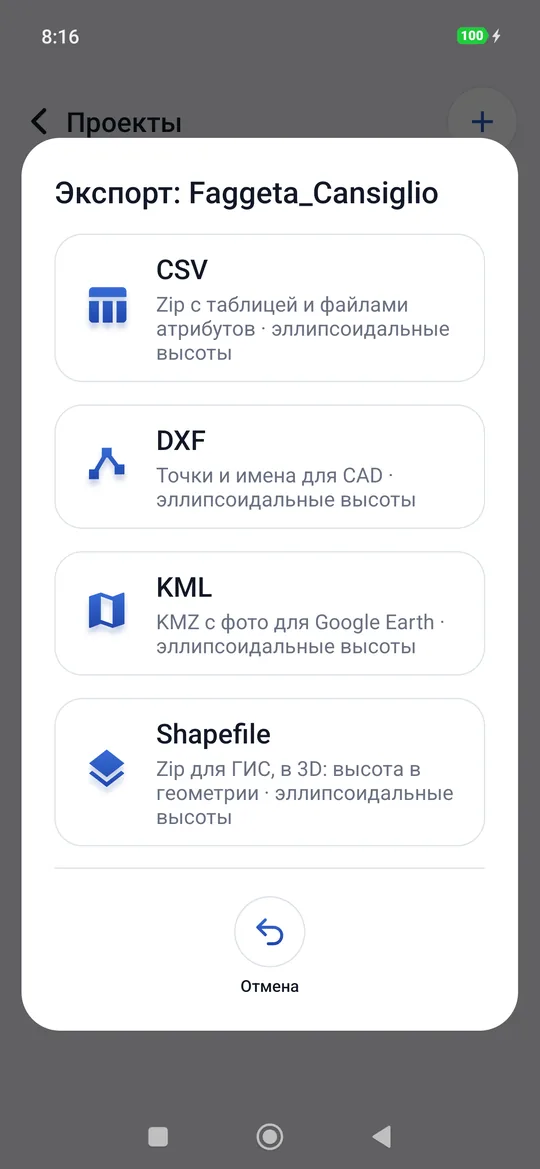
| Формат | Что выводится | Для кого |
|---|---|---|
| CSV | Таблица точек; при наличии фото, аудио или видео — zip с таблицей и папкой allegati/ |
Excel, ГИС, офис |
| DXF | Точки и имена в плоских координатах | CAD |
| Схема места PDF и DXF по слоям | Только в сценах: чертёж для протокола и DXF со слоем на каждый элемент | Протокол, эксперт, CAD |
| KML | Точки с именем, кодом и атрибутами; при наличии фото — KMZ, который их содержит | виртуальные глобусы, ГИС, любой с телефоном |
| Shapefile | Zip с 3D-Shapefile для каждого слоя (точки, линии, полигоны): высота в геометрии, данные в таблице | ГИС |
| GeoPackage | Один файл .gpkg с теми же слоями в 3D |
ГИС |
| Сырые данные | Файлы сырых данных статики, кинематики и Stop & Go с их .csv |
Постобработка |
После выбора формата открывается меню «Поделиться» Android: почта, Drive, WhatsApp, Bluetooth, папка телефона… Выбирает тот, кто в поле: geosit не нужно знать, куда идёт файл.
Файл получает имя проекта (например, Faggeta_Cansiglio.csv). Если проект пуст, geosit
сообщает об этом: Проект пуст.
CSV
Одна строка на точку, запятая как разделитель и точка как десятичный знак. Столбцы:
| Столбец | Содержимое |
|---|---|
Nome |
Имя точки |
Codice |
Код |
Latitudine, Longitudine |
Десятичные градусы WGS84, 9 знаков после запятой |
Quota ellissoidica или Quota slm ITG2009 |
Высота земли в метрах. Имя столбца говорит, какая это высота; вне сетки геоида ячейка высоты над уровнем моря остаётся пустой. |
Est, Nord, EPSG |
Плоские координаты в системе координат проекта, с точностью до миллиметра, и её код EPSG. Старые CSV со столбцом Fuso по-прежнему читаются. |
PrecisioneH, PrecisioneV |
Оценочная точность от приёмника, в метрах (пусто, если не сообщается) |
Qualita |
Решение: FIX, FLOAT… |
Palina |
Высота вехи |
Data |
Дата и время измерения |
| по столбцу на каждый атрибут | См. Атрибуты точек |
Открыть CSV в Excel
В Excel с итальянскими (как и с русскими) региональными настройками открытие файла двойным щелчком может поместить всё в один столбец. Лучше Данные → Из текстового/CSV-файла, разделитель — запятая. В координатах десятичный знак — точка.
С вложениями zip содержит Faggeta_Cansiglio.csv и папку allegati/ с файлами, названными в
ячейках (allegati/P6_Foto_20261026_090032.jpg).
DXF
Файл DXF R12, который читает любой CAD: по точке на каждую точку (слой PUNTI) и её
имя рядом (слой NOMI), в плоских координатах системы проекта, с высотой. Комментарий в
начале файла указывает систему (с кодом EPSG) и тип высот. Атрибутов в DXF нет.
KML и KMZ
По метке на точку, с именем, кодом и атрибутами (в таблице данных и во всплывающем окне). Описание документа указывает, какие это высоты. Точки прижаты к рельефу: модель рельефа виртуальных глобусов ошибается на несколько метров, и с настоящими высотами точки повисли бы в воздухе или ушли бы под землю; высота всё равно записана в координатах.
Если есть фото, выводится KMZ (doc.kml плюс фото), и всплывающее окно каждой точки
показывает её фото.
Shapefile и GeoPackage
Для ГИС, в 3D: высота проекта (эллипсоидальная или над уровнем моря) записана в геометрии
каждой точки и каждой вершины, а также в столбце quota_ell или quota_slm. Плоские координаты
в системе координат проекта (.prj и GeoPackage содержат её код EPSG), со столбцами CSV (nome, codice, latitudine,
longitudine, высота, est, nord, prec_h, prec_v, qualita, palina, data) и столбцом
для каждого атрибута.
| Слой | Геометрия | Столбцы |
|---|---|---|
punti |
3D-точка | столбцы CSV и атрибуты |
linee |
3D-линия | numero, codice, vertici, lunghezza (в плане, м) |
poligoni |
3D-полигон | numero, codice, vertici, perimetro (м) |
Линии и полигоны есть, только если они есть в проекте. Shapefile — это zip
(Faggeta_Cansiglio-shp.zip) с .shp, .shx, .dbf, .prj и .cpg для каждого слоя: имена
столбцов сокращаются до десяти букв (атрибут с нелатинским именем становится ATTR13), тексты в
UTF-8. GeoPackage (Faggeta_Cansiglio.gpkg) — один файл с полными именами столбцов. У точки
без высоты (импортированной цели) столбец высоты пуст, а Z в геометрии равна 0.
Сырые данные
Отправляет все файлы сырых данных проекта (статика, кинематика и Stop & Go):
каждый файл .ubx со своим .csv, а также _segni.csv кинематики. Если в проекте их нет:
Нет файлов сырых данных.
Импорт точек из CSV
Чтобы вынести в натуру точки, подготовленные в офисе: Проект → удерживайте проект → Импорт, затем выберите файл CSV.
geosit понимает CSV, которые действительно приходят из офисов:
- разделитель — запятая, точка с запятой или табуляция (с точкой с запятой или табуляцией десятичная запятая допустима: это CSV итальянского Excel);
- со строкой заголовка или без неё;
- плоские координаты (имя, восток, север, высота) в системе координат проекта или географические (имя, широта, долгота, высота) в десятичных градусах;
- высота необязательна.
При наличии заголовка столбцы распознаются по имени:
| Что | Распознаваемые имена |
|---|---|
| Имя | nome, name, punto, point, id |
| Широта / Долгота | lat, latitudine, latitude / lon, lng, longitudine, longitude |
| Восток / Север | est, east, e, x / nord, north, n, y |
| Высота | quota…, h, z, alt, altezza, height, elevation, q |
| Код | codice, code, descrizione |
| Атрибуты | Точное имя атрибута проекта (без учёта регистра) |
Для каждого значения учитывается первый столбец с его именем: столбец дальше с тем же именем (например, атрибут «Altezza» после высоты) остаётся атрибутом. Если нет столбца с именем, точки нумеруются в порядке файла. Файлы, сохранённые в Excel с буквами с диакритикой (кодировка Windows), читаются как есть.
Без заголовка порядок такой: имя, восток (или широта), север (или долгота), высота.
Пример:
Nome;Est;Nord;Quota slm ITG2009;Codice
F1;300850,123;5105050,456;1012,35;Faggio
F2;300870,500;5105071,900;1013,10;Abete rosso
Импортированные точки показываются на карте оранжевым и идут первыми в списке выноса в натуру. В конце geosit сообщает, что сделано: 12 точек импортировано в Faggeta_Cansiglio · 2 уже есть, пропущено · 1 строка пропущена.
Высоты из файла
Если столбец высоты указывает, какая это высота (Quota slm…, s.l.m., ortometrica,
ITG — над уровнем моря; ellissoidica — над эллипсоидом), действует она. Если не
указывает, geosit читает её как высоты проекта, в который выполняется импорт.
Дубликаты
Точка с тем же именем и теми же координатами (в пределах миллиметра), что и уже существующая, дважды не импортируется: повторный импорт того же файла не создаёт дубликатов.
CSV, экспортированный geosit
CSV, экспортированный geosit и импортированный снова, возвращается без изменений: измеренные точки остаются измеренными, с решением, точностями, высотой вехи и датой измерения; точки, добавленные вручную, остаются добавленными вручную. Только точки без решения становятся точками для выноса. Так происходит, когда строка заголовка — от geosit.
Zip, экспортированный geosit
Импортируется и zip, который экспортирует geosit (CSV с фото, аудио или видео): точки
входят как из CSV, а файлы из allegati/ возвращаются в атрибуты фото, аудио и видео с тем
же именем, если в проекте есть такие атрибуты. Повторный импорт не создаёт дубликатов —
ни точек, ни файлов. У вложений есть предел: 200 МБ на файл и 1 ГБ всего; сверх этого
geosit не импортирует zip и сообщает об этом.
Если в файле нет ни одной читаемой точки, geosit сообщает об этом (Точки не найдены), и в проекте ничего не меняется.
Если проект в UTM и некоторые точки оказываются вне зоны (больше чем на градус за её границей), после импорта geosit предупреждает об этом: обычно это значит, что восток и север перепутаны или вместо плоских координат стоят широта и долгота. Точки остаются импортированными, их можно проверить и удалить из списка точек.
Импорт чертежа DXF
С пакетом Pro Импорт принимает и чертёж DXF: geosit распознаёт, в каких он координатах (и при необходимости спрашивает зону или предлагает загрузить системы координат), переводит его в систему проекта, помещает его на карту и позволяет привязываться к его точкам, чтобы создавать их и выносить в натуру. Всё описано в Чертежи CAD и привязка.
Импорт офлайн-карты
Файл .mbtiles, выбранный через Импорт, — не список точек: geosit распознаёт его и
устанавливает как офлайн-карту.