Pro: disegni CAD e aggancio
Col pacchetto Pro si carica nel lavoro un disegno DXF (il progetto, il rilievo dello stato di fatto, l'estratto di mappa) e lo si vede sulla carta con le sue linee, i suoi colori e i suoi testi. Con il mirino d'aggancio si prende un punto preciso del disegno (vertice, fine linea, punto medio, centro, incrocio…), lo si crea come punto del lavoro e lo si picchetta.
Serve il pacchetto Pro
Il pacchetto Pro si aggiunge al geosit di base: la licenza dice quali pacchetti ci sono (Impostazioni → Licenza, riga Pacchetti). Nei giorni di prova c'è tutto. Senza il pacchetto i disegni già caricati restano sulla carta, ma non se ne caricano di nuovi e il mirino non c'è.
Caricare un disegno
Lavoro → tieni premuto il lavoro → Importa → si sceglie il file .dxf. Il disegno va in quel lavoro.
geosit legge i DXF di testo di tutte le versioni, dai vecchi R12 ai più recenti, anche da decine di megabyte: linee, polilinee (anche con archi), archi, cerchi, ellissi, curve, punti, testi e attributi, i contorni delle campiture e i blocchi, anche annidati, ruotati, scalati o specchiati. Restano fuori il riempimento delle campiture, le immagini e lo spazio carta.
In che coordinate è il disegno
Il disegno deve essere georiferito: in coordinate vere, non attorno all'origine. geosit riconosce il sistema da solo, in quest'ordine:
- il sistema scritto nel file, se il CAD ce l'ha messo;
- il fuso scritto nel nome del file (per esempio
planimetria_UTM33N.dxf); - i numeri delle coordinate.
| Coordinate | Cosa fa geosit |
|---|---|
| UTM (WGS84, ETRF2000, RDN2008) col fuso noto | Carica il disegno e lo porta nel sistema del lavoro |
| UTM senza fuso | Chiede il fuso (vedi sotto) |
| Latitudine e longitudine in gradi | Carica il disegno e lo porta nel sistema del lavoro |
| Gauss-Boaga (Roma40), ED50 o un altro sistema EPSG | Lo trasforma e lo porta nel sistema del lavoro; se nel telefono non ci sono ancora tutti i sistemi, chiede di scaricarli (vedi Sistema di riferimento) |
| Coordinate locali | Lo tiene da parte, nel limbo, e apre subito la georeferenziazione |
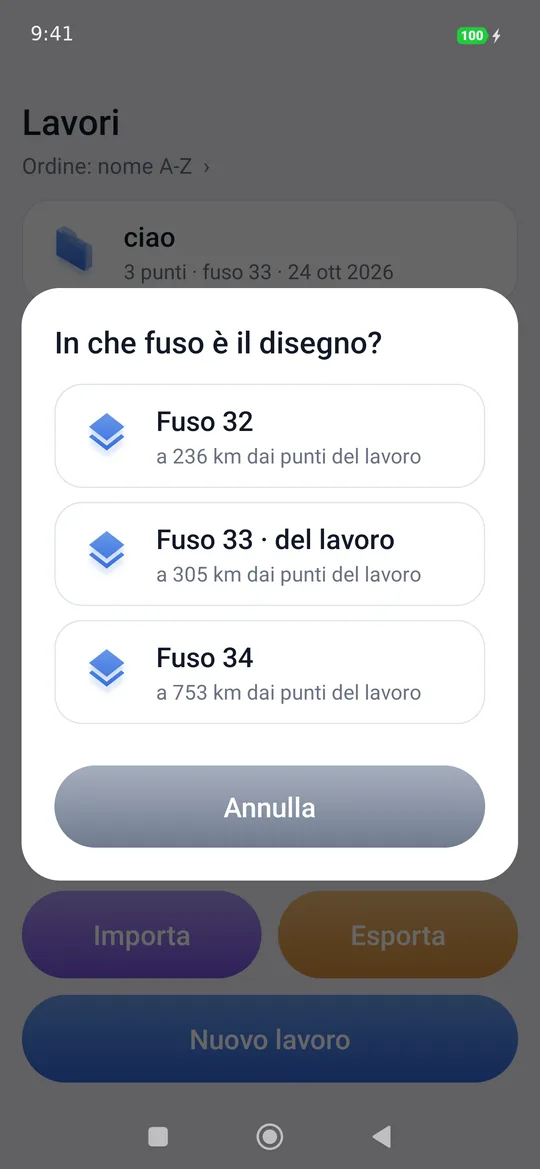
Dai numeri il fuso UTM non si può capire: le stesse coordinate sono un punto valido nel fuso 32 come nel 33, a cinquecento chilometri di distanza. Se il file non lo dice, geosit chiede in che fuso è, e sotto ogni fuso scrive quanto lontano finirebbe il disegno da te (o dai punti del lavoro): quello giusto è vicino.
Alla fine un messaggio dice quante linee, punti, testi e strati sono arrivati. Se nel file ci sono oggetti lontani dal disegno vero (un cartiglio o delle sezioni disegnati attorno all'origine), geosit li tralascia e lo dice.
DWG, DXF binari, riferimenti esterni
I file .dwg non si leggono: dal CAD si salva il disegno come DXF, meglio se di testo (ASCII). Se il disegno è fatto di riferimenti esterni (xref), nel CAD vanno prima associati al disegno, altrimenti il DXF resta vuoto.
Il disegno sulla carta
Nel rilievo e nel picchettamento il disegno sta sopra la mappa e sotto i punti, coi colori del CAD; il bianco e il nero del CAD seguono il tema (scuri di giorno, chiari di notte). I testi hanno la loro altezza vera: crescono quando ci si avvicina, come in un CAD, e compaiono quando sono abbastanza grandi da leggere. Inquadra comprende anche i disegni.
Il mirino d'aggancio
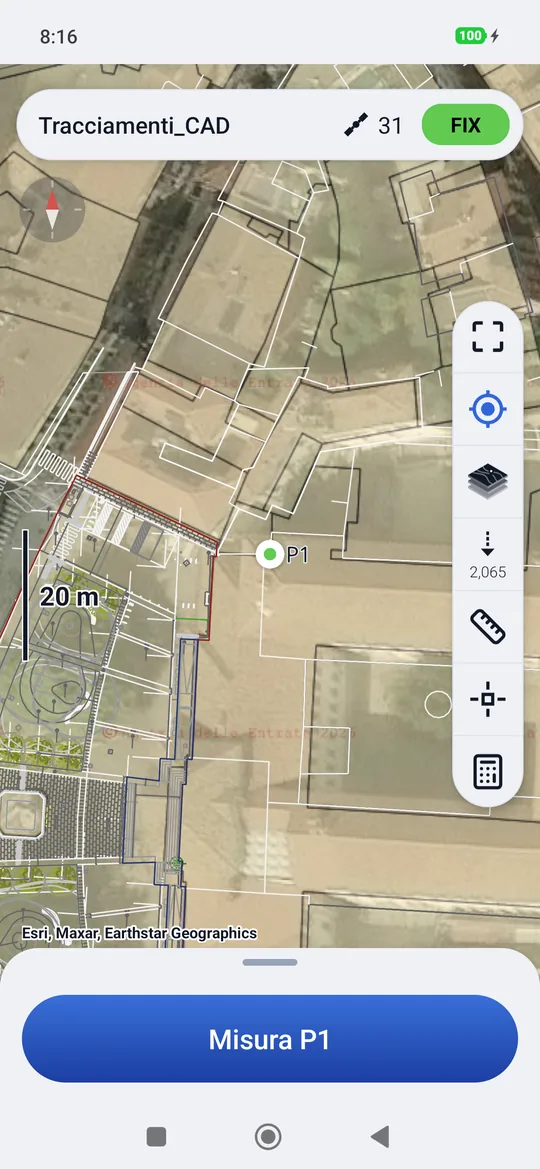
Nella colonna a destra della carta c'è il comando dell'aggancio (il quadratino con la croce): compare quando il lavoro ha un disegno. Toccato, al centro della carta compare il mirino, una croce sottile, e in basso la barra dell'aggancio.
Il mirino sta fermo: si trascina la carta, così il dito non copre mai quel che si cerca. Attorno al mirino si vedono i punti agganciabili, ognuno col suo segno: quadratino sui vertici e sui capi delle linee, triangolino sui punti medi, crocetta sulle intersezioni, cerchietto sui centri, rombo sui nodi. Così si vede dove si va prima di arrivarci.
Quando un punto è abbastanza vicino, il mirino lo aggancia da solo, come una calamita: il segno si accende in arancione e una linea tratteggiata lo unisce al centro del mirino. Non serve centrarlo. Un tocco sulla carta porta sotto il mirino il punto agganciabile più vicino al dito, o il posto toccato se lì non c'è niente.
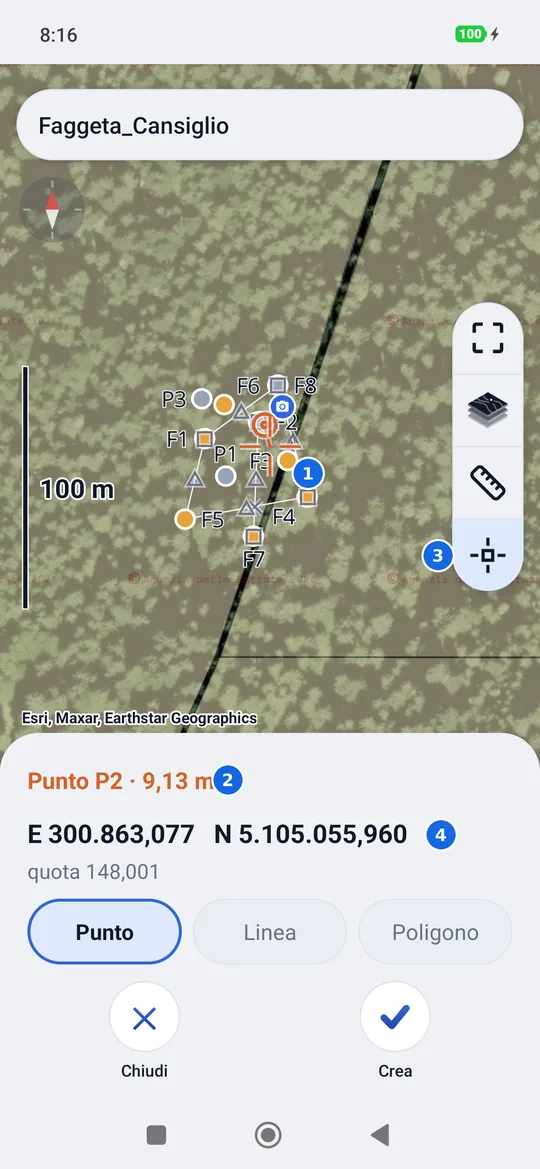
- Il mirino: il centro della croce è dove si cerca; il segno arancione, unito dai trattini, è il punto agganciato.
- Cosa si è agganciato e a che distanza dal mirino: un punto del lavoro (Punto P4 · 0,42 m, che vince sul disegno), oppure il modo e lo strato del disegno, per esempio Vertice · 0,42 m · 00_LO_pietra. Se attorno al mirino non c'è niente: Punto libero, cioè il posto esatto sotto il mirino.
- Lo snap, tenuto premuto, apre gli Strati: a cosa agganciarsi, quali strati vedere e la georeferenziazione, vedi sotto.
- Le coordinate piane del punto, sempre intere, e la sua quota, se c'è; col ricevitore collegato anche a quanto da te.
- Crea, Picchetta e Chiudi.
| Modo | Si aggancia a |
|---|---|
| Fine linea | I due capi di una linea o di una polilinea aperta |
| Vertice | Ogni vertice di linee e polilinee |
| Punto medio | La metà di ogni tratto fra due vertici, anche lungo un arco |
| Centro | Il centro di cerchi, archi ed ellissi |
| Nodo | I punti del CAD e il punto d'inserimento dei simboli (blocchi) |
| Intersezione | Dove due linee si incrociano |
| Perpendicolare | Il piede della perpendicolare dalla tua posizione alla linea (serve il ricevitore collegato) |
| Sulla linea | Il punto della linea più vicino al mirino, quando attorno non c'è altro |
I modi si accendono e si spengono negli Strati, sotto Aggancia a, e geosit li ricorda. Di serie sono accesi i primi sei. L'aggancio cerca entro un dito abbondante dal mirino, e fra più punti sceglie il più vicino.
Creare e picchettare un punto
- Crea apre la finestra Nuovo punto già riempita: il prossimo nome, latitudine e longitudine del punto agganciato e la sua quota, se il disegno ce l'ha (letta nel sistema di quote del lavoro). Si può cambiare tutto; Inserisci lo salva nel lavoro, come un punto inserito a mano.
- Picchetta apre il picchettamento sul posto agganciato senza salvare un punto: il bersaglio si chiama «CAD». Già nel picchettamento, diventa il nuovo bersaglio. Se poi lo vuoi tenere, Misura qui lo misura e lo salva.
- Chiudi (o il tasto indietro) lascia il mirino.
Il disegno 2D non ha quote
Molti disegni sono piatti: tutto a quota zero. Lì geosit scrive senza quota e il punto creato non ha quota, invece di inventare uno zero.
Strati e disegni
Tenendo premuto lo snap si aprono gli Strati: in cima Aggancia a, coi modi dell'aggancio da spuntare, e sotto l'elenco dei disegni del lavoro con i loro strati, in ordine alfabetico. Gli strati spenti non si vedono e non si agganciano; Tutti e Nessuno li accendono o spengono insieme. All'inizio sono accesi quelli accesi nel CAD.
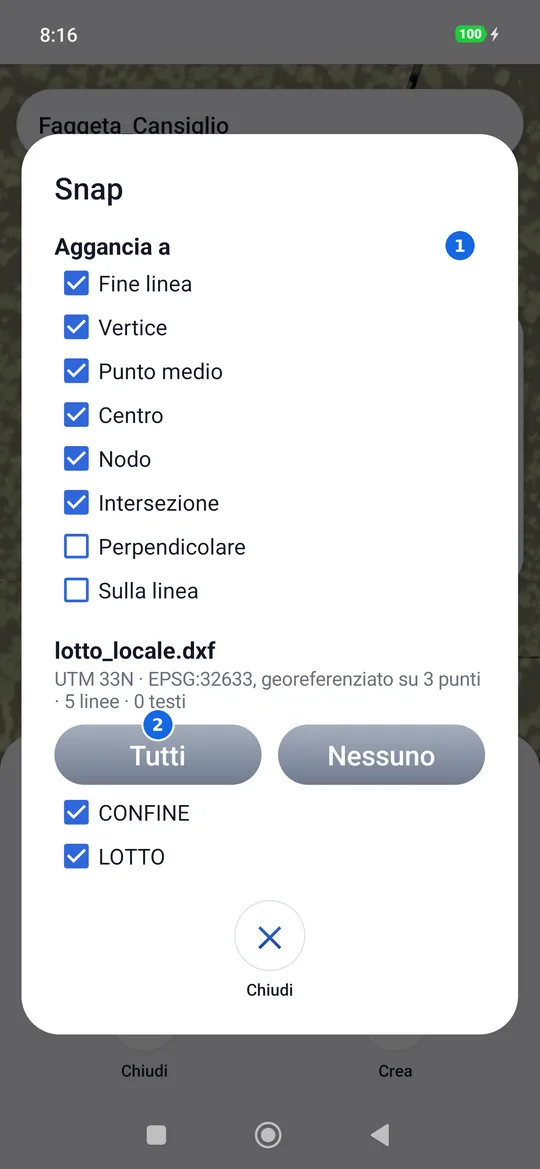
- Aggancia a: i modi dell'aggancio, la spunta li accende o li spegne.
- Tutti o Nessuno gli strati del disegno; sotto, ogni strato con la sua spunta.
In fondo all'elenco di ogni disegno, Elimina questo disegno lo toglie dal lavoro; i punti creati restano. Un lavoro può avere più disegni, e si eliminano insieme al lavoro.
Georeferenziare un disegno
Un disegno in coordinate locali (un rilievo con l'origine in un punto qualunque, una pianta di progetto) non sa dove sta. geosit lo avvisa e lo tiene da parte, nel limbo: non va sulla carta né nell'aggancio finché non lo georeferenzi, e la georeferenziazione si apre subito da sola. Lo stesso comando sta negli Strati, sotto ogni disegno: serve anche a sistemare un disegno già georiferito ma un po' spostato. Si apre anche dai Calcoli, in fondo all'elenco, quando il lavoro ha disegni.
Si lavora a coppie, col mirino dell'aggancio: si trascina la carta, il mirino resta fermo.
- Punta un punto del disegno (un vertice, una fine linea: il mirino si aggancia) e tocca Prendi. Un disegno in coordinate locali lo vedi nel limbo: da solo, senza sfondo né punti, e sotto il mirino le sue coordinate X e Y. Dopo Prendi si passa da soli alla carta vera, inquadrata sui punti del lavoro.
- Punta dove quel punto sta davvero: un punto del lavoro (il mirino si aggancia al più vicino) o un punto sulla carta. Tocca Va qui: la coppia è fatta e si apre la tabella delle Coppie, a tutto schermo. Col ricevitore collegato accanto c'è Misura qui: mettiti con la palina su quel punto e toccalo; geosit lo misura come nel rilievo (FIX, media dei secondi impostati), lo salva nel lavoro e chiude la coppia. Mentre misura, lo stesso comando annulla.
- Aggiungi riporta al disegno per la coppia successiva (nel limbo, finché c'è una coppia sola). Da due coppie il disegno va da solo al suo posto sulla carta vera e lo punti lì; dalla terza ogni coppia ha il suo scarto.
- Nella tabella tocca Applica.
Sulla carta, Coppie riapre la tabella anche a metà di una coppia; il tasto indietro fa lo stesso.
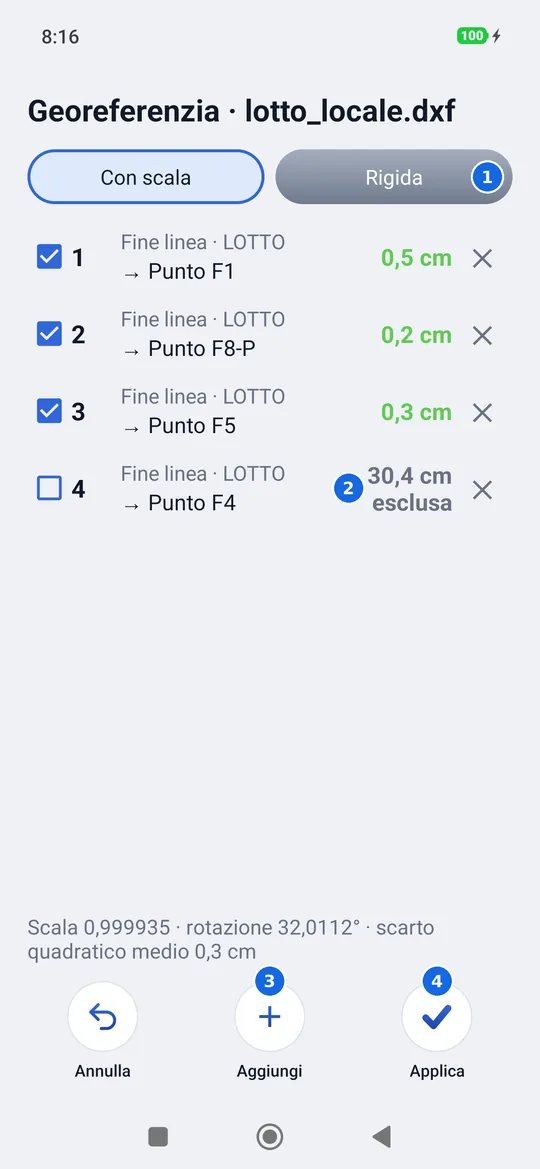
- Con scala o Rigida, vedi sotto.
- Una coppia: il punto del disegno, dove va e il suo scarto. La spunta la tiene o la esclude, la crocetta la toglie.
- Aggiungi torna alla carta per un'altra coppia.
- Applica salva il disegno al suo posto.
| Modo | Cosa calcola | Quando |
|---|---|---|
| Con scala | Spostamento, rotazione e un fattore di scala | Il caso normale: il disegno può essere un po' fuori scala o in un'altra unità. |
| Rigida | Solo spostamento e rotazione, scala 1 | Il disegno è già in metri veri e la sua scala non deve cambiare. |
Lo scarto di una coppia è quanto il punto del disegno cade lontano dal suo punto vero dopo il calcolo: verde fino a 5 cm, arancio fino a 25 cm, rosso oltre. Una coppia con lo scarto molto più grande delle altre di solito è un punto preso male, o sbagliato nel disegno: togli la spunta e il calcolo si rifà senza di lei, mentre il suo scarto resta in vista. Sotto la tabella ci sono scala, rotazione e scarto quadratico medio delle coppie tenute. Il disegno si sposta solo in pianta: le quote restano le sue.
Due coppie bastano, tre è meglio
Con due coppie il disegno va a posto, ma niente lo controlla: gli scarti sono zero per forza. La terza coppia dice se le altre sono buone. Scegli punti lontani fra loro, ai bordi del disegno.
La georeferenziazione resta col disegno, anche uscendo dal lavoro, e geosit ne tiene le coppie. Riaprendo Georeferenzia si ritrova la tabella com'era: puoi aggiungere coppie, spegnerle o toglierle, poi Applica rifà il conto partendo sempre dal disegno originale, quindi le correzioni non si sommano. Negli Strati compare Togli la georeferenziazione: il disegno torna com'era appena importato e le coppie si cancellano. Annulla, o il tasto indietro dalla tabella, lascia la georeferenziazione senza toccare il disegno; se hai cambiato qualcosa, geosit chiede prima.