Pro: чертежи CAD и привязка
С пакетом Pro в проект загружается чертёж DXF (проект, съёмка существующего положения, выкопировка из карты), и он отображается на карте со своими линиями, цветами и текстами. С помощью перекрестия привязки берётся точная точка чертежа (вершина, конец линии, середина, центр, пересечение…), она создаётся как точка проекта и выносится в натуру.
Нужен пакет Pro
Пакет Pro добавляется к базовому geosit: в лицензии указано, какие пакеты в ней есть (Настройки → Лицензия, строка Пакеты). В пробные дни доступно всё. Без пакета уже загруженные чертежи остаются на карте, но новые не загружаются, и перекрестия нет.
Загрузка чертежа
Проект → удерживайте проект → Импорт → выберите файл .dxf. Чертёж попадает в этот проект.
geosit читает текстовые DXF всех версий, от старых R12 до самых новых, даже размером в десятки мегабайт: отрезки, полилинии (в том числе с дугами), дуги, окружности, эллипсы, сплайны, точки, тексты и атрибуты, контуры штриховок и блоки, в том числе вложенные, повёрнутые, масштабированные или зеркальные. Не читаются заливка штриховок, изображения и пространство листа.
В каких координатах чертёж
Чертёж должен быть с географической привязкой: в настоящих координатах, а не вокруг начала координат. geosit сам распознаёт систему в таком порядке:
- система, записанная в файле, если CAD её туда поместил;
- зона, указанная в имени файла (например,
planimetria_UTM33N.dxf); - числа координат.
| Координаты | Что делает geosit |
|---|---|
| UTM (WGS84, ETRF2000, RDN2008) с известной зоной | Загружает чертёж и переводит его в систему проекта |
| UTM без зоны | Спрашивает зону (см. ниже) |
| Широта и долгота в градусах | Загружает чертёж и переводит его в систему проекта |
| Gauss-Boaga (Roma40), ED50 или другая система EPSG | Преобразует его и переводит в систему проекта; если в телефоне ещё нет всех систем, предлагает их загрузить (см. Система координат) |
| Локальные координаты | Откладывает его в лимб и сразу открывает привязку |
По числам зону UTM определить нельзя: одни и те же координаты — допустимая точка и в зоне 32, и в зоне 33, в пятистах километрах друг от друга. Если файл её не указывает, geosit спрашивает, в какой зоне чертёж, и под каждой зоной пишет, как далеко от вас (или от точек проекта) оказался бы чертёж: правильная — близко.
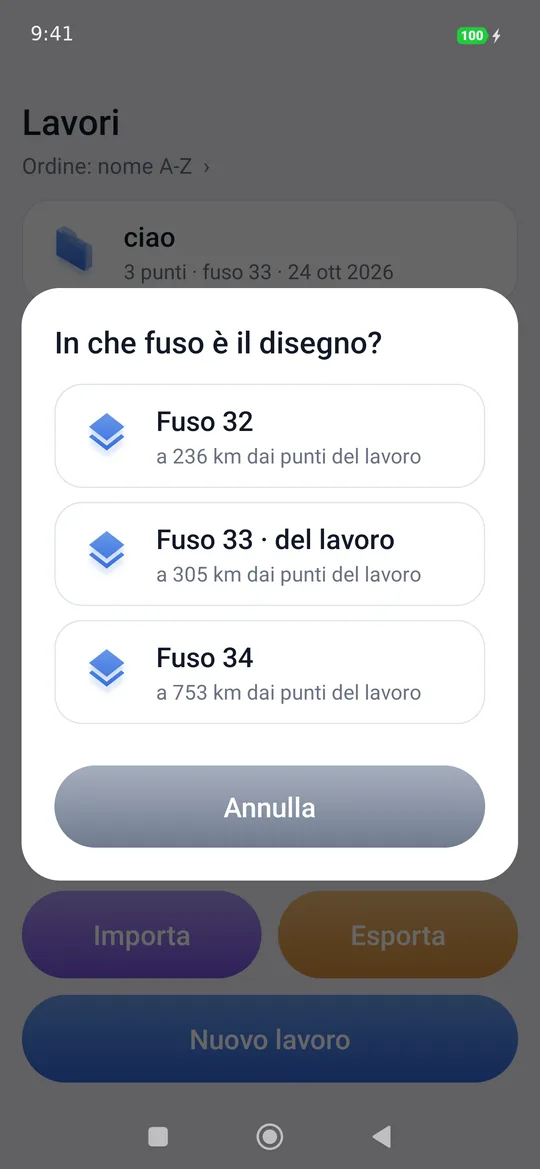
В конце сообщение показывает, сколько линий, точек, текстов и слоёв загружено. Если в файле есть объекты далеко от самого чертежа (штамп или разрезы, нарисованные вокруг начала координат), geosit их пропускает и сообщает об этом.
DWG, двоичные DXF, внешние ссылки
Файлы .dwg не читаются: сохраните чертёж в CAD как DXF, лучше текстовый (ASCII). Если чертёж состоит из внешних ссылок (xref), в CAD их нужно сначала внедрить в чертёж, иначе DXF останется пустым.
Чертёж на карте
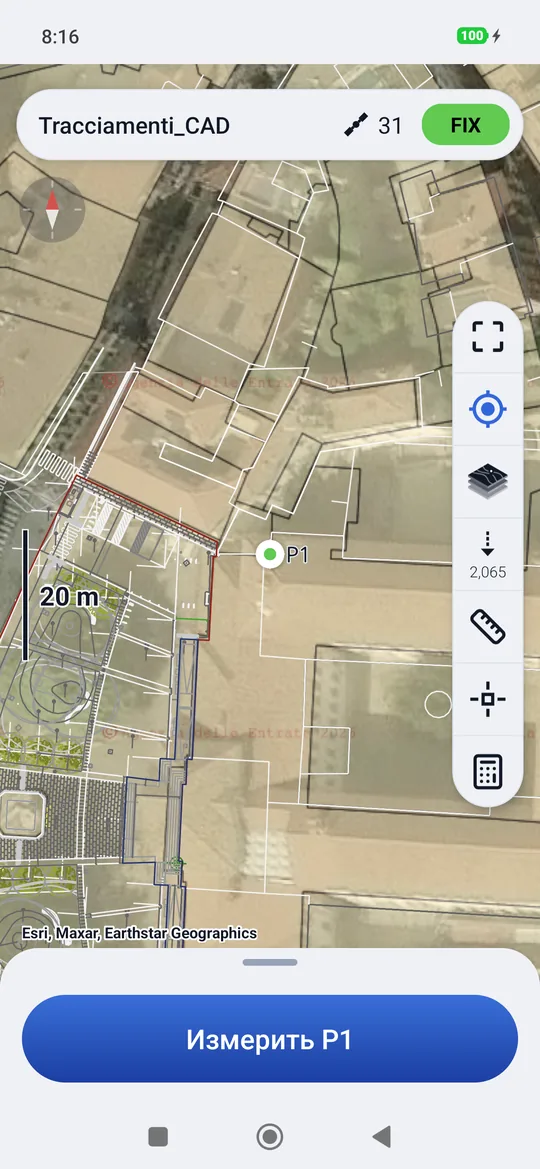
В съёмке и при выносе в натуру чертёж лежит поверх карты и под точками, в цветах CAD; белый и чёрный цвета CAD следуют теме (тёмные днём, светлые ночью). Тексты имеют свою настоящую высоту: они растут при приближении, как в CAD, и появляются, когда становятся достаточно крупными для чтения. Показать все точки охватывает и чертежи.
Перекрестие привязки
В колонке справа от карты есть команда привязки (квадратик с крестиком): она появляется, когда в проекте есть чертёж. При касании в центре карты появляется перекрестие — тонкий крест, а внизу — строка привязки.
Перекрестие неподвижно: карту перетаскивают, так что палец никогда не закрывает то, что ищут. Вокруг перекрестия видны точки привязки, каждая со своим значком: квадратик на вершинах и концах линий, треугольник на серединах, крестик на пересечениях, кружок на центрах, ромб на узлах. Так видно, куда идёшь, ещё до того, как туда попадёшь.
Когда точка достаточно близко, перекрестие само привязывается к ней, как магнит: значок загорается оранжевым, и пунктирная линия соединяет его с центром перекрестия. Наводить точно не нужно. Касание карты подводит под перекрестие ближайшую к пальцу точку привязки или само место касания, если там ничего нет.
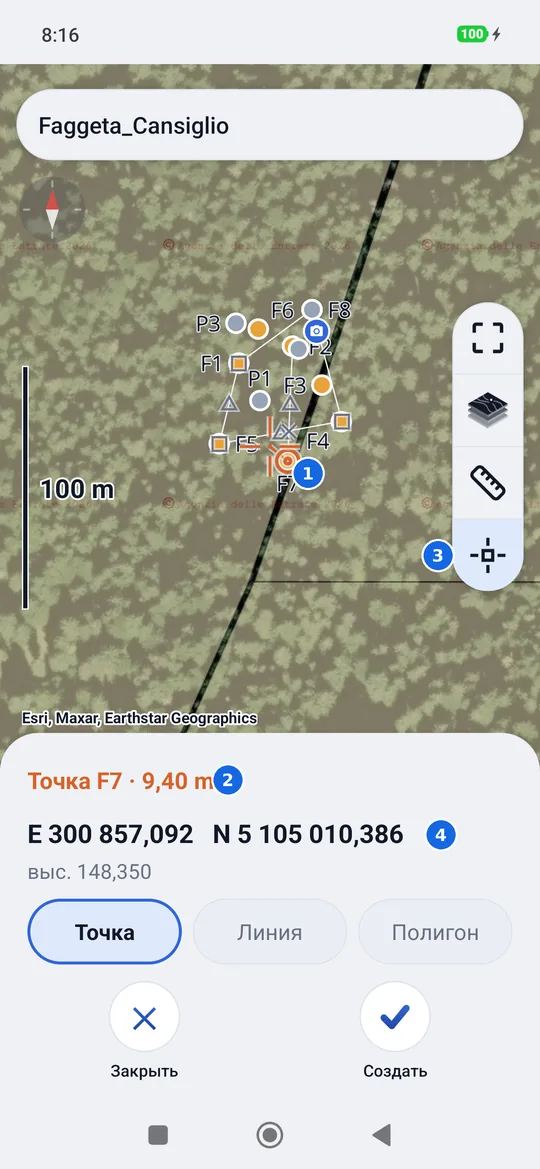
- Перекрестие: центр креста — место поиска; оранжевый значок, соединённый пунктиром, — привязанная точка.
- К чему привязались и на каком расстоянии от перекрестия: точка проекта (Точка P4 · 0,42 m, она важнее чертежа) или режим и слой чертежа, например Вершина · 0,42 m · 00_LO_pietra. Если вокруг перекрестия ничего нет: Свободная точка, то есть точное место под перекрестием.
- Привязка: долгое нажатие открывает Слои — к чему привязываться, какие слои показывать и привязка чертежа, см. ниже.
- Плоские координаты точки, всегда целиком, и её высота, если она есть; при подключённом приёмнике также расстояние от вас.
- Создать, Вынести и Закрыть.
| Режим | Привязывается к |
|---|---|
| Конец | Двум концам отрезка или разомкнутой полилинии |
| Вершина | Каждой вершине отрезков и полилиний |
| Середина | Середине каждого участка между двумя вершинами, в том числе по дуге |
| Центр | Центру окружностей, дуг и эллипсов |
| Узел | Точкам CAD и точке вставки символов (блоков) |
| Пересечение | Месту, где пересекаются две линии |
| Перпендикуляр | Основанию перпендикуляра из вашей позиции на линию (нужен подключённый приёмник) |
| На линии | Ближайшей к перекрестию точке линии, когда рядом больше ничего нет |
Режимы включаются и выключаются в Слоях, в разделе Привязывать к, и geosit их запоминает. По умолчанию включены первые шесть. Привязка ищет в пределах хорошего пальца от перекрестия и из нескольких точек выбирает ближайшую.
Создание и вынос точки
- Создать открывает уже заполненное окно Новая точка: следующее имя, широта и долгота привязанной точки и её высота, если она есть в чертеже (прочитанная в системе высот проекта). Можно изменить всё; Добавить сохраняет её в проекте как точку, введённую вручную.
- Вынести открывает вынос в натуру на привязанном месте, не сохраняя точку: цель называется «CAD». Если вы уже в выносе в натуру, она становится новой целью. Чтобы её сохранить, Измерить здесь измеряет и сохраняет её.
- Закрыть (или кнопка «Назад») выходит из перекрестия.
У 2D-чертежа нет высот
Многие чертежи плоские: всё на нулевой высоте. Тогда geosit пишет без высоты, и созданная точка остаётся без высоты, вместо того чтобы выдумывать ноль.
Слои и чертежи
Долгое нажатие на привязку открывает Слои: вверху раздел Привязывать к с режимами привязки, а ниже список чертежей проекта с их слоями в алфавитном порядке. Выключенные слои не видны и не используются для привязки; Все и Ни одного включают или выключают их все вместе. Вначале включены те, что включены в CAD.
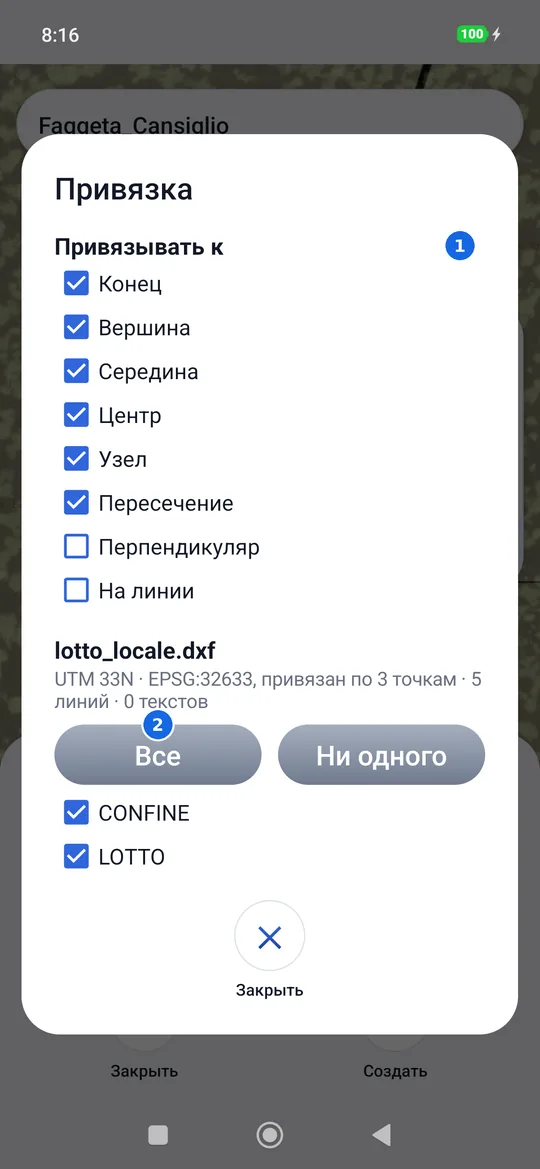
- Привязывать к: режимы привязки, флажок включает или выключает их.
- Все или Ни одного слоя чертежа; ниже каждый слой со своим флажком.
Внизу списка каждого чертежа Удалить этот чертёж убирает его из проекта; созданные точки остаются. У проекта может быть несколько чертежей, и они удаляются вместе с проектом.
Привязка чертежа
Чертёж в локальных координатах (съёмка с началом в произвольной точке, проектный план) не знает, где он находится. geosit предупреждает и откладывает его в лимб: его нет ни на карте, ни в привязке, пока вы его не привяжете, а привязка открывается сама. Та же команда есть в Слоях под каждым чертежом: она помогает и поправить чертёж, который уже привязан, но немного сдвинут. Она открывается и из Расчётов, в конце списка, если в проекте есть чертежи.
Работа идёт парами, с перекрестием привязки: двигается карта, перекрестие стоит на месте.
- Наведите на точку чертежа (вершину, конец линии: перекрестие привязывается) и коснитесь Взять. Чертёж в локальных координатах виден в лимбе: один, без подложки и точек, а под перекрестием его X и Y. После Взять вы сами переходите на настоящую карту, где видны точки проекта.
- Наведите туда, где эта точка на самом деле: на точку проекта (перекрестие привязывается к ближайшей) или на точку карты. Коснитесь Сюда: пара готова, и открывается таблица Пары на весь экран. С подключённым приёмником рядом есть Измерить здесь: встаньте с вехой на эту точку и коснитесь его; geosit измерит её как при съёмке (FIX, среднее за заданные секунды), сохранит в проекте и закроет пару. Пока идёт измерение, та же команда его отменяет.
- Ещё возвращает к чертежу для следующей пары (в лимб, пока пара одна). С двух пар чертёж сам встаёт на место на настоящей карте, и вы наводите на него там; с третьей у каждой пары есть своя невязка.
- В таблице коснитесь Готово.
На карте кнопка Пары снова открывает таблицу, даже посреди пары; кнопка «назад» делает то же самое.
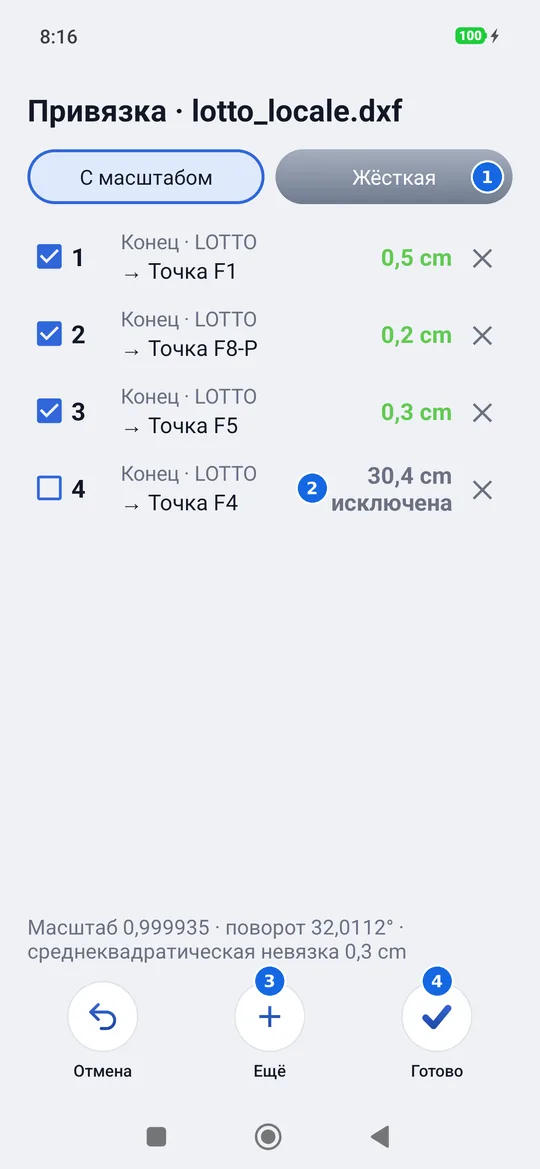
- С масштабом или Жёсткая, см. ниже.
- Пара: точка чертежа, куда она идёт, и её невязка. Флажок оставляет или исключает её, крестик убирает.
- Ещё возвращает на карту для новой пары.
- Готово сохраняет чертёж на его месте.
| Режим | Что вычисляет | Когда |
|---|---|---|
| С масштабом | Сдвиг, поворот и масштабный коэффициент | Обычный случай: чертёж может быть чуть не в масштабе или в других единицах. |
| Жёсткая | Только сдвиг и поворот, масштаб 1 | Чертёж уже в настоящих метрах, и его масштаб менять нельзя. |
Невязка пары — насколько точка чертежа после расчёта ложится далеко от своей настоящей точки: зелёная до 5 см, оранжевая до 25 см, красная больше. Пара с невязкой намного больше остальных обычно означает неточно взятую точку или ошибку в чертеже: снимите флажок, и расчёт повторится без неё, а её невязка останется на виду. Под таблицей — масштаб, поворот и среднеквадратическая невязка оставленных пар. Чертёж сдвигается только в плане: высоты остаются его.
Двух пар достаточно, трёх лучше
С двумя парами чертёж встаёт на место, но ничто его не проверяет: невязки неизбежно равны нулю. Третья пара показывает, хороши ли остальные. Выбирайте точки подальше друг от друга, по краям чертежа.
Привязка остаётся с чертежом, даже если выйти из проекта, и geosit хранит её пары. Открыв Привязать снова, вы найдёте таблицу такой, какой она была: пары можно добавить, отключить или удалить, и Готово пересчитывает всегда от исходного чертежа, поэтому поправки не накапливаются. В Слоях появляется Убрать привязку: чертёж возвращается в вид сразу после импорта, а пары удаляются. Отмена или кнопка «назад» из таблицы прерывает привязку, не трогая чертёж; если вы что-то изменили, geosit сначала спросит.