
GNSS-Aufnahme zentimetergenau, mit großen Schaltflächen, im Gelände.
Ein GNSS-Empfänger auf dem Lotstab, das Telefon in der Hand: Sie messen, stecken ab und bringen Ihre Punkte zentimetergenau ins Büro. Große Schaltflächen, Schrift, die man in der Sonne liest, ein Piepton, der Sie zum Punkt führt.


- Zentimetergenaue RTK-Aufnahme
- Absteckung von Punkten und Linien
- Statisch, kinematisch und Stop & Go
- Rohdaten für die Nachbearbeitung
- NTRIP-Korrekturen
- Höhen über dem Meeresspiegel mit dem Geoid ITG2009
- DXF mit Fang
- Pregeo-Messbuch
- Attribute mit Foto, Audio und Video
- Offline-Karten und WMS
- Unfallskizze als PDF
- CSV · DXF · KML · Shapefile · GeoPackage
- Bluetooth LE und klassisch
Drei Einsätze, eine App
Topografie, Wald, Straße.
Eine einzige App.
Der Handgriff ist immer derselbe: ein GNSS-Empfänger, ein Punkt, eine zentimetergenaue Messung. Was sich ändert, ist alles drumherum. geosit beginnt mit Base, für alle gleich, und wächst mit den Paketen Pro, GIS und Scene, die sich auch kombinieren lassen.
Base ist die GNSS-Aufnahme: Empfänger mit NTRIP-Korrekturen, Projekte in UTM oder in jedem EPSG-System, mit ellipsoidischen Höhen oder Höhen ü. M. mit dem Geoid ITG2009, Aufnahme und Absteckung von Punkten mit einem Foto pro Punkt und einer Warnung bei doppelten Punkten, statisch, kinematisch und Stop & Go mit Rohdaten, Offline-Karten und WMS, CSV, DXF, KML, Shapefile und GeoPackage in 3D. Pro ergänzt die Topografie, GIS den Wald, Scene die Verkehrsunfälle.
-
Base + Pro
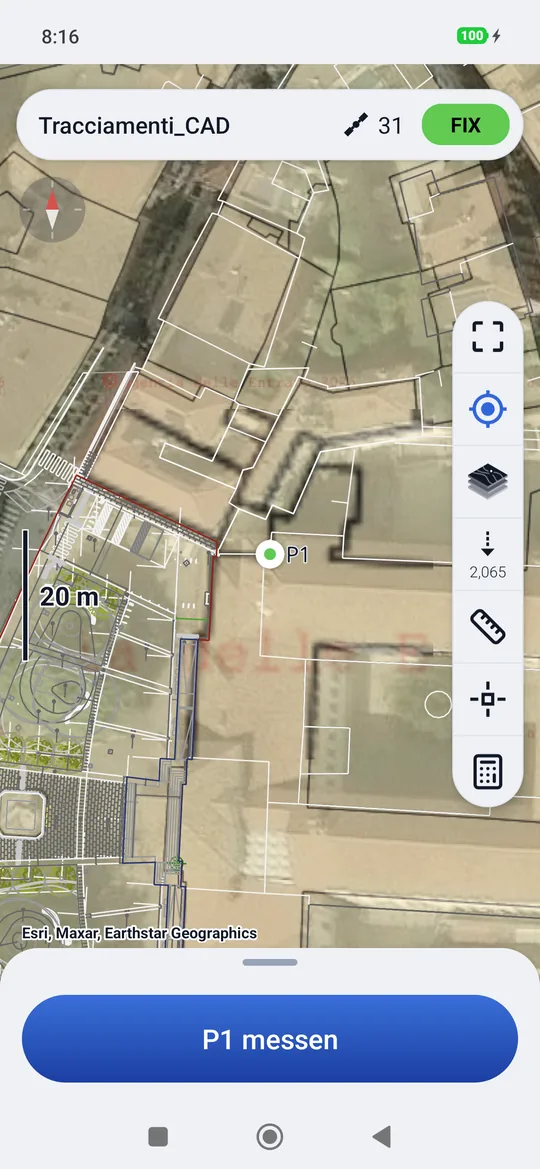
Topografische und geodätische Aufnahme
Für Vermessungsingenieure, Vermessungstechniker und Planer.
- Linien und Polygone, gemessen oder mit dem Fang gezeichnet und auf der Karte bearbeitet
- Absteckung von Linien in festen Abständen, auch mit seitlichem Versatz
- Das DXF des Projekts mit Fang und Georeferenzierung
- Berechnungen mit Punkten: polar, Schnitte, Lote, Fluchten
- Pregeo-Messbuch mit der Kovarianz des Empfängers, für Projekte in Italien
-
Base + GIS
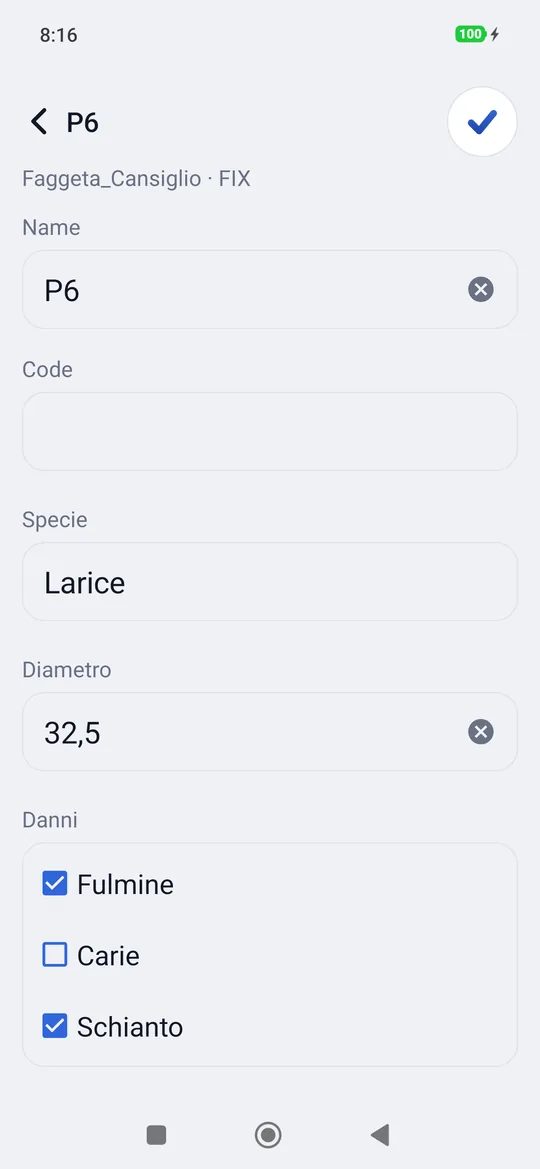
Forstliche Aufnahme
Für Forsttrupps und Agronomen.
- Attribute des Projekts: Baumart aus einer Liste, Durchmesser, Schäden, Notizen
- Foto, Audio und Video an jedem Punkt
- Die Punktdaten öffnen sich nach jeder Messung von selbst, mit den Werten des vorigen Punkts
- Eine Spalte pro Attribut in der CSV, die Fotos im KMZ
-
Base + Scene
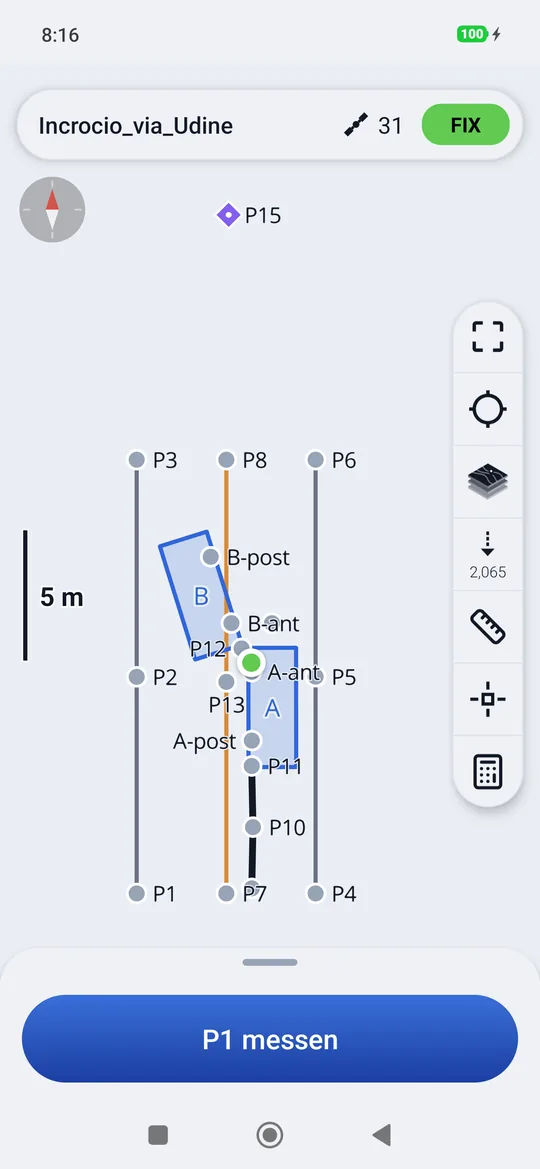
Verkehrsunfälle
Für die Gemeindepolizei und alle, die Unfälle aufnehmen.
- Die Szene mit Datum, Uhrzeit, Ort und Protokollnummer
- Aufprall, Endlage, Splitter, Personen und Schilder aus der Palette
- Bremsspuren, Fahrbahnränder und Markierungen, Scheitelpunkt für Scheitelpunkt
- Fahrzeuge aus zwei Rädern, mit maßstäblichem Umriss und Kontrolle des Radstands
- Lageskizze als PDF und DXF mit Layern


Topografische Aufnahme · Paket Pro
Das Projekt auf der Karte,
seine Punkte unter dem Finger.
Base misst und steckt zentimetergenau ab, mit den Höhen, die das Projekt vorgibt, und Rohdaten für die Nachbearbeitung. Das Paket Pro bringt die Büroarbeit ins Gelände: das DXF des Projekts mit Fang, aufzunehmende Linien und Polygone, abzusteckende Linien, Berechnungen mit Punkten und das Pregeo-Messbuch. Und dazu die Rechnungen der Baustelle: Volumen, Abtrag und Auftrag, Lokalisierung auf bekannten Punkten, PDF-Berichte. Codes merken sich ihre Linie, die dort weitergeht, wo Sie aufgehört haben.
-
1
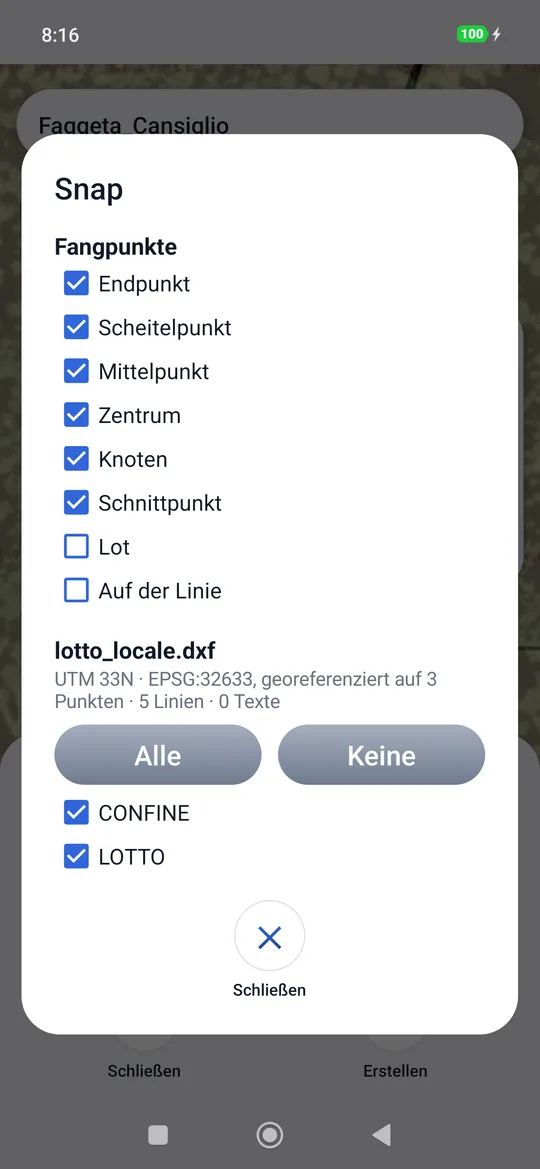
Das DXF
Blöcke, Bögen, Kurven und Texte, auch mit Dutzenden Megabyte. Die Koordinaten erkennt geosit selbst, auch in Gauss-Boaga oder einem anderen EPSG-System, und überführt sie in das System des Projekts. Eine Zeichnung in lokalen Koordinaten georeferenzieren Sie an zwei oder drei Punkten, mit der Abweichung jedes Punkts.
-
2
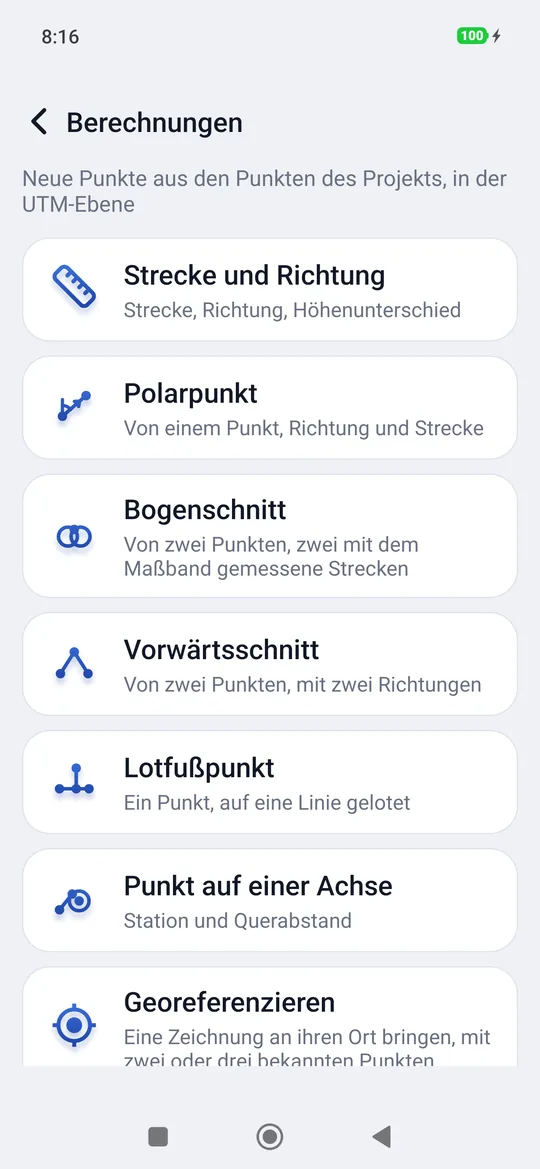
Die Berechnungen
Strecke und Richtung, polarer Punkt, Schnitte, Lote und Fluchten, in der Ebene des Koordinatensystems des Projekts. Der berechnete Punkt wird angelegt oder abgesteckt.
-
3
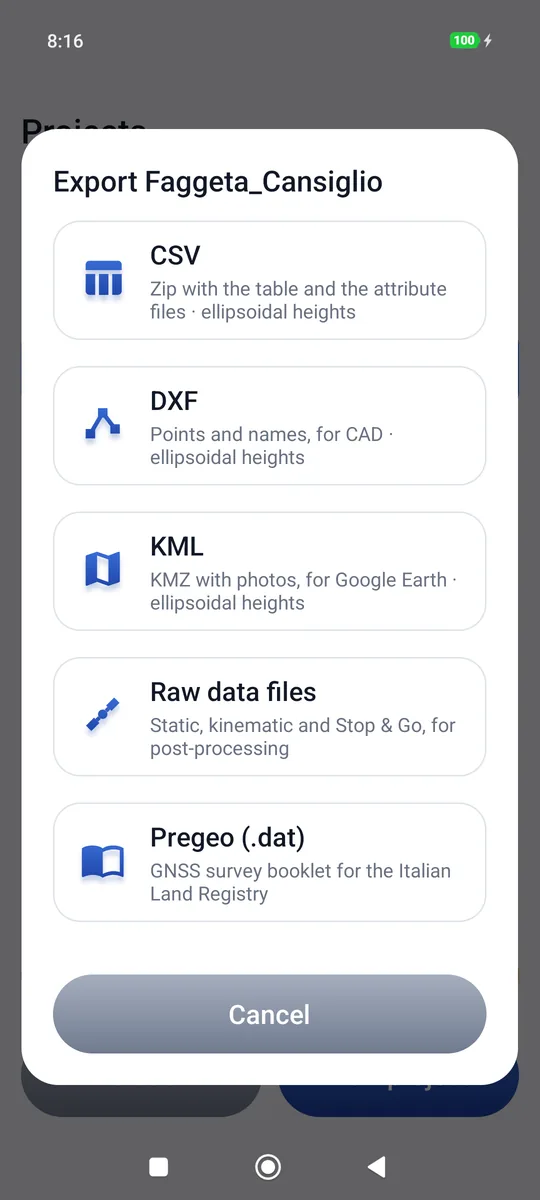
Pregeo
Für Projekte in Italien kommt das Messbuch der GNSS-Messungen für das italienische Kataster schon ausgefüllt aus dem Projekt, mit den Genauigkeiten und der Kovarianz des Empfängers.


-
4
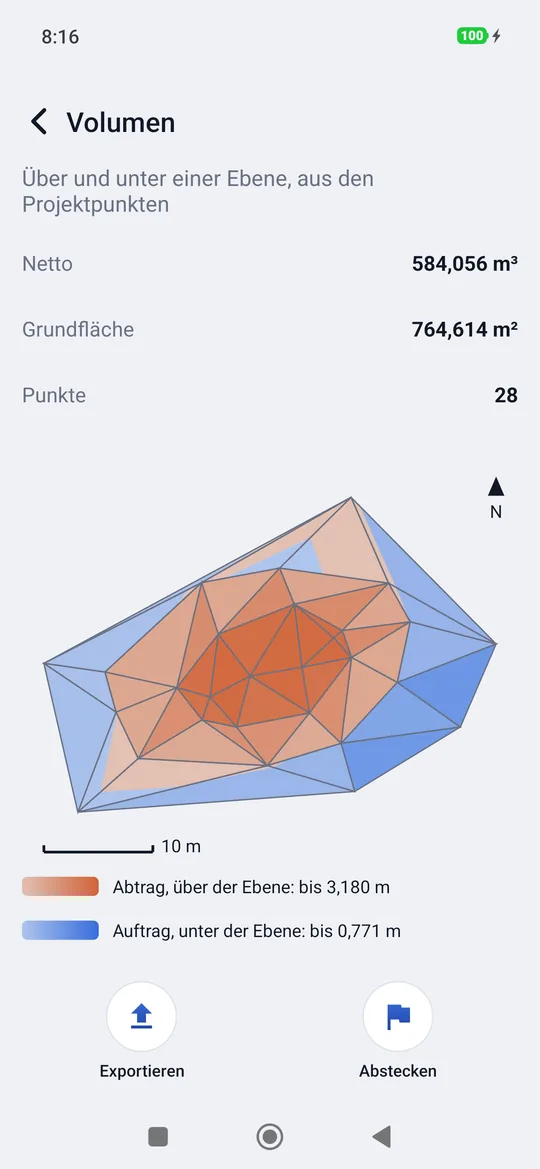
Das Volumen
Die Kubikmeter für Abtrag und Auftrag zwischen den gemessenen Punkten und einer Ebene, auch geneigt oder innerhalb eines Polygons. Die Ebene geht in die Aufnahme mit: bei jedem Schritt Abtrag oder Auftrag, groß angezeigt.
-
5
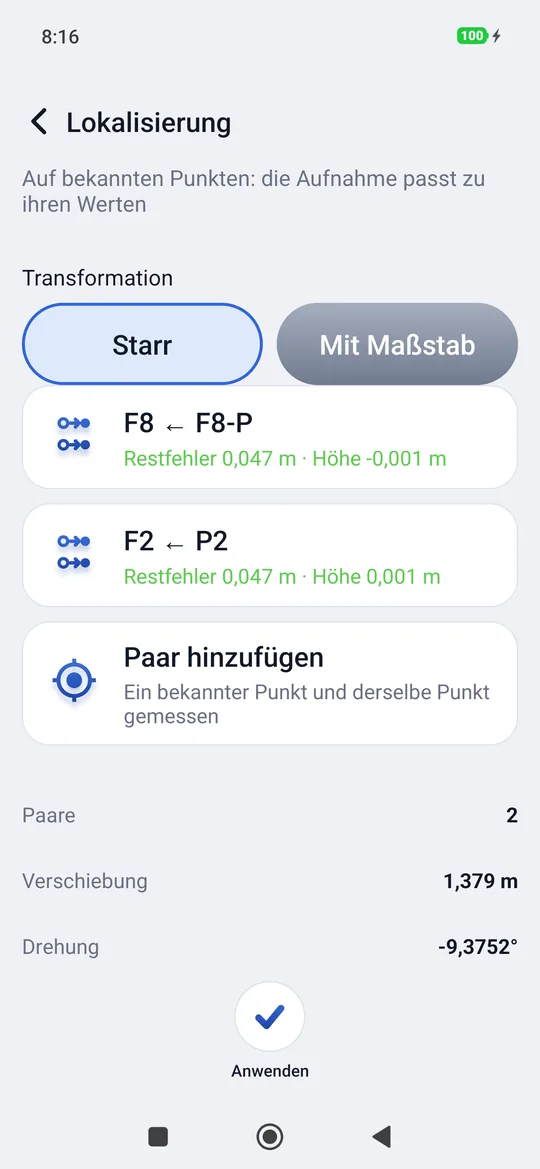
Die Lokalisierung
Auf den bekannten Punkten der Baustelle, mit Verschiebung oder Drehung und Verschiebung, auch mit Maßstab, und den Abweichungen jedes Paares. Die Messungen bleiben gespeichert, wie sie waren: Die Lokalisierung lässt sich entfernen, ohne etwas zu verlieren.
-
6
Die Berichte
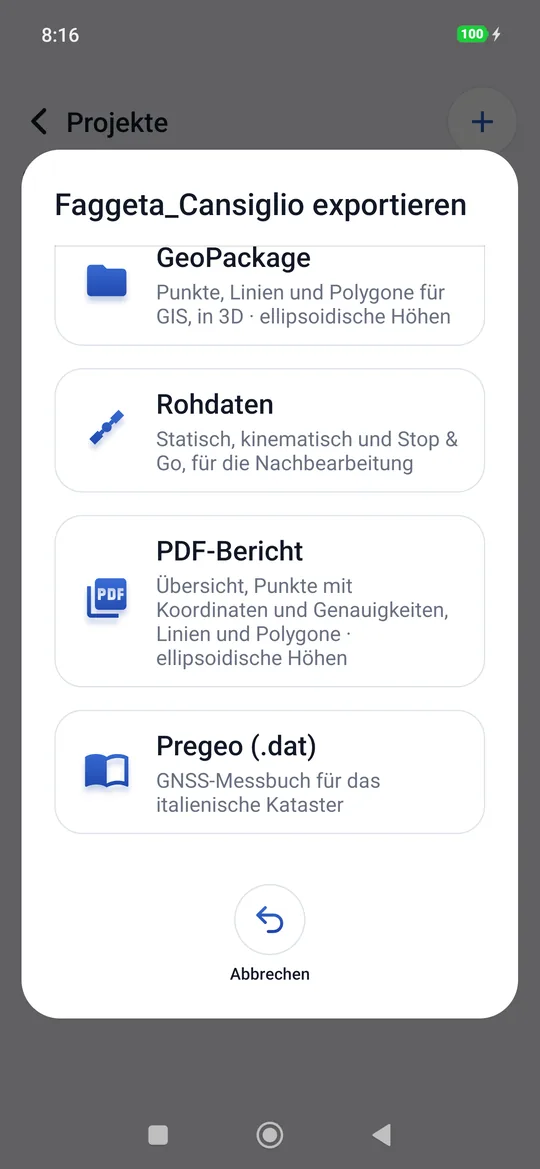
Der PDF-Bericht der Aufnahme und der des Volumens, mit Karte, Maßstab und Legende, bereit zur Übergabe.


Forstliche Aufnahme · Paket GIS
Jeder Baum ein Punkt.
Jeder Punkt hat seine Punktdaten.
Mit dem Paket GIS bestimmt das Projekt die Attribute: die Baumart aus einer Liste, der Durchmesser, die Schäden, ein Foto, eine Sprachnotiz. Nach jeder Messung öffnen sich die Punktdaten von selbst, mit den Werten des vorigen Punkts schon ausgefüllt. Beim Export wird jedes Attribut zu einer Spalte der CSV, und die Fotos reisen im KMZ mit.
-
1
Sieben Typen
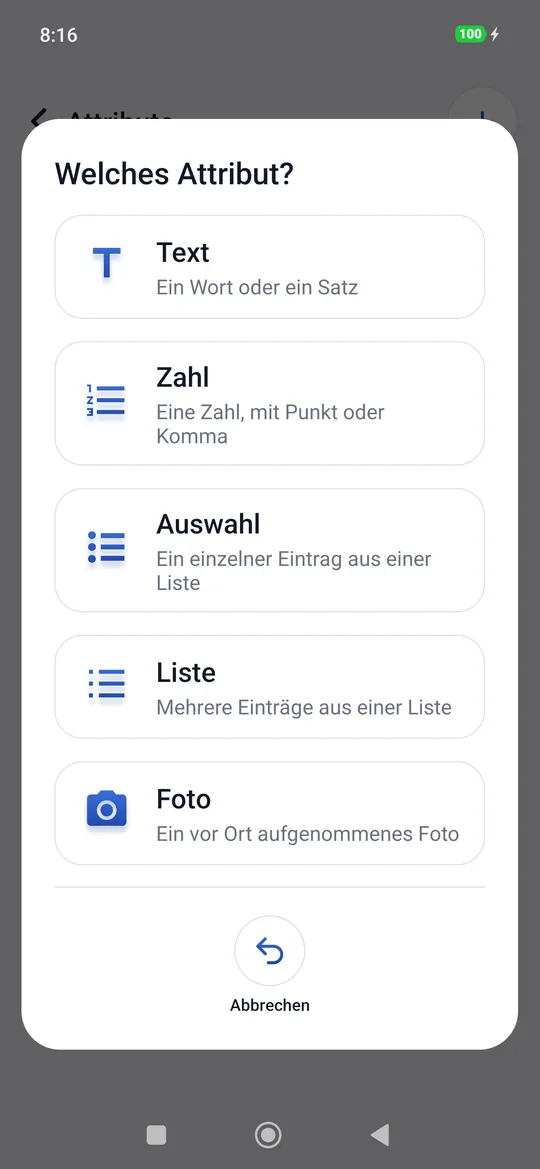
Text, Zahl, Auswahl, Liste, Foto, Audio und Video. Sie werden im Büro oder im Gelände vorbereitet und aus einem anderen Projekt übernommen.
-
2
Die Punktdaten
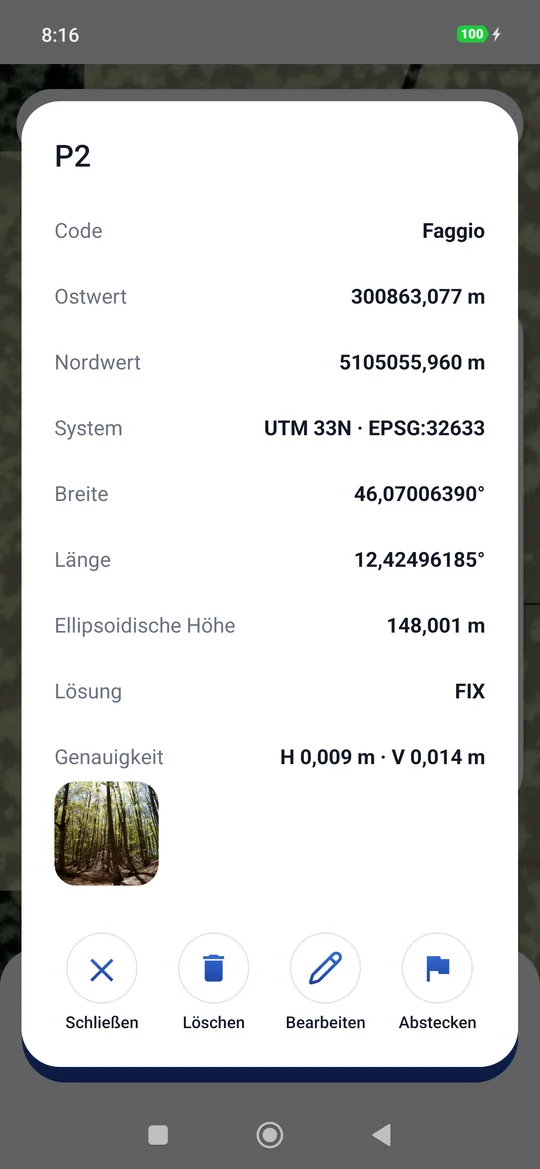
Koordinaten, Lösung, Lotstab und Attribute des Punkts, mit dem Foto des Baums.
-
3
Ohne Netz
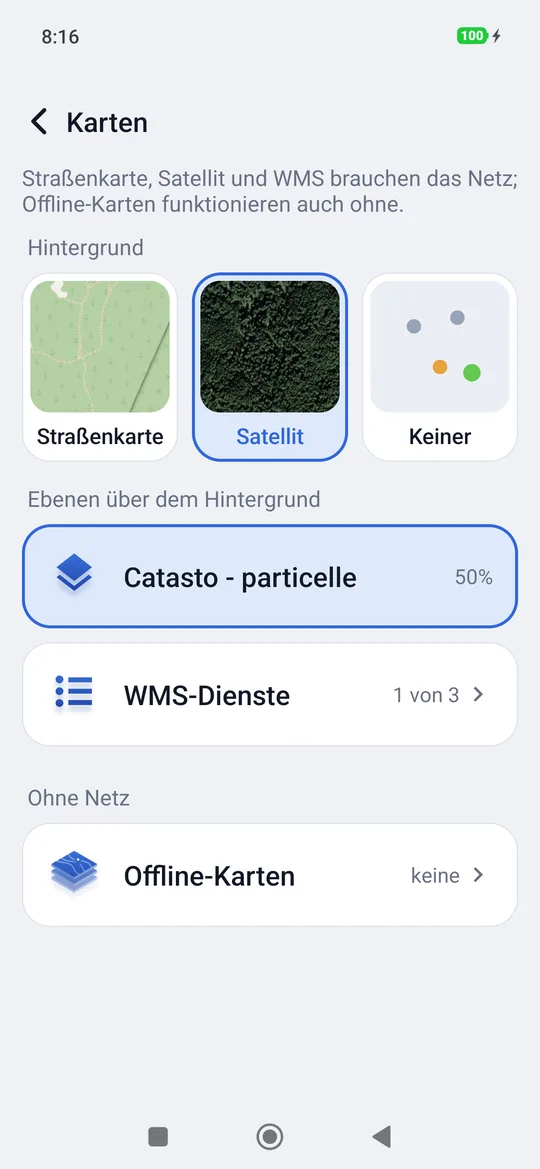
Satellit oder Straßenkarte als Hintergrund, WMS darüber, und Offline-Karten für den Wald, wo das Telefon keinen Empfang hat.


Verkehrsunfälle · Paket Scene
Der Verkehrsunfall,
aufgenommen und gezeichnet.
Mit dem Paket Scene wird eine Szene wie ein Projekt aufgenommen, mit Datum, Uhrzeit, Ort und Protokollnummer: Aufprallpunkt, Splitter, Bremsspuren und Fahrbahnränder aus der Palette, die Fahrzeuge aus zwei Rädern. Am Ende die Lageskizze als PDF für das Protokoll und das DXF mit Layern für den Sachverständigen.
-
1
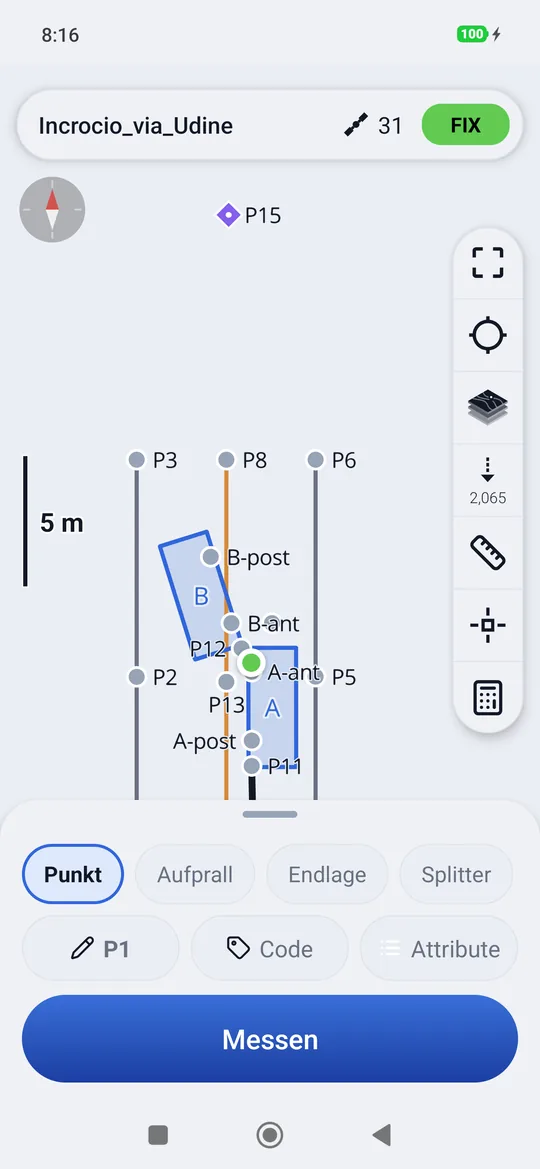
Die Elemente
Wählen Sie aus der Palette, was Sie messen: Aufprall, Splitter, eine Bremsspur Scheitelpunkt für Scheitelpunkt.
-
2
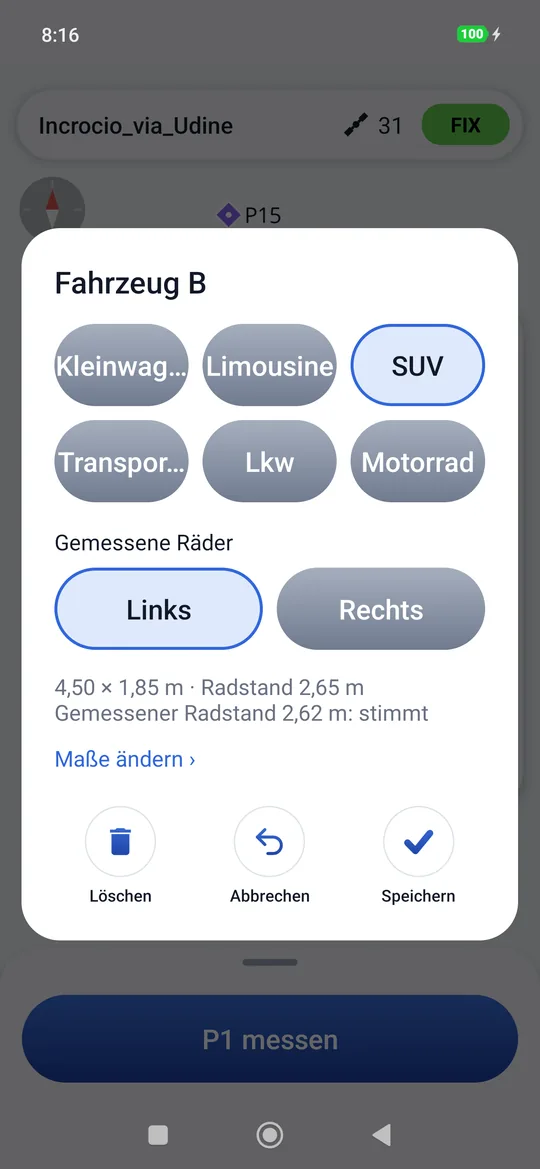
Die Fahrzeuge
Zwei Räder derselben Seite und die Kategorie: Der Umriss wird maßstäblich, der gemessene Radstand kontrolliert ihn.
-
3
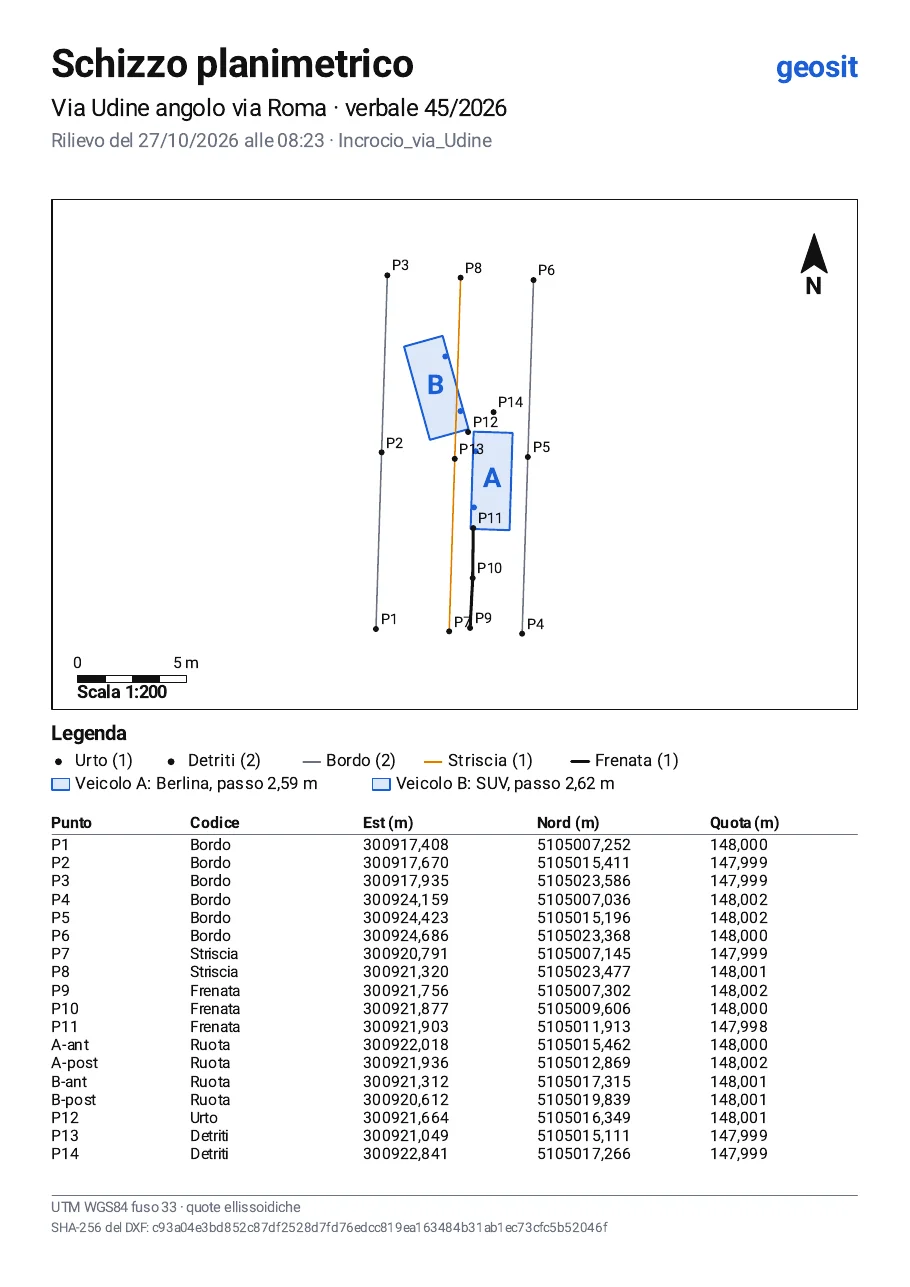
Die Skizze
Maßstab, Nordpfeil, Legende und Punkttabelle in einem PDF, mit dem Fingerabdruck des DXF.


Base, unter jedem Paket
Sechs Schaltflächen.
Die ganze Feldarbeit.
Topografie, Wald oder Straße, Sie beginnen auf demselben Bildschirm: jede Funktion mit einem Tippen, der Name des Bildschirms oben mit dem Pfeil zurück, keine versteckten Menüs, keine Einstellungen, die man mit Handschuhen suchen muss.
-
Aufnahme mit großen Schaltflächen
Name und Code im Blick, die Lotstabhöhe mit einem Tippen, und die 65 mm bis zum Phasenzentrum des MS2 rechnet geosit selbst dazu. „Messen“, und der Punkt ist gespeichert. Auf der Karte messen Sie Strecken und Flächen, und ein Punkt lässt sich auch von Hand eingeben.
-
Absteckung
Tippen Sie auf den Punkt und wählen Sie „Abstecken“: Pfeil und Entfernung aus der Ferne, die Zielscheibe auf dem letzten Meter, die Libelle, die auf dem Punkt grün wird. Und ein Piepton, der schneller wird.
-
Statisch, kinematisch und Stop & Go
Eine Option in den Einstellungen: Der Empfänger zeichnet Rohdaten auf, bereit für die Nachbearbeitung, wenn kein Netz da ist. Eine lange Standzeit auf einem Punkt, eine Trajektorie mit „Hier markieren“ oder viele gezählte Standzeiten, die Sie jederzeit mit „Standzeit abschließen“ abschließen.
-
Karten auch offline
Straßenkarte oder Satellit als Hintergrund, WMS-Dienste darüber, und Offline-Karten, um auch dort zu arbeiten, wo das Telefon keinen Empfang hat.
-
Import und Export
CSV für die Tabellenkalkulation, DXF für das CAD, KML und KMZ, um alles auf dem Globus zu sehen, Shapefile und GeoPackage in 3D für die GIS, die Rohdatendateien für die Nachbearbeitung; die Punkte aus dem Büro kommen über eine CSV herein. Ellipsoidische Höhen oder Höhen über dem Meeresspiegel mit dem Geoid ITG2009, wählbar für jedes Projekt.
-
MS2-Empfänger
Bluetooth LE oder klassisch: Sie wählen ihn einmal aus der Liste. RTK-Korrekturen von einem NTRIP-Caster und der Empfängerstatus mit Himmel und Signalen. Ohne Empfänger gibt es den Demo-Empfänger, um alle Funktionen auszuprobieren, und Sie verschieben ihn auf der Karte, wohin Sie wollen.
Absteckung
Den richtigen Punkt finden
ist keine Suche mehr.
Tippen Sie auf den Punkt, in der Liste oder auf der Karte, und wählen Sie „Abstecken“. geosit führt Sie in drei Stufen, und wenn Sie da sind, hören Sie es, bevor Sie überhaupt auf den Bildschirm schauen. Mit dem Paket Pro stecken Sie auch Linien ab, in festen Abständen.
-
1
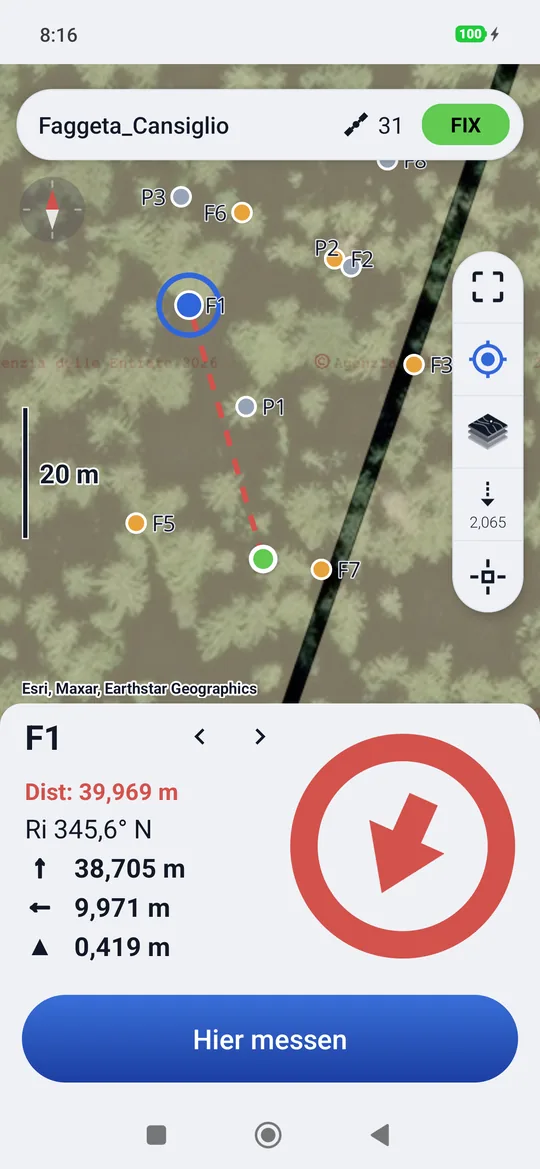
Aus der Ferne
Ein Pfeil und die Entfernung. Gehen Sie, wohin er zeigt.
-
2
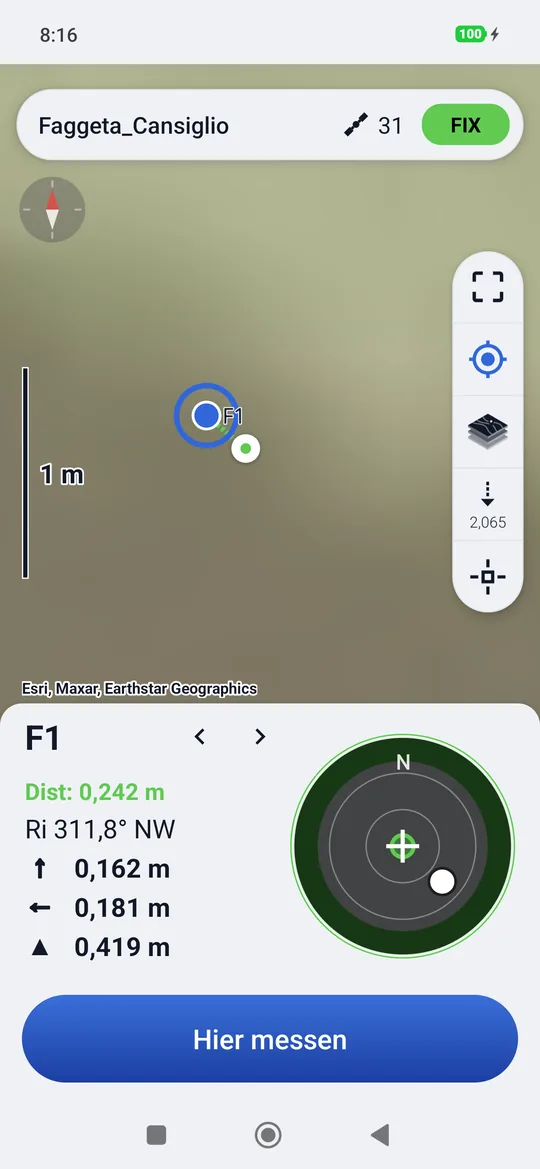
Nah dran
Auf dem letzten Meter erscheint die Zielscheibe, der Piepton wird schneller.
-
3
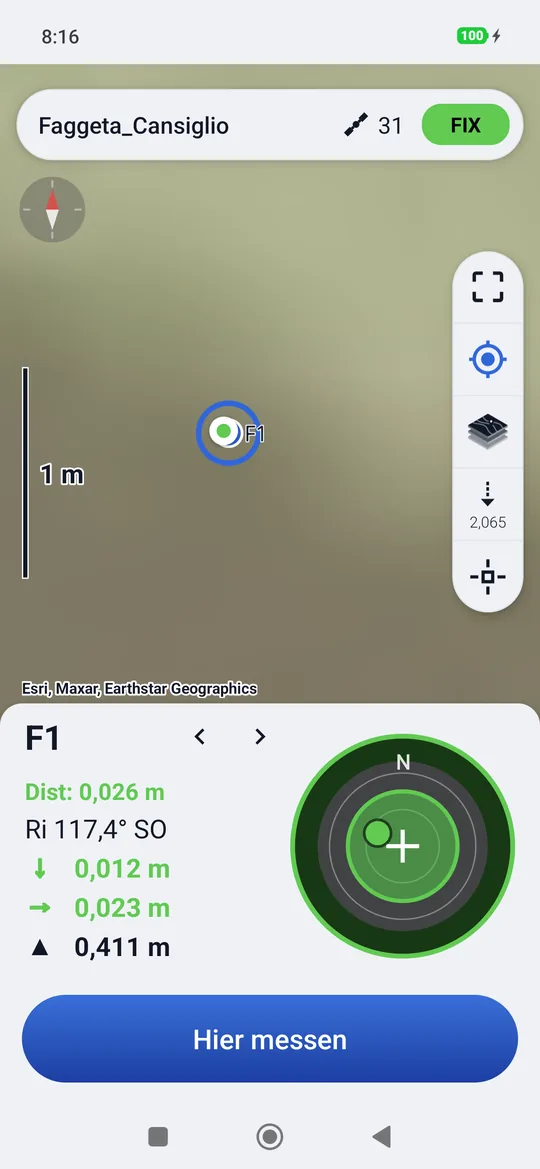
Auf dem Punkt
Die Libelle wird grün. Schlagen Sie den Pflock ein.


Schauen Sie genauer hin
Gemacht für Sonne,
Regen und Handschuhe.


Loslegen
Heute ausprobieren.
Mit einem Code freischalten.
-
Schritt 1
Kostenlos herunterladen
geosit wird über Google Play installiert, auf jedem aktuellen Android-Telefon.
-
Schritt 2
Fünf Tage Testphase
Zuerst probieren Sie alles mit dem Demo-Empfänger aus; wenn Sie Ihr MS2 zum ersten Mal verbinden und zustimmen, beginnen fünf Tage mit allen Paketen, auf Ihrer Baustelle.
-
Schritt 3
Der Lizenzcode
Sie erhalten ihn von Ihrem Händler, mit den Paketen, die Sie brauchen: Geben Sie ihn in der App ein und arbeiten Sie weiter.